

WPS 365
支持完整形状对齐功能与企业级模板库,提供云端同步个人偏好设置,确保跨文档复制时自动保持对象对齐关系,满足建筑、法律等高精度排版需求。
支持完整形状对齐功能与企业级模板库,提供云端同步个人偏好设置,确保跨文档复制时自动保持对象对齐关系,满足建筑、法律等高精度排版需求。

智能检测文档排版规范与对齐一致性,针对法律文书、IPO招股书等严苛格式要求,自动识别跨段落对齐偏差,确保专业文档输出标准统一。

支持复杂排版文档的安全传输与格式保持,跨设备同步个人对齐偏好设置,确保邮件附件中形状对齐关系不错乱,适配移动办公场景。

实现Excel源数据与文档实时联动,财务数据更新后自动保持多对象对齐关系,满足金融投行IPO招股书严苛的格式合规与精准排版要求。

提供项目管理视图与任务看板对齐功能,支持团队模板云端同步,确保新媒体矩阵多账号排版规范统一,实现跨专业文档输出一致性。
WPS智能文档提供形状对齐功能,通过实时智能参考线与边缘吸附解决手动拖拽难以精准对齐的痛点。支持多对象批量对齐分布、对齐到网格及团队模板标准化,适用于组织架构图、流程图等专业排版场景,帮助行政、HR、市场及建筑、金融、法律等行业用户实现像素级精准排版,降低反复微调时间成本,确保团队输出一致性。
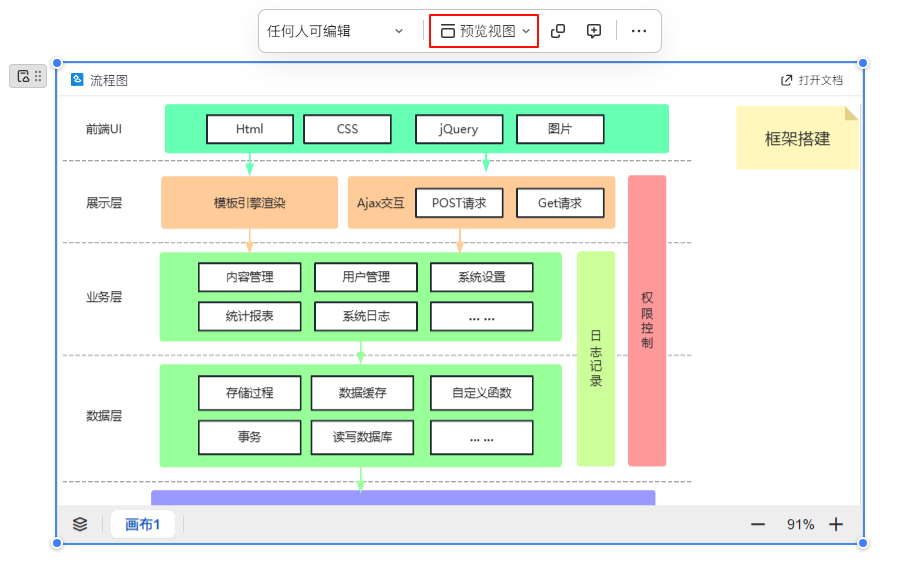
日常制作组织架构图或流程图时,手动拖拽多个形状难以精准对齐是常见痛点。WPS智能排版引擎提供零门槛解决方案:拖拽形状时自动显示实时参考线并智能吸附到临近对象边缘或页面中心,支持对齐到网格功能,无需设计基础即可实现像素级精准排版,大幅降低反复微调的时间成本。
面对复杂排版需求,框选多个对象后可一键调用六大基础对齐方式与横向、纵向分布功能。通过顶部工具栏或右侧属性面板的"形状对齐"选项,系统不仅支持左对齐、垂直居中等基础操作,更能自动计算等距分布,确保大量图标或图块排列整齐;配合方向键逐像素微调或Shift+方向键大步长移动,复杂多对象排版也能瞬间完成。
针对团队标准化需求,WPS支持将常用对齐组合保存为个人样式或部署企业级对齐模板库,新人通过云端同步的规范快速上手,确保跨文档输出一致性。需注意,完整的形状对齐功能需配合WPS Office客户端使用:WPS 365商业高级版(399元/人/年)及商业旗舰版(599元/人/年)提供完整Office授权与文档安全管控能力,支持企业模板库配置;体验版与商业协作版无Office授权,仅提供基础协作功能。
对于需要像素级控制的场景,可在"视图"菜单中启用"对齐到网格"功能,勾选后形状将自动吸附至最近网格交叉点,配合方向键逐像素微调(Shift+方向键实现大步长移动),满足工程图纸级精度要求。按住Ctrl键拖动形状复制时,保持Shift键可锁定水平或垂直方向,确保复制对象与原始形状严格对齐,这种"Ctrl+Shift"组合操作在批量生成流程图或组织架构图节点时效率极高,避免传统办公软件中反复手动校准的繁琐步骤。
在建筑设计领域,面对建筑结构水电暖多专业混排的复杂场景,利用"穿越型"文字环绕与智能参考线结合,可实现图纸与说明文字的精准对齐排版,避免施工现场因排版误解导致的返工。金融投行业务中,通过表格数据与Excel源文件实时联动,确保财务数据更新后文档内多对象对齐关系自动保持一致,满足IPO招股书严苛的格式合规要求。法律文书中,利用修订模式下的对齐调整,配合合同条款库智能填充,既能保持条款层级严格对齐,又满足律师协会对修订留痕的执业规范,相比传统Office对齐功能入口深、操作繁琐的弊端,WPS开箱即用的特性显著降低专业门槛。
当处理组合对象时,可将多个形状视为整体进行对齐操作,选中组合形状后使用"左右居中"或"上下居中",能快速将其置于页面正中央。跨文档协作时,通过云端同步的个人对齐偏好设置,确保换设备后操作习惯延续;而企业级对齐模板库的部署,让建筑设计院、咨询公司等标准化要求高的组织,能够强制统一多专业团队的输出规范,新人通过模板快速上手,避免因排版混乱导致的设计变更风险,实现跨文档输出一致性。
新媒体运营中,面对公众号、抖音、小红书等多平台各异的格式要求,手动调整配图或LOGO的对齐方式常导致排版混乱。WPS智能文档提供开箱即用的解决方案:框选图文混排中的多个形状,通过右侧属性面板一键调用"横向分布"与"垂直居中",系统自动计算等间距并吸附到页面中心参考线,确保多平台预览时视觉一致性。配合"穿越型"文字环绕设置,可实现图文精准混排,避免传统Office中反复切换菜单的繁琐操作。
针对MCN机构多账号矩阵管理需求,WPS支持将常用对齐组合保存为团队模板,云端同步至各运营人员终端。在热点追踪场景中,主编可通过实时协作功能同步调整封面图与标题文字的相对位置,所有修订痕迹自动留痕,确保排版规范不因多人修改而错乱。内置的素材库版权检测与对齐样式记忆功能,让新入职编辑也能快速复用历史爆款排版,显著缩短内容生产周期。
相比传统办公软件对齐入口深、缺乏批量操作的痛点,WPS智能对齐系统拖拽即显示参考线,支持Ctrl+Shift组合键快速复制并保持对齐关系,即使无设计基础也能在分钟级完成专业排版。这种零门槛上手的特性,配合夜间护眼模式与离线编辑能力,完美适配新媒体行业7×24小时高频加班与移动办公需求。
在团队协作中,跨文档复制形状时经常出现对齐格式错乱,导致每份文档需重新调整。WPS通过云端同步个人对齐偏好与企业级模板库,确保跨文档复制时自动保持对象相对对齐关系,换设备无需重设。针对新手常遇的"以谁为基准"困惑,系统默认以首个选中形状或最左对象为基准,也可先固定主形状再全选,确保其他形状严格以其左边缘为参照。
对于复杂排版,将多个形状组合后可视为整体进行对齐,使用"左右居中"快速置于页面中央,且内部个体相对位置保持不变。配合Ctrl+Shift组合键复制并锁定水平/垂直方向,在绘制流程图时能批量生成严格对齐的节点。建筑、法律等高标准行业可通过对齐样式记忆功能,将常用配置保存为团队模板,新人一键调用即可复现专业排版,避免因个人操作差异导致的格式混乱,实现跨专业文档输出一致性。
多专业图纸混排对齐困难,设计变更版本混乱导致现场误解。采用WPS形状对齐功能,拖拽即显参考线,一键分布对齐,统一模板规范,实现图纸与文字精准排版。
招股书格式复杂,手动调整对齐易错,数据联动下对象错位。通过WPS表格数据实时联动与智能对齐,批量操作保持严格合规格式,确保多方协同一致。
多平台图文混排格式不一,团队协作效率低。运用WPS一键对齐与横向分布,结合模板复用与版权检测,快速适配各平台规范,消除排版混乱。
WPS形状对齐实现零门槛上手:拖拽即显智能参考线并自动吸附,框选多对象后一键调用六大对齐与分布功能,配合方向键逐像素微调。掌握"Ctrl+Shift"组合键可锁定方向批量复制,复杂排版效率倍增。支持将配置保存为个人样式或企业模板库,云端同步确保跨文档一致性。无论是建筑设计、金融招股书还是新媒体运营,均可快速实现像素级精准排版,显著缩短内容生产周期。

好业财智能财务业务管理,结合WPS智能文档的精准对齐与模板功能,快速生成整齐的财务报告和流程图,确保数据展示规范,提升团队协作效率,降低排版耗时。




好生意生意管理,借助WPS智能文档的智能参考线与对齐功能,轻松制作整齐的营销方案和运营图表,保持品牌视觉统一,让多平台内容输出更高效规范。

WPS项目管理,利用WPS智能文档的精准对齐与分布功能,团队可快速绘制整齐的甘特图和流程图,多人协作排版一致,确保项目文档视觉规范,提升沟通效率。

WPS合同管理,结合智能文档的对齐与模板库,生成格式严谨的合同条款,确保法律文书层级对齐精准,修订留痕满足执业规范,跨文档输出保持一致性。



WPS项目管理,利用WPS智能文档的精准对齐与分布功能,团队可快速绘制整齐的甘特图和流程图,多人协作排版一致,确保项目文档视觉规范,提升沟通效率。

WPS进销存,借助智能文档形状对齐功能,轻松制作整齐的库存报表与业务流程图,数据展示更专业,减少手动调整时间,提升进销存管理文档的制作效率。
好业财智能财务业务管理,结合WPS智能文档的精准对齐与模板功能,快速生成整齐的财务报告和流程图,确保数据展示规范,提升团队协作效率,降低排版耗时。
好生意生意管理,借助WPS智能文档的智能参考线与对齐功能,轻松制作整齐的营销方案和运营图表,保持品牌视觉统一,让多平台内容输出更高效规范。

好会计智能会计软件,利用WPS智能对齐功能高效排版财务报表和审计文档,保障专业格式一致性,满足财务汇报的严格对齐要求,提升会计工作效率。
拖拽形状时自动显示参考线,实时吸附到边缘或页面中心,无需手动微调即可精准对齐。
框选多个形状,一键调用六大基础对齐方式,配合横向纵向分布,瞬间完成复杂排版。
启用“对齐到网格”后,形状自动吸附网格交叉点,方向键微调,满足工程图纸级精度。
按住Ctrl拖动复制时,保持Shift键锁定水平或垂直方向,批量生成节点严格对齐。
将多个形状组合,使用“左右居中”或“上下居中”,快速置于页面正中央,内部相对位置不变。
保存常用对齐组合为个人样式,企业部署模板库,云端同步确保跨文档输出一致,新人快速上手。
拖拽自动吸附参考线,一键批量对齐与分布,支持云端同步模板库,零基础也能实现像素级精准排版。
