

WPS 会议
支持远程会议中协作审阅表格数据,会议决议与报表一键打印,固定标题行确保多页材料规范输出,提升跨地域团队协作效率。
支持远程会议中协作审阅表格数据,会议决议与报表一键打印,固定标题行确保多页材料规范输出,提升跨地域团队协作效率。

安全收发含财务报表、订单数据的邮件附件,配合智能表格打印设置,确保发送的打印版文档保留固定标题行,满足商务归档规范。

将智能表格转换为PDF时完整保留打印标题设置,支持多页报表、合同文档的固定表头显示,确保跨平台查看与打印格式统一专业。

提供固定顶端标题行、左端标题列及自定义打印区域功能,解决多页打印标题缺失痛点,满足工资条、审计底稿等复杂表格规范输出需求。

AI智能识别表格结构并推荐最优打印设置,自动配置固定标题行与分页区域,快速生成符合审计要求的专业报表,提升文档处理效率。
WPS智能表格提供三种打印标题使用方式:固定顶端标题行、固定左端标题列及自定义打印区域,解决多页打印时表头缺失、跨页数据无法对应的痛点。适用于教育考试安排、工程进度管理、财务审计底稿、仓储库存盘点等场景,支持PC与移动端打印,确保每页自动重复标题信息,输出规范纸质文档。
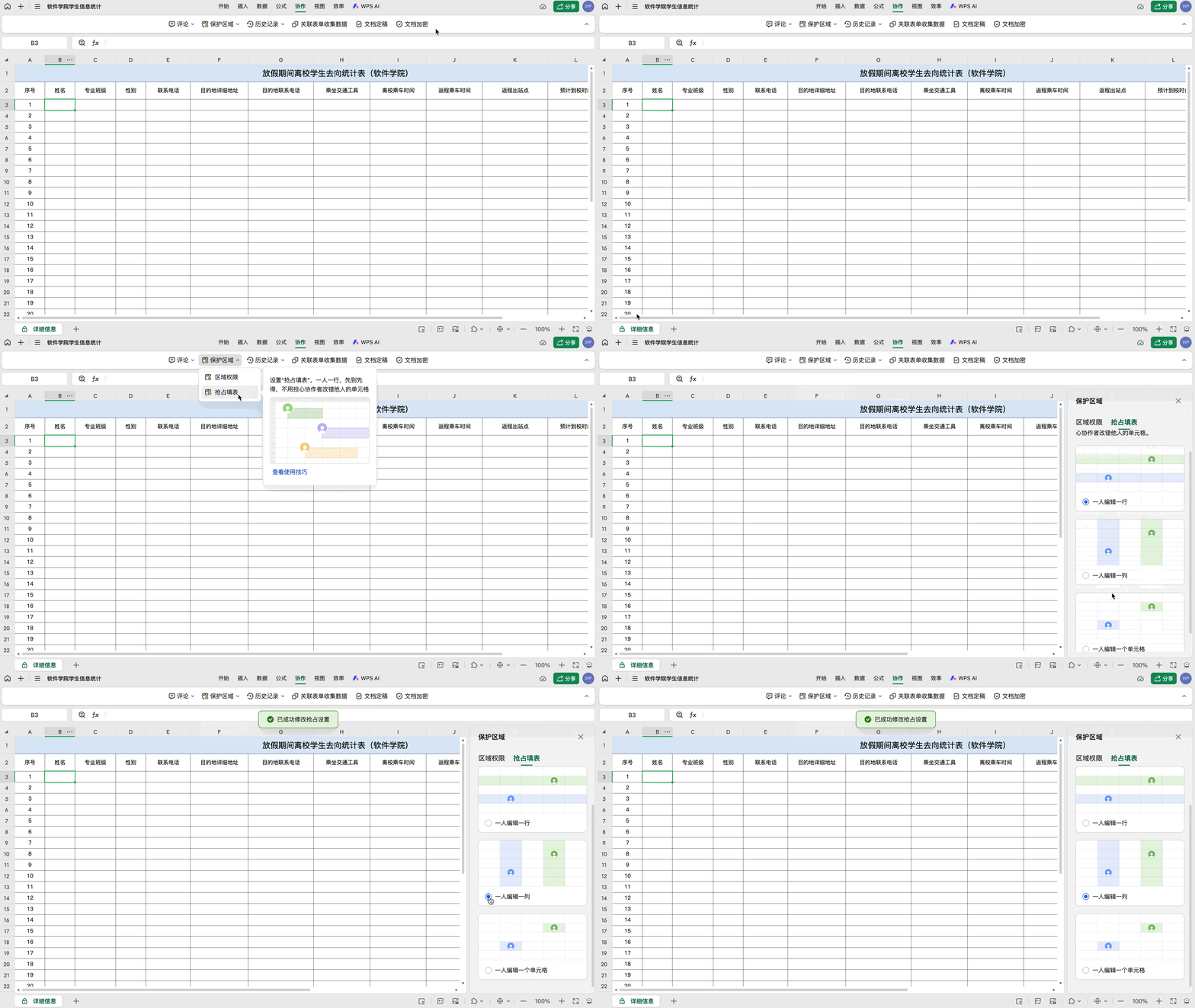
在WPS 365平台的智能表格中,针对多页打印时标题缺失的痛点,系统提供三种核心使用方式确保文档规范性。用户可通过页面布局菜单进入打印标题设置,选择固定顶端标题行,使报表名称、日期等表头在每页顶部重复出现;或设置固定左端标题列,让科目名称、货位号等关键标识列在跨页时始终位于左侧,便于数据核对;还可通过自定义打印区域灵活框选特定单元格范围,配合分页预览调整输出边界,适应工资条、审计底稿等特殊格式需求。
结合具体业务场景,这三种方式可单独或组合应用。高校教务处制作考试安排表时,可同时启用顶端标题行与左端标题列重复,确保每页显示考试科目并保留学生姓名列;建筑施工单位管理工程进度表时,运用行列标题同时生效设置,使跨页数据仍能对应具体楼栋工序。需注意的是,WPS 365各版本功能权益不同:体验版与商业协作版支持基础打印标题设置;商业高级版提供WebOffice与文档接口,便于复杂打印格式调整;商业旗舰版则开放完整接口与AI使用分析,支持打印模板的智能化管理。部分行业模板及WPS素材库等功能可能需加价购或联系销售开通,企业应根据实际输出需求选择适配版本。
在WPS智能表格的零代码应用搭建场景中,打印标题功能与表单、查询、台账等应用深度整合,解决了传统数据收集后打印格式混乱的痛点。通过自助查询(WPS快查)和移动台账应用,用户可在权限隔离的前提下,直接打印带固定标题行/列的业务数据。例如财务部门打印工资条或审计底稿时,系统支持左端标题列重复显示会计科目,同时顶端标题行自动携带公司名称与期间信息,确保敏感数据在跨页打印时不错行、不串单,满足审计归档的合规要求。
针对制造业仓储与物流场景,该功能适配移动端作业需求。库存盘点表、出入库单据在PDA或手机端查看后,可通过蓝牙打印机直接输出,且每页自动重复仓库名称、日期及货位号等关键标识列。某电商仓库的实践表明,设置顶端标题行与左端标题列同时生效后,现场盘点人员无需反复翻页即可核对SKU与货架对应关系,结合自定义打印区域功能,还能灵活适配不同规格的业务单据,实现从数据收集到规范打印的全流程数字化管理。
这种"应用+打印"的一体化方案,不仅降低了业务系统搭建的技术门槛,更通过打印标题与权限设置的联动,确保不同角色只能打印授权范围内的带标题数据,既保障了信息安全,又输出了符合行业标准的纸质档案。
在WPS智能表格的数据仪表盘场景中,打印标题功能解决了管理层制作纸质汇报材料时的关键痛点。当销售、运营或财务部门将多维度业务数据一键生成图表看板后,面对跨越多页的管理驾驶舱报表,系统支持通过固定顶端标题行确保每页都显示报表名称、关键指标和统计期间,同时可设置固定左端标题列保留维度标识,避免因翻页导致的数据理解偏差,满足董事会材料、审计报告等正式文档的规范要求。
针对高管移动办公与决策需求,仪表盘不仅支持数据实时自动更新,其打印配置更能与图表联动。无论是A4纸质的月度经营分析,还是项目进度汇报,用户均可通过自定义打印区域精准选取特定图表区块,结合分页预览调整输出边界,确保复杂报表在打印后仍保持专业排版。相比传统Excel手工做图或专业BI工具的复杂配置,WPS智能表格实现了可视化分析与规范打印的一体化,让关键业务数据既能在屏幕上实时刷新,也能以带标题的标准格式呈现于纸质文档,实现从数据监控到纸质交付的无缝衔接。
针对企业内部表格格式混乱、打印设置不统一导致的协作低效问题,WPS智能表格通过打印标题与模板生态的深度整合,建立了团队级标准化管理体系。行政、人事及门店管理团队可一键复用内置模板,自动继承预设的顶端标题行与左端标题列配置,确保各分支机构输出的考勤表、报名表、库存清单等文档格式统一。这种标准化机制不仅规范了团队数据结构,更避免了因手动设置打印标题遗漏导致的返工,显著降低新人培训成本,实现从表某创某建到纸质归档的全流程规范。
在具体业务场景中,该功能有效解决了跨部门协作时的格式冲突。例如连锁门店提交销售日报时,总部预先设置好包含店铺名称、日期的固定标题行模板,各门店只需填报数据即可输出统一格式的打印件;人事部门批量制作员工档案时,通过左端标题列重复显示员工编号,确保多页材料装订后信息对应准确。同时,系统支持打印模板的版本管理与权限隔离,不同角色只能调用授权范围内的标题配置,既保障了数据安全,又通过开箱即用的打印预设,让非专业人员也能快速输出符合审计要求的纸质文档,真正实现企业文档管理的标准化与轻量化。
期末考试安排表上千条数据多页打印时,表头缺失导致考场核对困难,通过设置顶端标题行重复显示科目、时间、地点,左端标题列重复学号姓名,确保每页信息完整。
进度报表跨页后楼栋与工序名称丢失,现场核对需反复翻页。运用行列标题同时生效,每页固定日期、楼栋号及工序名称,彻底解决跨页数据对应难题。
SKU众多的货架盘点表翻页后货位号与编码不显示,导致扫码串行。设置左端标题列重复货位号、SKU,顶端行重复日期区域,配合蓝牙打印即查即打。
WPS智能表格提供三种核心打印标题方式:一是固定顶端标题行,使报表名称、日期等表头在每页顶部重复出现,适用于考试安排表、工资条等;二是固定左端标题列,让科目名称、货位号等关键标识列在跨页时始终位于左侧,便于数据核对;三是自定义打印区域,灵活框选特定单元格范围,配合分页预览调整输出边界,适应审计底稿等特殊格式。三种方式可单独或组合应用,结合零代码应用、数据仪表盘及模板生态,满足教育、建筑、电商等多行业跨页打印需求,确保纸质文档规范性与数据对应准确性。

基于WPS智能表格的合同管理工具,内置模板与审批流。支持打印固定标题,确保合同编号、签署方等信息每页可见,提升法务与采购效率。




融合WPS智能表格的甘特图与任务管理应用。打印时自动重复项目名称、阶段标题,多页进度报告清晰规范,满足汇报与审计要求。

与WPS智能表格联动的进销存工具。打印出入库单、销售报表可固定仓库、日期等标题,多页单据信息完整,助力商户规范经营。

业财一体化应用,对接WPS智能表格。打印利润表、费用明细时自动保留科目与期间标题,跨页数据不串行,满足财务汇报与审计合规。




智能财务软件,依托WPS智能表格。打印凭证、账簿时固定顶端标题行与左端科目列,每页自动携带企业名称与期间,归档更规范。
与WPS智能表格联动的进销存工具。打印出入库单、销售报表可固定仓库、日期等标题,多页单据信息完整,助力商户规范经营。
基于WPS智能表格的合同管理工具,内置模板与审批流。支持打印固定标题,确保合同编号、签署方等信息每页可见,提升法务与采购效率。

集成WPS智能表格的进销存管理,覆盖采购、销售、库存。打印盘点表、出入库单时可固定仓库、货位等标题列,提升仓储作业效率。
融合WPS智能表格的甘特图与任务管理应用。打印时自动重复项目名称、阶段标题,多页进度报告清晰规范,满足汇报与审计要求。
套用模板自动继承标题行/列配置,1分钟输出专业报表,新手上手零门槛。
同时固定顶端与左端标题,每页重复显示考试科目及学生姓名,防止数据串行。
左端标题列重复显示会计科目,顶端携带公司信息,跨页打印不错乱,满足归档合规。
PDA或手机查看后蓝牙直打,每页自动重复仓库名称与货位号,核对高效。
仪表盘图表支持固定标题与自定义区域打印,多页展示报表名与关键指标,适合汇报。
预设标题行/列权限模板,各门店、分支输出格式一致,减少返工,保障信息安全。
WPS 智能表格支持固定标题行/列与自定义打印区域,让报表、单据、仪表盘跨页打印始终清晰,满足审计、仓储、管理汇报等场景的合规输出需求。