

WPS Comate
智能编程助手,支持自动化脚本生成,快速处理表格数据整理与格式规范,提升PPT表格制作效率。
智能编程助手,支持自动化脚本生成,快速处理表格数据整理与格式规范,提升PPT表格制作效率。

AI一键智能排版与图表转换,支持30余种可视化呈现,自动优化表格配色布局,满足企业级品牌视觉标准。

Excel数据实时联动PPT,修改源文件自动刷新,智能导入保留原格式公式,告别手动粘贴与版本混乱。

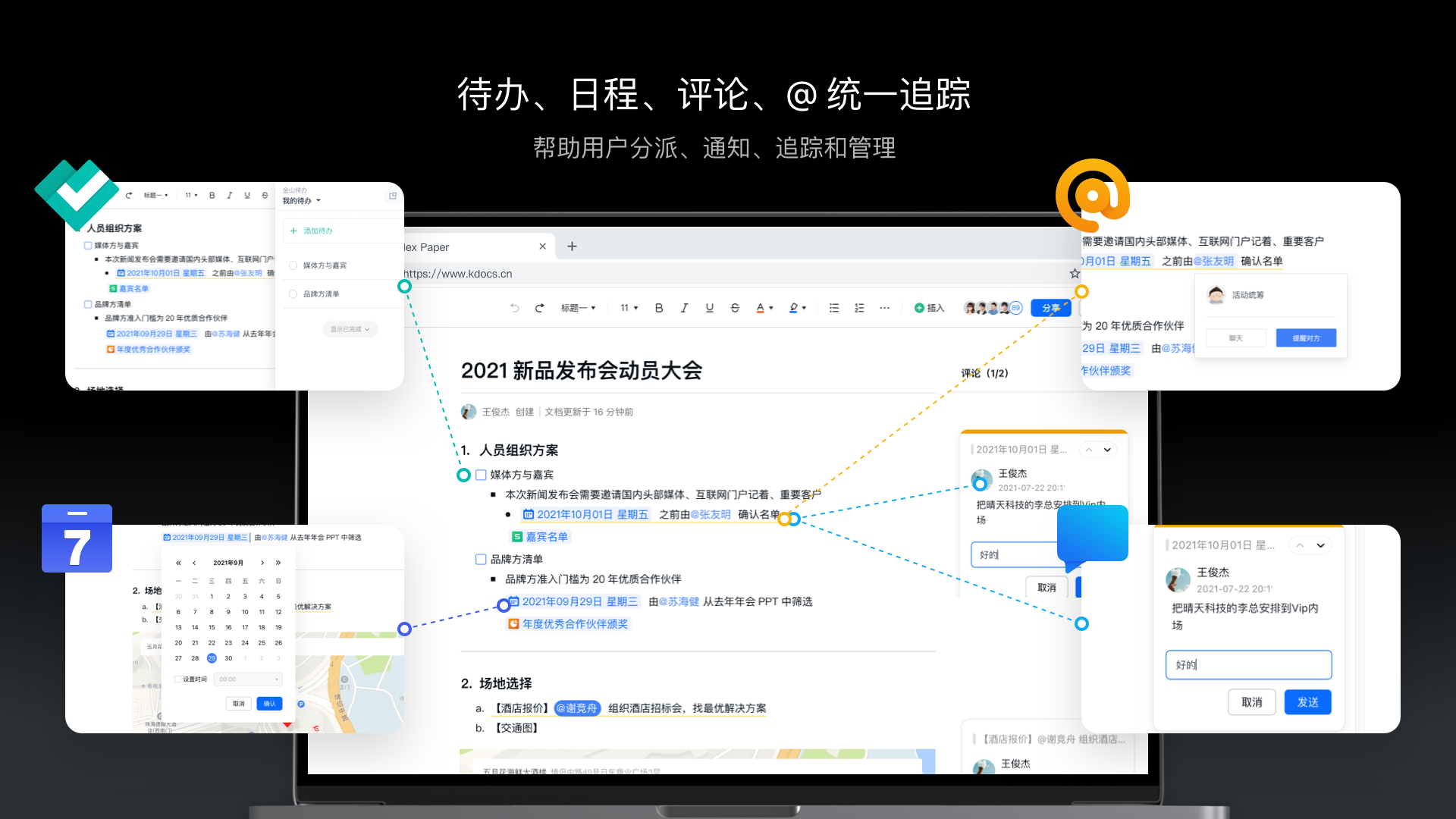
远程演示支持表格数据协同批注,@提醒即时反馈,高清屏幕共享确保多方同步审阅,提升团队沟通效率。

单元格级评论与版本自动保存,跨文档格式刷同步样式,配合模板库统一管控,构建表格美化协作闭环。
针对PPT表格内容单调、数据表现力弱等痛点,WPS智能文档提供从基础排版到进阶可视化的完整上手路径。支持一键转图表、Excel数据实时联动、企业模板库统一管控,解决跨部门协作格式冲突与版本混乱问题。适用于金融投研、建筑设计、在线教育及营销团队的商务汇报场景,通过AI智能排版与多媒体组件插入,实现表格美化效率提升80%以上,确保品牌视觉规范统一落地。
对于初学者而言,ppt表格美化怎么上手的关键在于掌握分层递进的操作逻辑。首先选中表格,在顶部"表格工具"选项卡中利用内置样式快速调整边框、底纹与字体格式,通过"隔行变色"功能增强数据可读性,或使用合并单元格与分布行列工具优化布局结构,这些基础操作即可让单调的表格焕然一新。
进阶应用可充分发挥WPS演示的深度能力。针对数据表现力弱的痛点,支持一键将表格转换为柱形图、饼图、雷达图等30余种可视化图表,并在单元格内嵌入矢量图标、多媒体元素或智能图形,通过"/"快捷指令即可无缝插入各类组件。对于金融投研或建筑设计团队,还可借助企业级模板库统一品牌视觉标准,实现Excel数据实时联动与版本自动同步。需注意的是,基础表格编辑功能在各版本中均可使用,但AI智能排版、一键转图表及企业模板库统一管控等深度功能需订阅商业高级版(399元/人/年)或商业旗舰版(599元/人/年),体验版及商业协作版(199元/人/年)暂不支持完整AI可视化能力,具体功能开通详情可联系销售咨询。
上手PPT表格美化不应止步于单次排版,更需建立可复用的资源管理体系与协作机制。面对微信文章或网页中的优秀表格案例,传统截图方式往往导致无法编辑,而WPS支持一键收藏网络表格并保留完整排版,配合本地Excel文件智能导入功能,可完整保留原格式、公式及合并单元格状态,实现外部资源的无缝整合。对于企业团队而言,建立专属模板库是确保品牌一致性的关键,通过商务汇报、数据报告等千套专业模板的云端同步,新员工可快速调用统一配色与版式,避免从零开始的重复劳动。
更深层的效率提升来自于数据协作闭环的构建。针对Excel数据更新后PPT需手动重复粘贴的痛点,通过数据实时联动功能,修改源文件后演示文稿自动刷新,彻底告别版本混乱。结合单元格级评论批注与@提醒功能,财务、投研或营销团队的协作反馈可集中管理,历史版本自动保存与一键对比功能,更让误删恢复与格式回溯变得轻松可控。这种从资源采集、模板应用到数据协作的全链路管理,让表格美化从临时性工作转变为可持续沉淀的团队资产,真正实现上手即专业,协作无断层。
在金融投研、建筑设计、在线教育及快消零售等垂直领域,PPT表格美化需适配行业特性方能发挥最大价值。金融投研团队可依托WPS智能图表与数据联动功能,将复杂的财务数据一键转换为专业的柱形图或雷达图,结合企业母版锁定确保全公司报告视觉统一;建筑设计院则可利用高清渲染图智能压缩与CAD图纸无缝嵌入技术,在表格中直观展示工程参数与设计方案,通过严格权限管控保障图纸安全。教育行业借助学科专属模板库实现教案标准化,快消品牌则通过动态数据看板实时展示销售趋势,让表格成为业务决策的核心载体。
专业质感的营造离不开精细化视觉设计。通过右键"设置形状格式"为表格添加阴影效果与透明度调节,可营造出与背景融合的立体感;利用幻灯片母版预设主题色,确保表格配色与整体PPT风格严丝合缝。针对关键数据,可通过条件格式或叠加矢量图标突出趋势变化,而智能图形的引入则能将流程图、循环图与表格数据智能结合,使复杂业务关系一目了然。此外,第三方服务如在线地图的嵌入,让地理位置数据与表格无缝融合,大幅提升报告的专业深度。
对于需要强交互性的汇报场景,可在单元格内嵌超链接跳转、视频封面及音频播放按钮,配合动画触发器实现点击表格数据即播放对应解说视频的效果。这种多媒体组件与表格的深度融合,配合"/"快捷插入的高效操作,彻底改变了传统静态表格的呈现方式。无论是投研报告的严谨数据、建筑标书的精细参数,还是营销方案的活动数据,通过行业定制化方案与高级视觉技巧的结合,都能实现从"数据堆砌"到"专业叙事"的质变,真正让表格美化上手即达专业水准。
许多初学者在尝试ppt表格美化怎么上手时,容易陷入三大误区:直接粘贴Excel截图导致数据无法二次编辑、过度填充颜色与特效反而干扰信息读取、忽视行列对齐造成视觉混乱。正确的做法是摒弃截图习惯,利用WPS智能导入功能完整保留表格结构与公式,确保数据可修改;同时遵循"少即是多"原则,优先保证数据可读性,再通过主题色与极简边框提升质感,避免花哨底纹分散观众注意力。
针对效率提升,善用隐藏功能可事半功倍。通过"/"快捷指令快速调用表格样式与智能图表,无需在菜单栏层层翻找;利用格式刷一键复用已调好的字体、边框与配色方案,确保多页表格风格统一;在幻灯片母版中预设表格默认样式,新建表格自动继承品牌规范,从源头避免重复排版。此外,善用"分布行列"工具替代手动拖拽,利用"跨文档格式刷"在不同PPT间同步样式,这些细节技巧能让美化效率提升50%以上,真正实现从生疏到熟练的跨越。
投研报告表格混乱、数据可视化差,跨部门协作格式冲突频发。通过WPS智能美化与模板库锁定品牌母版,实现复杂表格一键排版与智能图表生成,彻底统一视觉标准。
标书表格排版杂乱、多专业协作格式冲突,设计数据展示不直观。部署WPS智能美化与专属模板库,融入CAD图纸嵌入,实现标书专业排版与版本统一。
课件表格样式老旧、教研协作效率低、新教师产出质量参差。采用WPS教育模板库与智能美化,统一全平台课件视觉,实现多人在线协同编辑与资源复用。
初学者应遵循“基础排版-视觉优化-智能协作”的分层路径上手。首先利用“表格工具”内置样式、隔行变色和分布行列功能快速统一格式,避免直接粘贴Excel截图导致无法编辑。进阶阶段通过幻灯片母版预设主题色与默认样式,结合格式刷与“/”快捷指令实现品牌规范的一键复用,同时善用一键转图表与数据联动功能替代静态展示。切记遵循“少即是多”原则,优先确保数据可读性,再通过阴影、透明度与矢量图标营造专业质感,最终建立可复用的团队模板库实现协作效率质变。

与WPS智能文档深度集成,提供合同创建、审批、签署、归档全流程管理,模板化起草,保障企业合同合规高效。




业务财务一体化,打通进销存与财务,与WPS Office协同,数据实时同步,助力中小企业轻松管生意。

专为商贸企业设计,集成WPS表格,智能分析库存与销售,实现采购、销售、库存全链路数字化管理。
与WPS智能文档深度集成,提供合同创建、审批、签署、归档全流程管理,模板化起草,保障企业合同合规高效。

与WPS智能文档结合,任务分配、进度跟踪、文档协作一站式,提升团队项目执行效率,交付更透明。
专为商贸企业设计,集成WPS表格,智能分析库存与销售,实现采购、销售、库存全链路数字化管理。

业财融合,与WPS办公无缝衔接,智能记账、报表分析,助力企业精细化管理,经营决策更有据。




专为小微企业打造,与WPS智能文档协同,轻松记账、报税,财税数据安全高效,让会计工作更简单。
业务财务一体化,打通进销存与财务,与WPS Office协同,数据实时同步,助力中小企业轻松管生意。
将表格数据一键转为柱形图、饼图等30余种图表,支持动态更新,彻底告别纯文字堆砌。
在单元格内插入矢量图标、视频封面或音频按钮,用/快捷指令打造沉浸式数据展示。
修改Excel源文件后PPT自动刷新,无需手动重复粘贴,确保汇报数据永远最新。
单元格级评论批注与@提醒集中管理,历史版本一键对比,审批反馈不遗漏。
保留原格式导入Excel/网页表格,微信文章案例直接收藏,导入后仍可编辑。
调用千套专业模板并统一品牌配色,新建表格自动继承母版规范,快速上手专业美化。
WPS智能文档提供智能表格导入、海量专业模板与数据实时联动,助你告别繁琐排版,让团队协作与专业呈现一步到位。
