

WPS 智能表格
夜间处理数据报表时,配合PDF夜间模式使用,深色界面减少蓝光刺激,智能函数计算与数据可视化护眼呈现,适合财务深夜核算与数据分析师长时间办公。
夜间处理数据报表时,配合PDF夜间模式使用,深色界面减少蓝光刺激,智能函数计算与数据可视化护眼呈现,适合财务深夜核算与数据分析师长时间办公。

支持Ctrl+Shift+D一键切换夜间模式,提供深色护眼、羊皮纸黄等四种科学配色,智能文字反色技术确保昏暗环境下文档清晰锐利,专业图纸审阅不刺眼。

夜间团队协作时,共享PDF文档自动适配夜间模式设置,跨终端同步护眼偏好,支持批注与高亮标记实时同步,确保深夜加班成员视觉体验一致。

支持双屏异显配置,演示者保持夜间护眼模式,投屏自动切换日间模式确保观众清晰查看,跨国会议跨时区协作时自动适配本地显示偏好。

夜间审阅文档时,AI智能提取PDF关键信息并适配深色背景显示,OCR识别扫描件保持原色不失真,减少眼部疲劳同时提升深夜办公数据处理效率。
针对夜间加班阅读PDF刺眼疲劳问题,WPS PDF提供一键夜间模式解决方案。通过视图菜单或Ctrl+Shift+D快捷键秒切深色护眼模式,支持四种预设配色与RGB自定义调节,适配研发、设计、医护、金融等夜间办公场景。某设计院使用后审图效率提升25%,三甲医院患者投诉减少90%,有效降低蓝光伤害,实现舒适护眼阅读与高效文档处理。
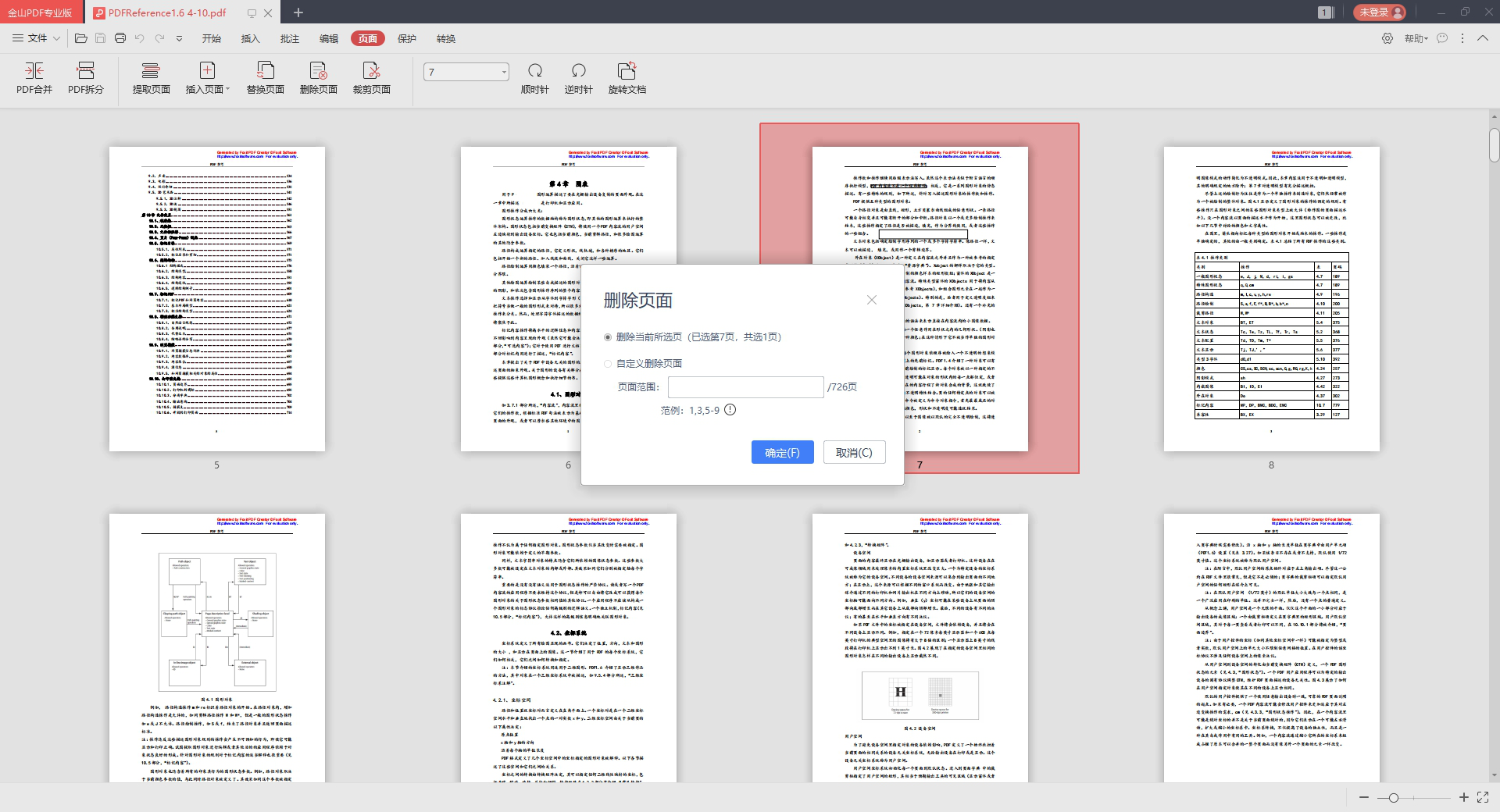
夜间加班审阅PDF文档时,白底黑字的强光刺激极易导致眼部疲劳。针对这一痛点,WPS 365平台内置的金山PDF专业版提供了一键式夜间模式解决方案。用户打开文档后,可通过"视图"菜单选择"夜间模式"即时切换,或直接按下快捷键Ctrl+Shift+D实现秒级模式转换,无需重启应用即可进入护眼状态。
该功能预设深色护眼、羊皮纸黄、豆沙绿、浅灰四种科学配色方案,并支持自定义RGB色值与智能文字反色技术,确保昏暗环境下文字清晰锐利。用户可灵活调节亮度与对比度滑块,启用自动记忆功能后,系统将记录个人偏好并在下次打开时自动应用;同时支持根据系统时间定时自动切换,满足程序员、设计师等长期伏案人员的个性化需求。对于建筑图纸审阅、医疗病历查阅等专业场景,深色背景配合智能图片处理技术,可在保持图纸原色的同时降低蓝光刺激。
需要说明的是,WPS 365商业高级版及商业旗舰版已完整集成PDF夜间模式等专业工具,企业可直接部署使用;体验版及商业协作版用户如需启用该功能,需联系销售开通或作为独立模块加价购买。某建筑设计院引入该方案后,设计师夜间审图舒适度明显改善,有效辅助了深夜加班场景下的文档处理工作。
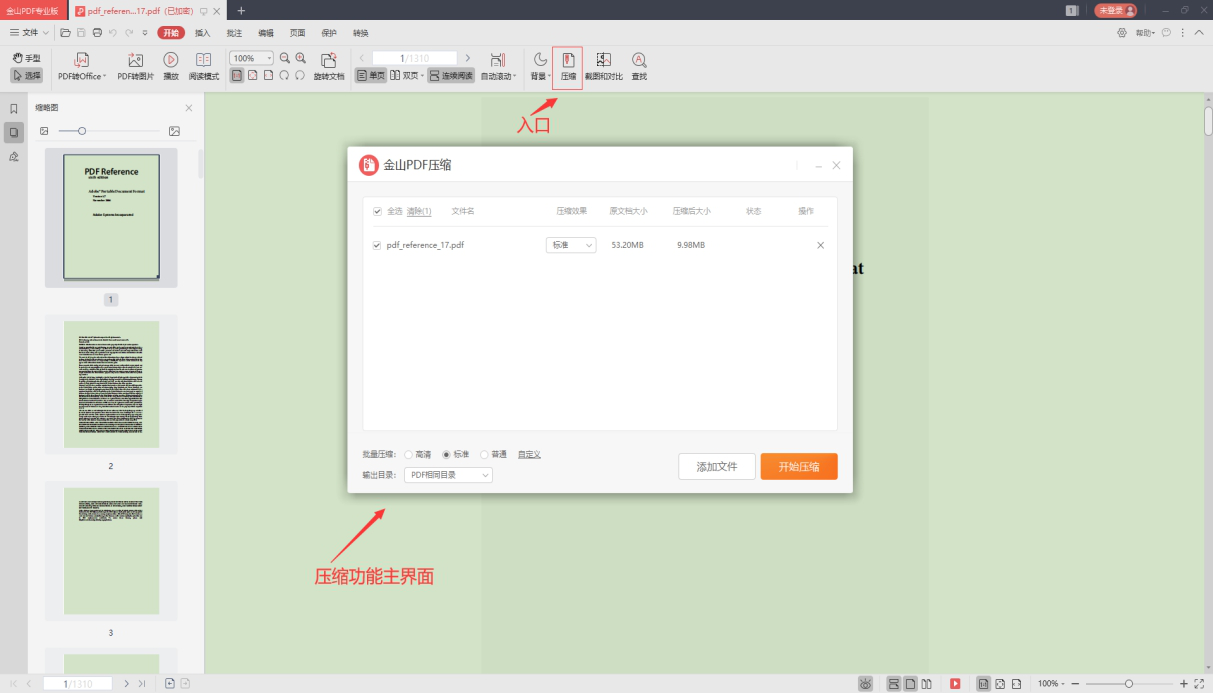
针对色弱用户及特殊视力需求,金山PDF专业版提供深度个性化配置能力。除四种预设护眼配色外,支持自定义RGB色值精准匹配个人视觉舒适度,用户可通过Ctrl+Shift+D快捷键秒切日间/夜间模式。独有的图片智能处理技术可保持扫描件原色不失真,或智能降亮融入深色背景,解决传统反色导致的图像失真问题,满足设计院图纸审阅、医疗影像查阅等专业场景需求。
针对商务演示场景,软件提供智能场景识别功能,阅读时采用夜间护眼模式,一键投屏自动切换为标准白底确保投影清晰。支持双屏异显配置,主屏保持夜间护眼,副屏/投屏强制日间模式,实现演示者视图与观众端显示分离。批量文档预设功能可统一设置多份文件夜间模式,避免逐个调整,大幅提升会议准备效率。
该方案已广泛应用于金融科技、互联网研发等长期夜间作业场景。某证券公司投研团队部署后,分析师深夜研读财报时眼部疲劳显著缓解,深色背景提升数据专注度;配合WPS 365平台,企业无需额外采购专业PDF工具与护眼硬件,年节省IT支出数十万元,同时体现对员工视力健康的人文关怀,增强团队留存率。
针对三甲医院夜班医护频繁查阅PDF电子病历与医学文献的特殊需求,WPS 365内置金山PDF专业版提供医疗级护眼阅读方案。病房夜间需保持昏暗环境避免打扰患者休息,传统PDF白底强光不仅刺眼某致某医护视觉疲劳,更可能因屏幕亮光引发患者投诉。夜间模式采用柔和的深色背景与智能文字反色技术,在确保病历文字清晰锐利的同时,将屏幕蓝光刺激降至最低,完美适配夜班诊疗场景。
该方案深度融合医疗文档处理全流程,支持在夜间模式下对电子病历进行重点批注与高亮标记,配合OCR功能精准识别扫描版检查报告单并转换为可编辑文本,无需切换回日间模式即可完成信息提取。针对医嘱确认与病历归档需求,系统提供电子签名功能确保法律效力,同时支持敏感患者信息自动脱敏与文档权限分级加密,在昏暗环境下依然可以安全高效地完成病历处理与团队协作,显著降低夜间诊疗差错风险。
某三甲医院全面部署后,夜班医护使用夜间模式查看PDF病历,患者关于屏幕亮光的投诉减少90%,医护眼部疲劳显著缓解,病历查阅与处理效率提升35%。该方案不仅符合医疗信息化国产化要求,更通过人性化护眼设计体现对医护人员健康的关怀,有效提升夜间医疗服务质量与患者满意度。
企业规模化部署WPS 365后,IT管理员可通过控制台统一配置PDF夜间模式默认参数,实现全员办公环境标准化。员工首次登录即自动加载企业预设的护眼配色方案(如羊皮纸黄或深色模式),无需逐一调整即可上手使用。依托WPS 365账号体系,个人自定义的RGB色值、亮度对比度偏好及定时切换设置支持跨终端实时同步,技术人员在家中深夜审查代码文档与办公室环境获得一致的视觉体验,避免重复配置。
针对24小时客服团队与跨国协作场景,管理员可开启强制夜间模式时段策略,根据系统时间自动切换文档显示模式,确保夜间值班人员始终处于护眼状态。同时,夜间模式与企业级安全策略无缝兼容,在深色背景下仍可正常执行文档加密、权限分级及敏感信息脱敏操作,满足金融、医疗等行业合规要求。
某跨国科技公司部署后,全球研发团队通过统一快捷键Ctrl+Shift+D快速切换模式,跨时区会议文档共享时自动适配本地显示偏好,显著降低多设备切换的学习成本,提升移动办公效率与员工视觉健康保障。
研发团队夜间加班阅读API文档与技术规范,白屏刺眼导致严重眼疲劳,多工具切换效率低。启用WPS PDF夜间模式,一键切换深色背景,搭配批注与代码高亮,实现护眼沉浸式阅读,大幅提升深夜文档处理效率。
设计师深夜审阅CAD导出PDF图纸,白底强光刺眼,细节查看困难,协同批注流程繁琐。采用WPS PDF夜间模式,深色背景保持图纸清晰度,内置尺寸批注与测量,一站式完成审图与标注,缓解用眼疲劳。
夜班医护频繁查阅PDF电子病历,屏幕过亮干扰患者休息且加重医护眼疲劳,传统软件缺乏护眼方案。部署WPS PDF夜间模式,深色柔和界面支持病历批注、OCR识别与电子签名,完美适配昏暗病房环境。
用户可通过「视图」菜单或快捷键Ctrl+Shift+D一键切换夜间模式,无需重启应用即刻进入护眼状态。系统预设深色护眼、羊皮纸黄等四种科学配色,支持自定义RGB色值与亮度对比度调节,满足不同视力需求。启用自动记忆功能后,个人偏好可跨终端实时同步,并支持按系统时间定时自动切换,实现24小时智能护眼。结合智能文字反色与图片处理技术,确保昏暗环境下文字清晰锐利、图纸原色不失真,特别适合医护夜班、建筑审图等场景,有效缓解眼部疲劳并提升文档处理效率。

好业财无缝集成WPS 365,处理财务PDF报表时可一键开启夜间模式,豆沙绿等护眼配色降低蓝光,让财务人员深夜加班对账更舒适高效。




WPS 项目管理深度集成PDF夜间模式,团队夜览项目文档时自动切换深色背景,智能文字反色保持清晰,缓解长时间审阅疲劳。

WPS 进销存结合PDF护眼方案,夜间审核库存报表时提供羊皮纸黄等科学配色,智能图片处理保障图表不失真,提升夜间工作效率。
好业财无缝集成WPS 365,处理财务PDF报表时可一键开启夜间模式,豆沙绿等护眼配色降低蓝光,让财务人员深夜加班对账更舒适高效。

好会计与WPS PDF文档协同,深夜处理账务凭证时自动启用深色护眼模式,智能反色技术确保数据清晰,专注财务分析。

好生意支持WPS PDF夜间模式,夜览销售报表时深色背景降低视觉刺激,智能图片处理让图表原色呈现,辅助夜间经营决策。

WPS 合同管理集成PDF夜间模式,法务人员深夜审阅合同时,羊皮纸黄背景舒缓眼压,智能文字反色保障条款清晰可辨。



WPS 项目管理深度集成PDF夜间模式,团队夜览项目文档时自动切换深色背景,智能文字反色保持清晰,缓解长时间审阅疲劳。
WPS 进销存结合PDF护眼方案,夜间审核库存报表时提供羊皮纸黄等科学配色,智能图片处理保障图表不失真,提升夜间工作效率。
一键切换深色背景,智能反白文字清晰锐利,自动记忆偏好,缓解眼疲劳。
柔和深色背景大幅降低蓝光,避免打扰患者,支持病历批注与权限加密。
深色背景配合智能图片处理,保持图纸原色不变,降低蓝光刺激不伤眼。
管理员统一预设护眼配色,员工免配置快速上手,跨终端偏好自动同步。
自定义RGB色值精准匹配个人视觉,智能图片模式解决反色失真难题。
阅读时护眼,投屏自动转为标准白底,双屏异显实现演示与观众端分离。
内置多种科学护眼配色与智能反色技术,支持定时切换、跨终端同步,满足设计、医疗、金融等专业场景,企业级部署更省心。