

WPS 智能表格
数据处理与分析利器,脚注中的财务数据可自动关联表格,实现引用留痕与动态更新。
数据处理与分析利器,脚注中的财务数据可自动关联表格,实现引用留痕与动态更新。

一键生成专业演示文稿,自动适配学术报告脚注规范,让答辩汇报更出彩。

多人实时协作审校脚注格式,修改痕迹自动同步,团队论文写作效率倍增。

智能辅助脚注内容撰写,快速生成规范引用格式,减轻学术写作负担。

脚注格式整改任务一键派发,进度实时追踪,确保文档规范按时达标。
WPS智能文档脚注分隔线设置教程:通过「插入—配置—应用」三步完成线型、颜色、长度自定义,支持快捷指令与样式模板复用。结合企业级模板管控、版本血缘追溯与审计日志,满足金融、法律、学术等强合规场景需求,团队格式统一更高效。

在WPS智能文档中处理专业报告或学术论文时,脚注分隔线的规范设置是提升文档专业度的关键细节。用户可通过「插入」菜单选择「脚注」功能,在脚注编辑区域右键唤出格式设置选项,调整分隔线样式、长度及颜色;若需更精细控制,可在「页面布局」或「文档样式」中查找相关配置入口,确保脚注区域与正文之间的视觉分隔清晰统一。这一操作与智能文档丰富的插入组件能力深度结合——支持LaTeX公式、多维表格、思维导图等30余种元素,满足技术文档与学术写作的多复杂需求。
对于金融、法律、工程等强合规场景,脚注格式的规范性直接影响文档效力。某头部券商研究所借助WPS智能文档实现研报数据自动抓取时,即通过标准化脚注管理确保数据引用留痕备查,合规审计效率提升70%;某双一流高校材料学院在顶刊论文协作中,亦依托格式统一的脚注体系保障学术规范性。若团队需要批量设置文档样式或接入企业模板库,WPS 365商业旗舰版(599元/人/年)提供完整的组织管理与安全管控能力,支持Windows及Linux双授权;商业高级版(399元/人/年)则覆盖文档安全、日志审计等核心功能,适合有企业治理需求的团队。WPS项目管理、合同及电子签等功能需加价购买,具体额度与开通方式建议联系销售确认。
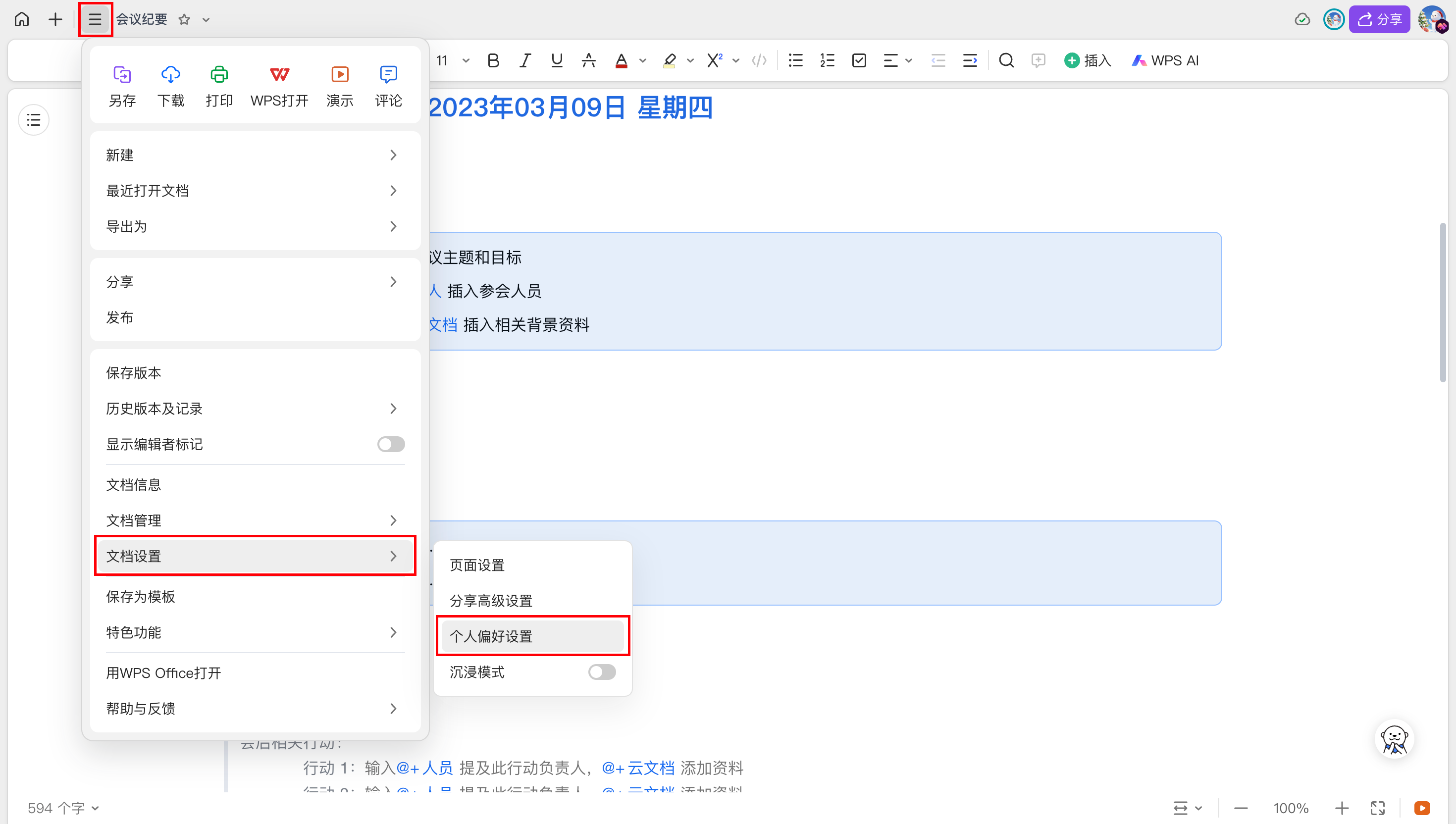
在WPS智能文档中设置脚注分隔线,可遵循「插入—配置—应用」三步流程快速上手。首先点击顶部菜单栏「插入」选项,在下拉菜单中选择「脚注/尾注」功能,文档底部将自动展开脚注编辑区域;随后在脚注区域左侧空白处右键唤出快捷菜单,选择「脚注分隔线设置」或「脚注格式」选项,即可调出样式配置面板。在该面板中,用户可自定义分隔线线型(实线/虚线/点划线)、颜色(默认黑色或企业品牌色)、长度(按比例或固定像素值)及位置对齐方式,预览确认后点击「应用到本页」或「应用到全文」即可完成设置。
对于需要批量统一样式的团队场景,建议通过「样式集」功能将脚注格式保存为模板。点击「开始」菜单中的「样式」面板,新建或修改「脚注文本」样式,在「格式—边框」中精细化调整分隔线参数,最后将该样式导出至企业共享模板库,实现全员一键套用。这一功能与WPS智能文档「数据流转与消息管理」模块深度联动——当多人协作审校文档时,任何关于脚注格式的修改痕迹、评论@提醒均会自动归集至消息中心,任务指派与进度追踪形成闭环,避免传统邮件往来导致的版本遗漏。
在金融科技、法律服务等强合规领域,脚注分隔线的规范性常与文档效力直接挂钩。例如某头部券商研究所部署WPS智能文档金融方案时,即通过标准化脚注模板确保研报数据引用留痕备查,结合动态数据看板与审计日志功能,合规审计效率提升70%;某某圈某律所则借助「文书排版规范引擎」将脚注格式固化至知识库,青年律师调用模板即可生成符合出庭标准的文书,人均产值提升40%。若企业需进一步实现跨部门模板管控与权限分级,WPS 365商业旗舰版(599元/人/年)提供组织级样式管理及Linux双授权支持;商业高级版(399元/人/年)亦可满足文档安全与日志审计等核心需求。
在WPS智能文档中处理专业报告或学术论文时,脚注分隔线的规范设置是提升文档专业度的关键细节。用户可通过「插入」菜单选择「脚注」功能,在脚注编辑区域右键唤出格式设置选项,调整分隔线样式、长度及颜色;若需更精细控制,可在「页面布局」或「文档样式」中查找相关配置入口,确保脚注区域与正文之间的视觉分隔清晰统一。这一操作与智能文档丰富的插入组件能力深度结合——支持LaTeX公式、多维表格、思维导图等30余种元素,满足技术文档与学术写作的多复杂需求。
对于金融、法律、工程等强合规场景,脚注格式的规范性直接影响文档效力。某头部券商研究所借助WPS智能文档实现研报数据自动抓取时,即通过标准化脚注管理确保数据引用留痕备查,合规审计效率提升70%;某双一流高校材料学院在顶刊论文协作中,亦依托格式统一的脚注体系保障学术规范性。若团队需要批量设置文档样式或接入企业模板库,WPS 365商业旗舰版(599元/人/年)提供完整的组织管理与安全管控能力,支持Windows及Linux双授权;商业高级版(399元/人/年)则覆盖文档安全、日志审计等核心功能,适合有企业治理需求的团队。
此外,WPS智能文档的实时在线多人协作功能让脚注设置的团队协作更加高效。多人编辑时,任何关于脚注格式的修改痕迹、评论@提醒均会自动归集至消息中心,任务指派与进度追踪形成闭环。相比传统文档传输反复确认,协作体验更流畅,版本更清晰,尤其适合远程团队与跨部门协作场景。
对于初次接触WPS智能文档的用户,脚注分隔线的设置可通过「快捷指令+可视化面板」双通道快速掌握。在文档任意位置输入「/」唤起快捷菜单,键入「脚注」即可定位插入点;或点击顶部工具栏「插入」→「脚注/尾注」,系统将在页底自动生成脚注编辑区。此时将光标移至脚注区域与正文交界处,右键选择「分隔线样式」调出配置面板——这里提供「简洁线」「学术双线」「企业品牌线」三类预设模板,一键套用即可满足日常需求;若需自定义,可展开「高级设置」调整线宽(0.5-3pt)、颜色(支持HEX色值输入)、缩进量(左缩进0-2字符)及线长比例(相对页宽的30%-100%),实时预览确认后点击「保存为预设」,后续同类文档即可复用。
当团队规模扩大、文档规范趋严时,脚注分隔线需纳入企业级样式管控体系。WPS 365商业旗舰版用户可通过「组织模板库」实现三级管控:管理员在「企业设置」→「文档规范」中锁定脚注分隔线参数(如强制使用0.75pt企业蓝实线、固定左缩进1字符),员工新建文档时自动继承该样式,且无法在个人端修改;同时结合「版本血缘追溯」功能,任何对脚注格式的异常调整均会触发审计日志记录,满足金融、法律行业的合规留痕要求。某央企设计院在港珠澳大桥某标段文档管理中,即通过此类管控将设计变更说明的脚注格式差错率降至0,竣工资料编制周期从3个月压缩至3周。
值得强调的是,脚注分隔线的规范并非孤立操作,而是与WPS智能文档「数据流转与消息管理」深度耦合。当多人协作审校含大量脚注的论文或研报时,格式修改痕迹会自动推送至相关成员的待办与日历,评论@提醒归集于消息中心形成闭环;若搭配「丰富插入组件」中的LaTeX公式、多维表格等元素,更可在脚注区域直接嵌入动态数据引用(如「参见本表第3行数据」链接至正文电子表格),实现学术规范与数据联动的统一。对于需要此类能力的团队,WPS 365商业高级版(399元/人/年)已覆盖核心协作与安全功能,旗舰版(599元/人/年)则额外提供Linux授权及更细粒度的组织权限管控,具体选型建议结合团队规模与合规等级评估。
研报脚注格式混乱致数据引用不合规。通过WPS智能文档统一脚注分隔线模板,固化引用留痕标准,结合动态数据看板与版本血缘追溯,实现全链路合规管理。
顶刊论文脚注格式调整反复,拖慢投稿进程。利用WPS智能文档样式集锁定脚注分隔线规范,一键适配Nature/Science格式,团队协作中格式修改实时同步。
设计变更说明脚注格式不统一,竣工归档易出错。采用WPS智能文档组织模板库管控脚注分隔线参数,变更自动同步至文档并触发审计记录。
WPS智能文档设置脚注分隔线可遵循「插入—配置—应用」三步流程:点击「插入」→「脚注/尾注」展开编辑区域,右键唤出「脚注分隔线设置」面板,自定义线型、颜色、长度及对齐方式后应用到本页或全文。团队场景建议通过「样式集」保存为模板并导入企业共享库,实现批量统一。该功能与多人协作、消息提醒深度联动,格式修改痕迹自动归集,避免版本遗漏,尤其适合金融、法律等强合规场景。

业财税一体化管理软件,覆盖财务核算、进销存、客户经营,助力小微企业降本增效,数据实时联动,操作便捷智能。




WPS官方项目管理工具,支持任务拆解、进度跟踪与团队协同,深度融入文档生态,实现项目数据与文档无缝流转。

智能云财务应用,支持多端记账、自动生成凭证报表,内置税务风险检测,适合中小企业及代账机构高效管账。
业财税一体化管理软件,覆盖财务核算、进销存、客户经营,助力小微企业降本增效,数据实时联动,操作便捷智能。

微型企业进销存管理工具,支持手机端进货、销售、库存及资金管理,数据实时同步,助某生某意快速运转。
智能云财务应用,支持多端记账、自动生成凭证报表,内置税务风险检测,适合中小企业及代账机构高效管账。

WPS合同全生命周期管理平台,提供智能起草、审批、履约跟踪及归档服务,强化合规风控,提升合同管理效率。



WPS官方项目管理工具,支持任务拆解、进度跟踪与团队协同,深度融入文档生态,实现项目数据与文档无缝流转。

企业进销存管理系统,集成采购、销售、库存及财务数据,与WPS文档互通,助力业务流与信息流统一管理。
通过「插入-配置-应用」流程快速设置线型、颜色与比例,预览后应用到全文或本页,确保文档专业统一。
将自定义分隔线保存至样式集,导出至共享模板库,全员一键套用,消除格式差异,提升团队输出一致性。
标准化脚注模板固化数据引用,结合动态看板与日志,使审计效率提升70%,满足金融、法律强合规要求。
修改痕迹与评论自动归集消息中心,@指派任务同步至待办日历,实现沟通-审校-追踪闭环,告别版本错漏。
在脚注区域嵌入LaTeX公式、多维表格或电子表格动态引用,实现学术注释与数据联动,提升技术文档严谨性。
管理员锁定脚注参数并开启修改审计,任何异常调整即时记录,保障设计图纸与合同文件零差错交付。
提供标准脚注模板、组织级样式管控、合规审计留痕与多人协作闭环,满足金融、法律、学术等强合规场景的专业文档需求。
