

WPS 待办中心
将PDF页面调整、文档归档等任务创建为待办,分配责任人并跟踪进度,确保图纸与合同标准化工作按期完成。
将PDF页面调整、文档归档等任务创建为待办,分配责任人并跟踪进度,确保图纸与合同标准化工作按期完成。

标准化后的PDF可直接通过邮箱发送,支持大附件传输,满足法律、工程行业正式文书的安全提交与归档规范。

基于统一尺寸的PDF发起远程会议,实时批注图纸修改点并同步确认归档版本,提升跨地域团队协作效率。

用多维表格管理PDF文档的归档状态、尺寸规格与项目关联信息,实现图纸与合同的规范化资产沉淀及快速检索。

各部门可通过智能表单提交PDF页面调整、打印拼版等需求,自动汇总任务并批量统一文档尺寸与归档规范。
WPS PDF页面尺寸调整上手教程,无需专业排版基础。支持一键切换A4/A3/B5等标准纸型,自定义宽高;可视化裁剪框拖拽去除扫描件白边黑边,自动纠偏摆正;批量统一多页尺寸并自动居中或等比缩放内容,三步完成横竖混排整理。适用于建筑设计院工程图纸归档、出版集团期刊印前标准化、律所证据材料整理及三甲医院病历管理,配合打印拼版、出血线设置与OCR识别,快速实现政企文档规范化与标准化交付。
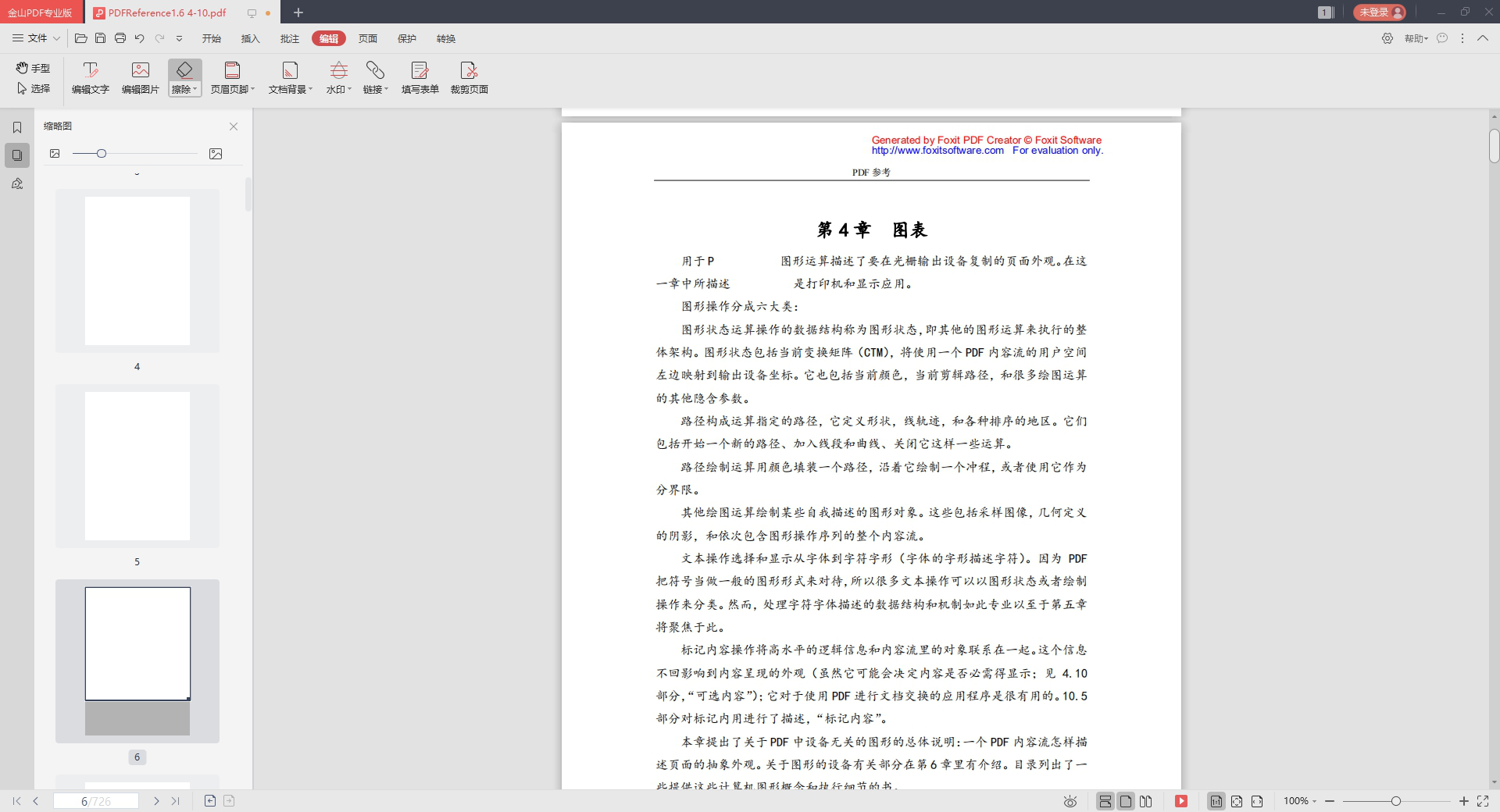
在WPS 365中,PDF页面尺寸调整功能主要面向商业高级版(399元/人/年)及商业旗舰版(599元/人/年)用户开放,商业协作版与体验版未包含专业PDF工具,如需使用可通过套餐升级或联系销售开通对应权益。上手操作时,用户只需在金山PDF的“页面设置”或“页面管理”入口中,即可一键切换A4、A3、B5等标准纸型,也可自定义输入宽高参数;可视化裁剪框支持拖拽去除扫描件多余白边与黑边,批量选中多页后能自动居中或等比缩放内容,三步即可完成横竖混排文档的方向统一与尺寸标准化。
针对扫描件处理,系统还支持一键去边、自动纠偏与批量统一尺寸,无需专业排版基础即可将混乱页面规整为规范档案形态,为后续OCR识别与电子存档提供干净基础。在工程、出版、法务与医疗等场景中,如某建筑设计院可将A0/A1/A3混杂图纸批量统一为归档尺寸并保持比例尺精度;某省级出版集团期刊社可快速裁剪出血线并统一大16开版面;律师事务所与三甲医院亦可批量规整证据材料或病历尺寸以适配装订与提交规范。配合PDF拆分、合并、水印添加及打印拼版等功能,新手同样能在页面设置中直观完成操作,轻松实现文档从接收到归档的全流程规范化管理。
上手金山PDF页面尺寸调整无需专业排版基础,核心操作均可通过“页面”与“打印”两大主入口完成。针对扫描件规整场景,用户只需在“页面”选项卡选择“裁剪页面”,即可看到动态可视化裁剪框,拖拽边框实时去除白边黑边,配合“自动纠偏”功能一键摆正歪斜页面;随后点击“调整页面大小”,将多批次不同尺寸的扫描件统一为A4或原图自适应尺寸,批量处理整份文档也不过数次点击。整个过程采用所见即所得模式,彻底告别了传统图像软件逐页处理的繁琐,为后续OCR识别与电子存档提供干净规范的页面基础。
在打印输出与拼版场景下,上手路径同样轻量化。打开“打印”设置后,先利用“页面设置”统一横竖混排文档的方向,再通过“多页合一”功能快速实现2合1、4合1或海报拼版,自动缩放适配目标纸张;系统提供实时打印预览窗格,用户可直观查看内容是否截断、出血线与留白边距是否合规,确认后直接保存或输出。相比某国际软件巨头复杂的深层菜单,金山PDF将裁剪、纠偏、尺寸统一与打印适配集中在可视化界面,配合内容自动居中及等比缩放机制,新手仅需三步即可让杂乱文档变为规范成品,满足政企文印、档案管理与数字出版的多重标准化需求。
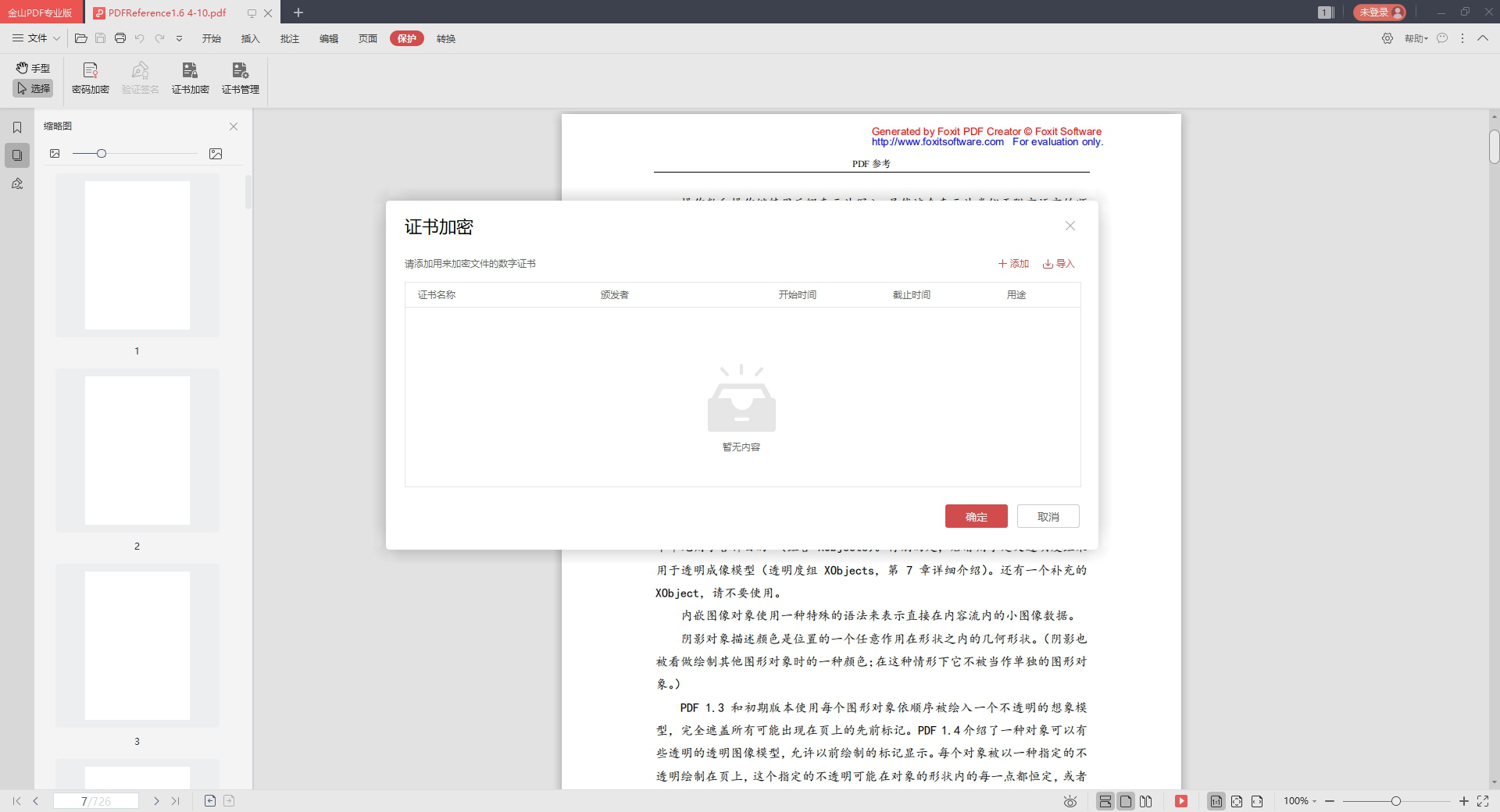
在金山PDF中完成页面尺寸标准化后,文档可直接进入审阅、签名与归档的下游环节,无需反复导出或转换格式。例如,建筑设计院将混杂的A0/A1图纸统一裁剪为A3归档尺寸后,技术负责人可立即启用批注模式圈注修改点,再经电子签名锁定图纸版本,全程在同一平台内闭环完成;律师事务所把尺寸不一的证据材料统一调整为Legal或A4后,可直接添加骑缝章、设置防篡改密码,满足提交与装订双重规范。这种“调整即归档、标准化即协作”的体验,得益于WPS 365的云端文档中枢能力,项目成员在手机、PC或平板端查看时,页面比例与排版始终一致,彻底告别因终端差异导致的显示错位。
对于档案管理员与文印专员而言,页面尺寸调整功能的价值不仅在于单份文档处理,更在于批量建立标准化模板。通过保存常用开本或裁剪参数,团队可一键复用至同类文档,配合打印拼版与OCR识别,将纸质档案数字化与规范化合二为一。相比国际软件复杂的深层菜单与高昂学习成本,金山PDF以低门槛的可视化操作,让非专业排版人员也能快速建立企业级文档规范,真正实现了从“能看”到“能管”的跨越,为政企单位的知识资产沉淀与高效流转奠定了坚实基础。
金山PDF将页面尺寸调整与OCR识别、格式转换、安全保护等模块深度打通,使新手用户能以“修正-优化-交付”的直观逻辑完成全流程,无需在专业软件间反复切换。扫描件经一键去边、纠偏与尺寸统一后,可直接在同一界面启动OCR识别,干净规范的版面显著提升了文字提取准确率;若需将图纸或合同转为某办公软件、Excel进行二次编辑,预先标准化的页面能确保转换后版式不崩、比例尺不失真,省去二次排版的麻烦。这种功能的无缝衔接,让页面调整不再是孤立的前置工序,而是驱动下游高质量处理的核心枢纽。
在最终交付阶段,标准化后的文档可直接叠加数字签名、骑缝章、水印及防篡改权限,满足法律、医疗、工程等行业对正式文书的严苛规范。行政人员将多来源PDF统一为A4后,可在同一平台内连续完成页眉页脚调整、机密水印添加与打印拼版,直接输出符合档案管理或印厂要求的成品。相比传统工具需在多个组件间导出跳转的复杂路径,金山PDF以All-in-One设计让非专业用户也能快速建立从页面修正、内容识别、格式转换到安全分发的完整工作闭环,真正实现零门槛上手与专业化输出的统一。
施工图纸PDF混杂A0/A1/A3尺寸,打印归档变形且比例尺失真。采用WPS PDF批量统一裁剪为标准尺寸并等比缩放,保持精度,无缝集成设计到归档流程。
多期杂志PDF页面尺寸不一,广告插页出血线不准,印刷机频繁停机。利用WPS PDF批量裁剪出血线、统一为大16开,直接送印免重排。
200余份证据材料尺寸混杂、扫描白边多,手工逐份裁剪耗时且易被退回。通过WPS PDF批量统一为A4、智能去白边,直接打印装订提交。
金山PDF页面尺寸调整无需专业基础,用户可在“页面”或“页面设置”入口一键选择A4/A3等标准纸型,或自定义宽高参数;通过可视化裁剪框拖拽即可批量去除扫描件白边黑边,并自动完成纠偏、居中与等比缩放。三步即可统一横竖混排文档方向与尺寸,直接衔接OCR识别、打印拼版、电子签名与归档流程,为政企文印、工程出版及法律医疗等场景提供零门槛标准化方案。

WPS 合同管理全流程线上化,支持模板批量起草、智能审批、电子签章与履约追踪,无缝对接WPS文档,适合法务、采购等场景,提升签约效率与合规性。




好会计是智能云财务软件,支持多端记账、自动凭证、税务管理及报表分析,与WPS生态打通,适合中小微企业实现业财税一体化,降低人工操作风险。

WPS 进销存管理支持采购、销售、库存及资金流转实时管控,数据与WPS表格同步,报表自动生成,助力批发零售型企业实现库存预警与业财联动。
WPS 合同管理全流程线上化,支持模板批量起草、智能审批、电子签章与履约追踪,无缝对接WPS文档,适合法务、采购等场景,提升签约效率与合规性。

WPS 项目管理支持任务分解、甘特图、进度跟踪与团队协作,与WPS日历及文档实时联动,适合工程、IT、市场等多行业实现项目全生命周期管控。
WPS 进销存管理支持采购、销售、库存及资金流转实时管控,数据与WPS表格同步,报表自动生成,助力批发零售型企业实现库存预警与业财联动。

好业财是创新企业云ERP,覆盖供应链、生产、财务及经营分析,深度整合WPS办公协同,帮助成长型企业实现跨部门流程管控与数据驱动决策。



好会计是智能云财务软件,支持多端记账、自动凭证、税务管理及报表分析,与WPS生态打通,适合中小微企业实现业财税一体化,降低人工操作风险。

好生意专注小微企业进销存与门店管理,支持手机开单、库存盘点、利润核算及促销管理,与WPS联动高效管账,助力实体门店数字化转型。
拖拽裁剪框实时去除白边黑边,配合自动纠偏摆正歪斜页面,档案整洁规范。
一键将混杂A3、B5等页面统一为A4或自定义尺寸,内容等比缩放不丢失。
自动旋转页面方向,快速统一横竖混排文档,打印装订不再错位。
支持2合1、4合1及海报拼版,实时预览效果,节约用纸又保证版面完整。
可视化裁剪框随意拖拽,去除扫描件顽固黑边与多余区域,所见即所得。
输出前查看真实打印范围,调整出血线留白边距,杜绝内容截断与返工。
金山PDF一键裁剪、纠偏与统一尺寸,扫描件规整、打印拼版所见即所得,轻松实现文档规范归档。
