

WPS 协作
支持多人实时在线协作,审阅窗格切换自如,团队批注修订高效同步。
支持多人实时在线协作,审阅窗格切换自如,团队批注修订高效同步。

智能数据分析与可视化,轻松处理审阅文档中的复杂数据内容。

一站式智能办公平台,集成审阅窗格切换等文档协作核心能力。

智能文字校对纠错,提升合同审查、文档修订的专业准确性。

审阅任务集中管理,跟踪批注处理进度,确保文档修改不遗漏。
WPS智能文档审阅窗格切换显示功能,一键展开/收起右侧审阅窗格,快速切换显示标记与无标记视图,支持按审阅人筛选批注、批注正文智能联动定位、分屏对比及演示模式。适用于法律合同审查、招投标文档制作、多人协作审阅等场景,减少视觉干扰,提升审阅效率。
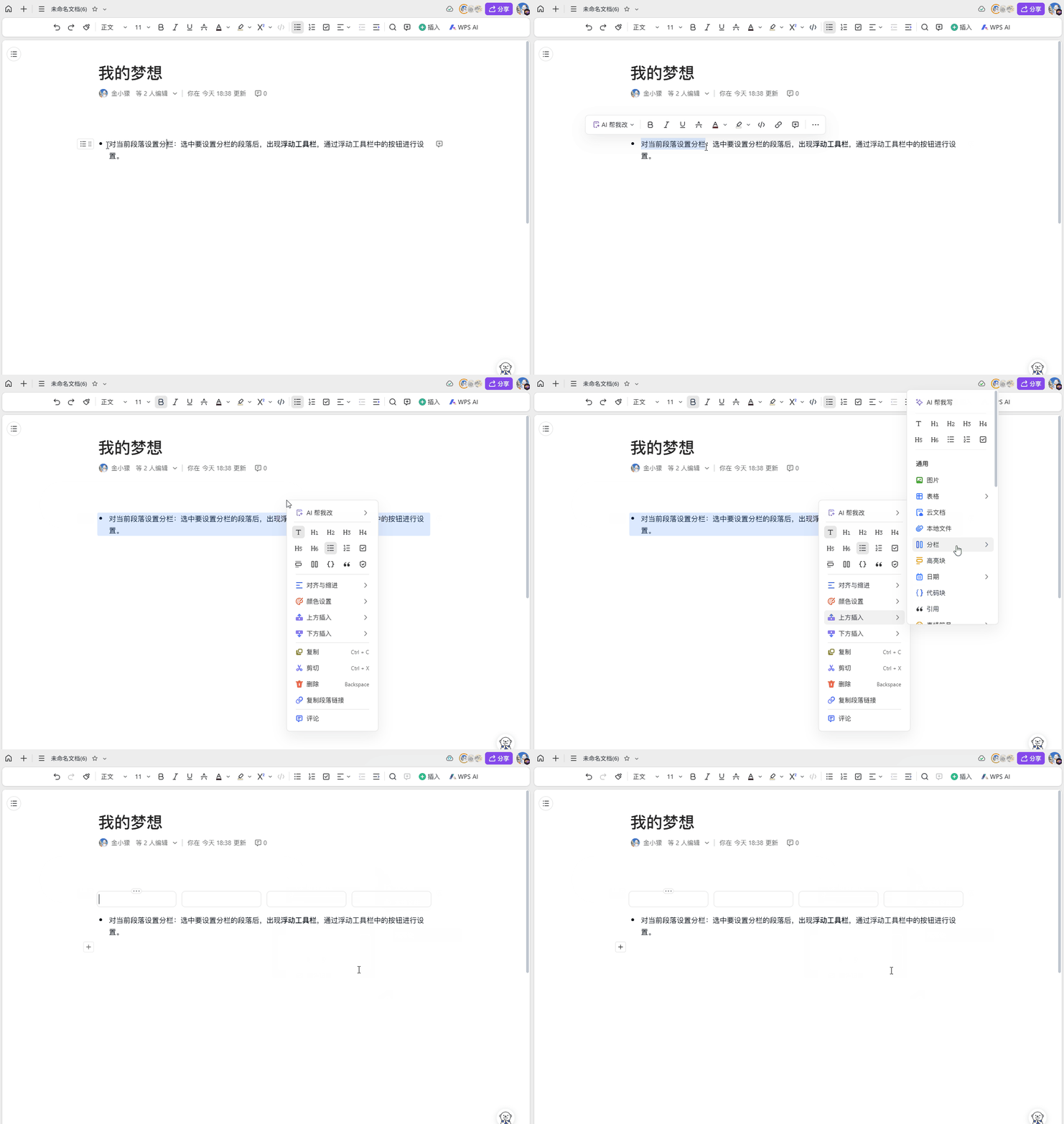
在多人协作审阅文档时,批注与修订痕迹往往导致界面杂乱、阅读效率下降。WPS智能文档的审阅窗格切换显示功能,正是为了解决这一痛点而设计。该功能支持一键展开或收起右侧审阅窗格,快速查看所有批注与修订记录;同时提供简洁视图模式,可隐藏审阅标记还原纯净阅读界面,满足专注内容与审阅管理两种场景的自由切换。对于法律合同审查、招投标文档制作等需要频繁处理修订痕迹的团队而言,这一功能能显著降低视觉干扰,提升协作流畅度。
在实际操作中,用户可通过审阅标记显示切换按钮,在"显示标记"与"无标记"状态间快速转换;若需精准定位关键修改,还可按审阅人筛选批注内容。值得关注的是,智能文档还支持批注与正文的智能联动——点击批注即可自动定位到对应正文位置并高亮显示,避免反复滚动查找。对于经常进行文档演示的管理层或咨询顾问,一键切换至演示模式即可隐藏所有审阅痕迹,确保投屏展示的专业性。移动端用户同样无需担忧,底部浮层设计与手势导航让小屏幕上的审阅操作同样高效便捷。
需要说明的是,审阅窗格切换显示功能隶属于WPS智能文档能力,企业用户可根据自身需求选择合适的WPS 365套餐。其中商业协作版(199元/人/年)起即可使用智能文档基础功能,商业高级版(399元/人/年)及商业旗舰版(599元/人/年)则提供更完整的文档安全与企业管控能力,适合审阅流程复杂的组织机构。具体功能权益以各套餐官方说明为准,如需进一步了解套餐差异或定制化方案,建议联系在线客服获取详细解答。
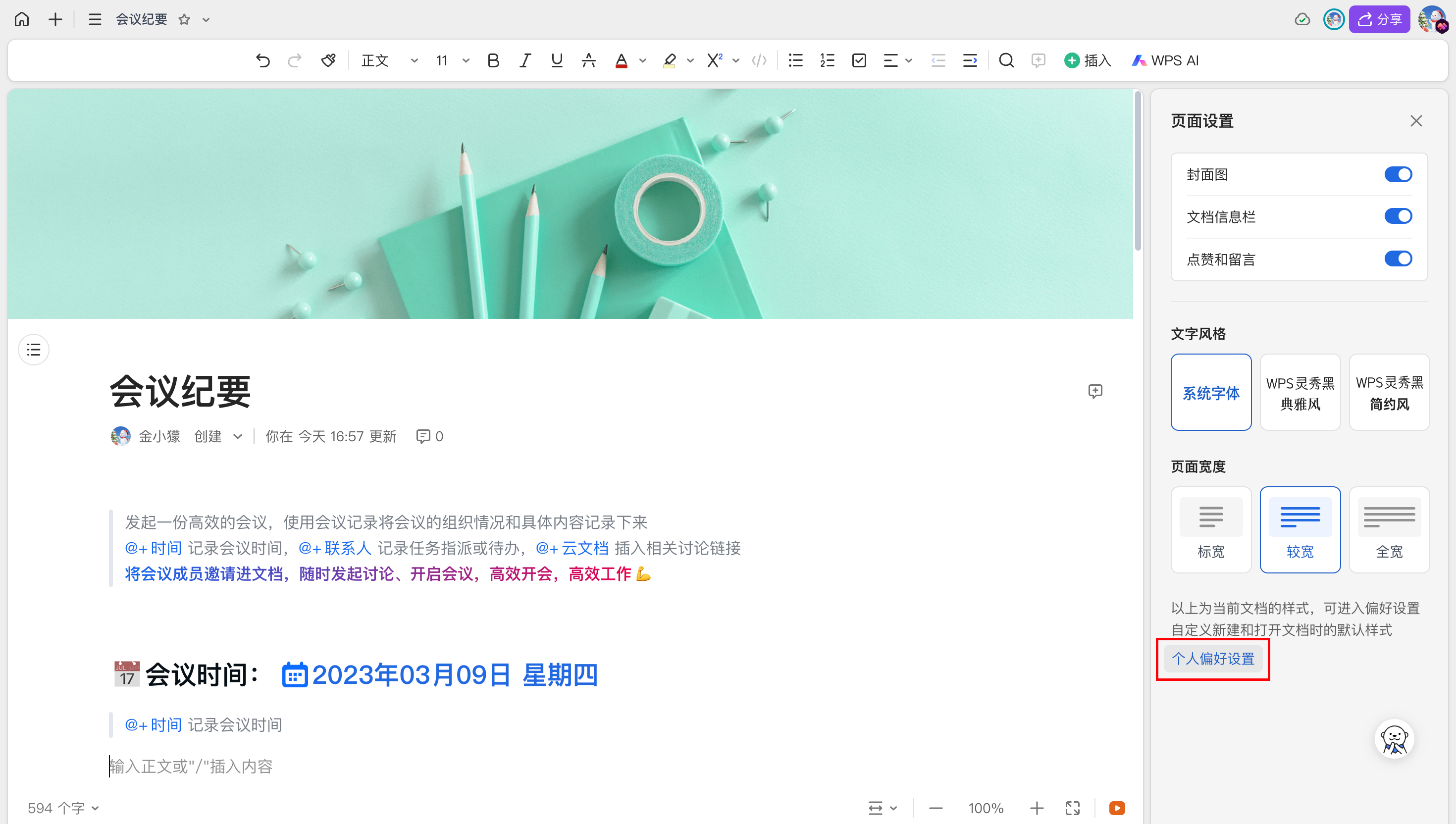
面对多人协作文档中密密麻麻的批注与修订痕迹,许多用户常常陷入"信息过载"的困境——既要逐条处理修改意见,又希望快速回归纯净阅读状态。WPS智能文档的审阅窗格切换显示功能为此提供了系统化的解决方案,其核心在于让用户根据场景需求灵活控制审阅信息的展示方式,而非被动接受固定的界面布局。
具体上手可分为三个层次:基础操作层面,点击工具栏的审阅窗格按钮即可一键展开或收起右侧窗格,快速浏览全部批注与修订记录;通过"显示标记"与"无标记"状态的快捷切换,能够在完整审阅视图与简洁阅读视图之间无缝转换。进阶应用层面,当需要处理法律合同、招投标文件等复杂文档时,可利用多用户批注筛选功能,按审阅人精准定位关键修改意见,避免在大量批注中逐条翻找;点击任意批注即可触发智能定位联动,自动跳转至正文对应位置并高亮关联内容,大幅削减反复滚动查找的时间成本。专业场景层面,针对管理层演示、客户汇报等场合,一键切换演示模式即可隐藏所有审阅痕迹,确保投屏展示的专业性;而分屏对比视图则支持原文档与修订文档并排显示,直观比对修改前后的差异。
对于移动办公场景,该功能同样进行了针对性优化:底部浮层设计让小屏幕设备得以最大化利用正文阅读空间,左右滑动手势可快速切换上一条或下一条审阅内容,长按批注还能直接执行接受/拒绝修订等操作。需要留意的是,审阅窗格切换显示隶属于WPS智能文档能力,企业用户选择WPS 365套餐时,商业协作版(199元/人/年)即可使用智能文档基础功能,商业高级版(399元/人/年)及商业旗舰版(599元/人/年)则进一步提供文档安全管控、日志审计等企业级能力。实际可用功能以所选套餐官方说明为准,若有特殊需求可联系在线客服获取定制化方案。
在WPS智能文档中,审阅窗格切换显示功能的设计初衷是让文档审阅者能根据实际场景灵活掌控信息展示方式。对于刚接触该功能的用户而言,上手核心在于掌握三个快捷操作:点击工具栏审阅窗格按钮可一键展开或收起右侧窗格,完整浏览批注与修订记录;通过"显示标记"与"无标记"状态的快速切换,能在完整审阅视图与简洁阅读视图之间自如转换;若需进一步聚焦关键内容,还可按审阅人筛选批注,精准定位核心修改意见。
深入使用该功能时,批注与正文的智能联动机制值得重点关注——点击任意批注即可自动跳转至对应正文位置并高亮显示,彻底告别反复滚动查找的低效操作。对于法律合同审查、招投标文档制作等需要频繁比对修改前后差异的团队,分屏对比视图可将原文档与修订文档并排呈现,直观评估每一处调整。若处于演示场景,一键切换演示模式便能瞬间隐藏全部审阅痕迹,确保投屏展示的专业度。移动端用户同样能高效审阅:底部浮层设计最大化保留正文阅读空间,左右滑动手势快速切换审阅内容,长按批注可直接执行接受或拒绝修订等操作。
需要明确的是,审阅窗格切换显示功能隶属于WPS智能文档能力,企业用户需根据所选WPS 365套餐获取对应权益。商业协作版(199元/人/年)起即可使用智能文档基础功能,商业高级版(399元/人/年)在此基础上增加文档安全与企业管控、日志审计等能力,商业旗舰版(599元/人/年)则提供更为全面的组织管理与安全管控方案。具体功能可用性以各套餐官方说明为准,若需了解详细权益差异或获取定制化部署方案,建议联系在线客服进一步咨询。
当法律团队审查合同时,当咨询顾问修订方案时,当项目组多人协作打磨文档时,批注与修订痕迹的呈现方式直接影响着工作效率。WPS智能文档的审阅窗格切换显示功能,正是为了让用户在不同场景下都能获得恰到好处的信息展示而设计。
上手该功能可从核心操作开始:点击工具栏审阅窗格按钮,一键展开或收起右侧窗格,所有批注与修订记录尽在掌握;通过"显示标记"与"无标记"状态的快捷切换,完整审阅视图与纯净阅读界面瞬间转换。如需精准定位,可按审阅人筛选批注,快速找到关键修改意见。更深入地使用中,批注与正文的智能联动机制尤为实用——点击批注即可自动跳转对应位置并高亮显示,省去反复滚动查找的繁琐。对于需要比对修改差异的场景,分屏对比视图可将原文档与修订文档并排呈现;而一键切换演示模式,则能在投屏汇报时隐藏全部审阅痕迹,确保专业形象。
移动端体验同样经过精心打磨:底部浮层设计最大化正文阅读空间,左右滑动手势快速切换审阅内容,长按批注直接执行接受或拒绝修订。值得一提的是,该功能属于WPS智能文档能力,企业用户选择WPS 365套餐时,商业协作版(199元/人/年)起即可使用智能文档基础功能,商业高级版(399元/人/年)及商业旗舰版(599元/人/年)则提供文档安全管控、日志审计等更完整的企业级能力。具体功能权益以各套餐官方说明为准,如需了解详细差异或定制化方案,建议联系在线客服咨询。
监管报表与信贷合同多轮审阅导致批注堆积,经办人难以及时定位关键修改。通过审阅窗格按审阅人筛选与标记状态切换,快速聚焦核心修订,消除视觉干扰。
工艺图纸与BOM表变更频繁,多部门批注意见混杂,导致版本混乱。采用审阅窗格分屏对比视图与智能联动定位,直观比对修改差异,保障现场准确执行。
长合同文本批注满屏,律师需逐条核对数十页条款风险。启用审阅窗格的简洁视图与按审阅人筛选,一键隐藏非核心修订,精准定位风险条款修改。
WPS智能文档审阅窗格切换显示功能,让用户可灵活控制批注与修订的展示方式。上手只需三步:点击工具栏按钮展开/收起右侧窗格,快速浏览全部审注;切换"显示标记"与"无标记"状态,在审阅与纯净阅读间自由转换;按审阅人筛选批注,精准定位关键修改。进阶使用中,批注与正文智能联动可自动跳转高亮位置,分屏对比视图直观呈现修改差异,演示模式一键隐藏痕迹确保专业展示。移动端支持底部浮层与手势操作,随时随地高效审阅。

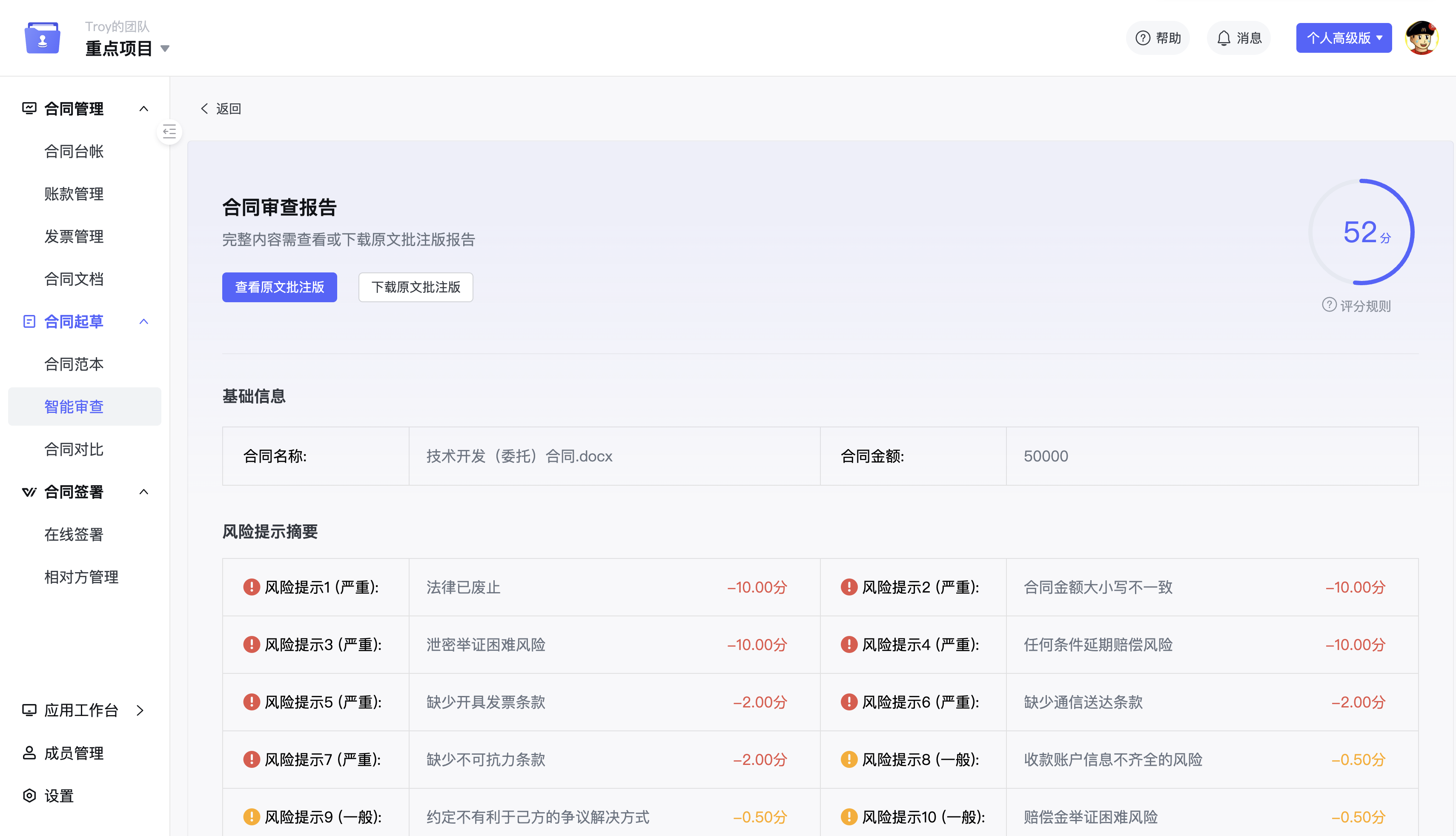
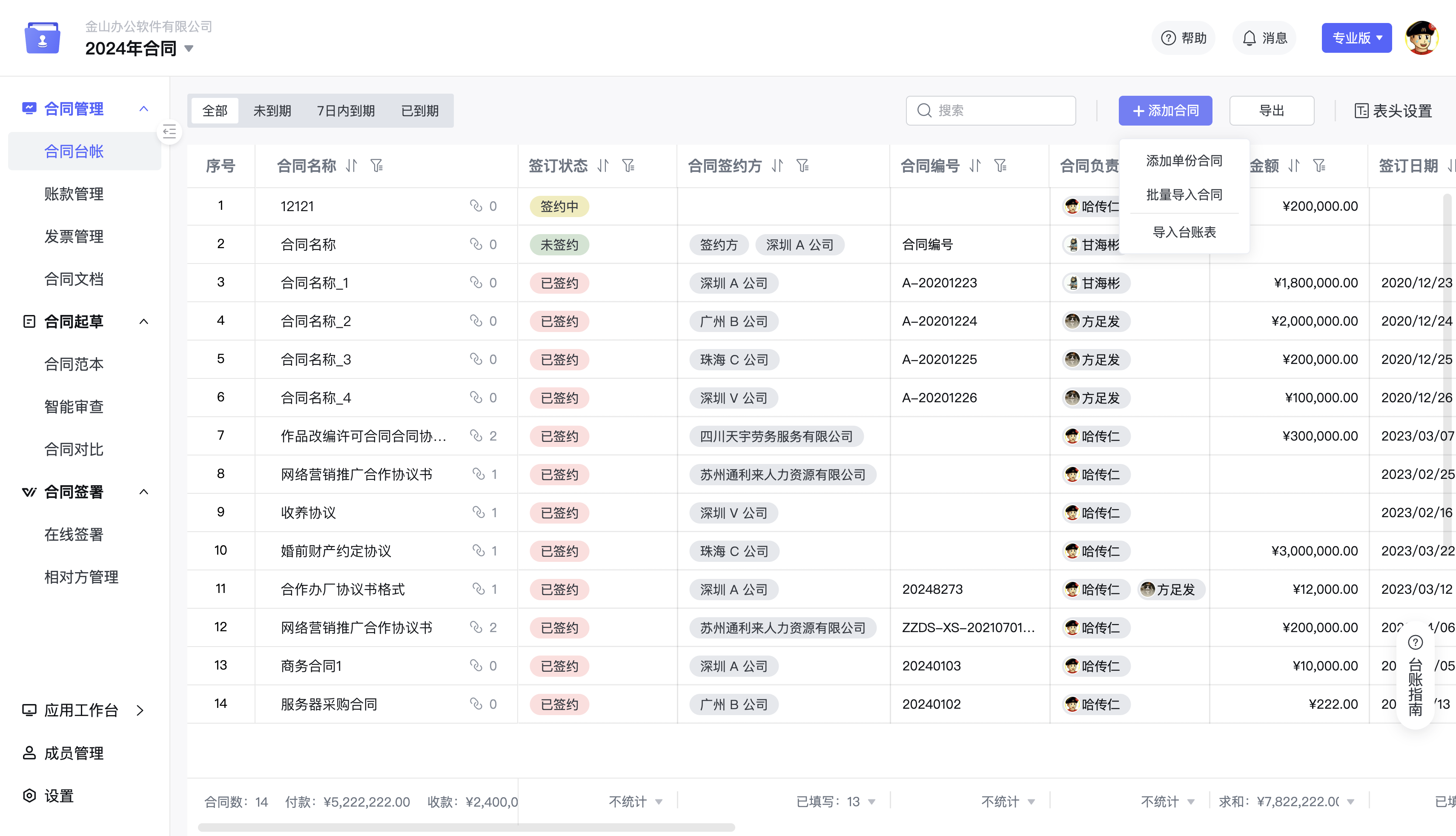
专为合同审查场景设计,与WPS智能文档深度协同,支持批注联动定位与修订痕迹管理,帮助法务团队快速聚焦关键条款,告别信息过载,提升协作审阅效率。
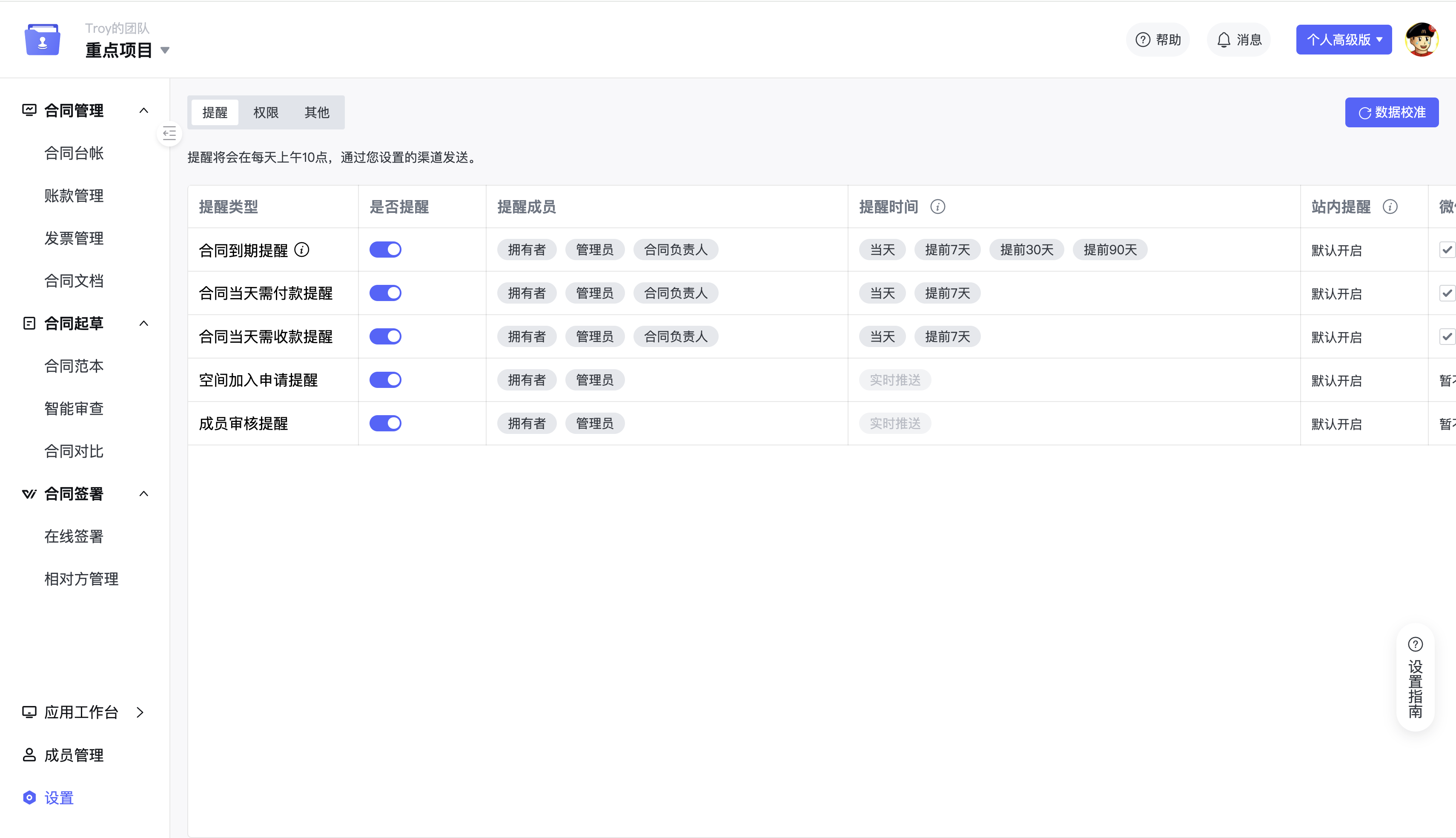

智能财务管理工具,可与WPS智能文档协同作业,便于生成财务报告并利用审阅窗格快速处理批注与修订,提升财务团队的协作流畅度与数据安全。

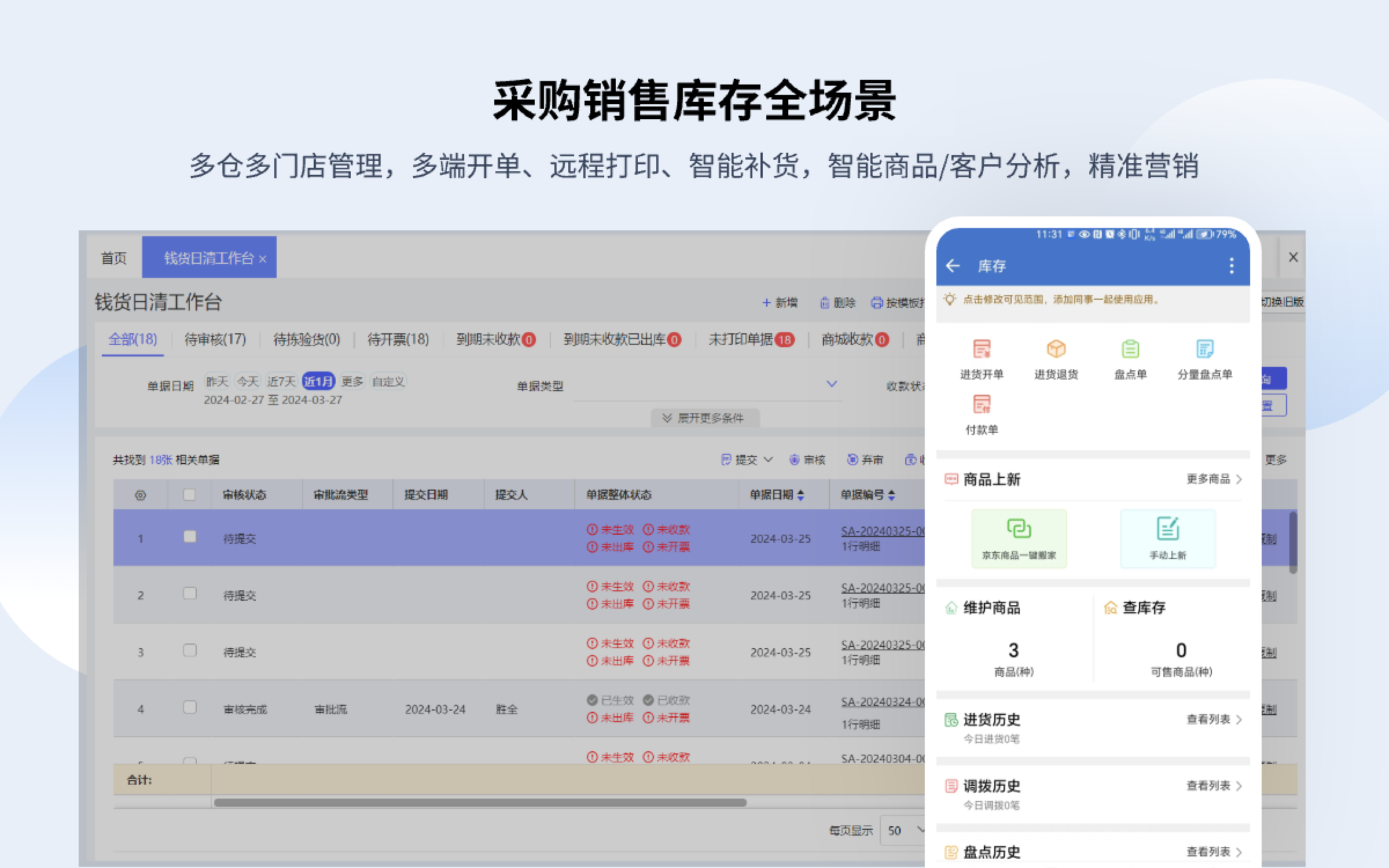
企业进销存管理应用,无缝集成WPS智能文档,实现订单、库存数据与文档审阅联动,支持按人员筛选批注,优化供应链团队的修订确认流程。

业财一体化管理软件,借助WPS智能文档的审阅窗格,实现业务单据与财务数据的协同审批,支持一键切换无标记视图,确保数据汇报的专业性。
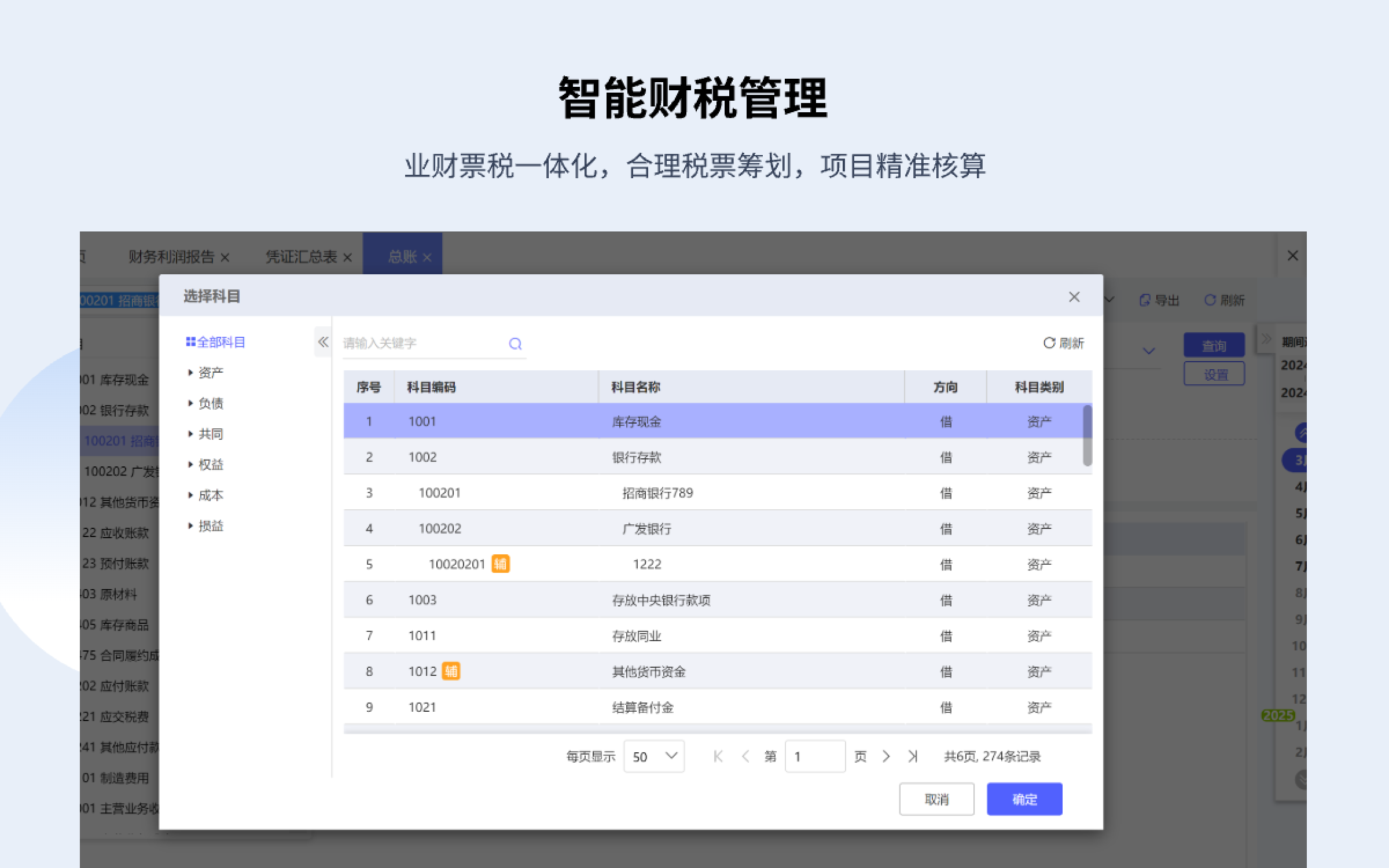
智能财务管理工具,可与WPS智能文档协同作业,便于生成财务报告并利用审阅窗格快速处理批注与修订,提升财务团队的协作流畅度与数据安全。

智能生意管理工具,与WPS智能文档打通,支持销售单据的在线协作与修订跟踪,通过审阅人筛选快速定位关键修改,助力小微企业高效运营。
专为合同审查场景设计,与WPS智能文档深度协同,支持批注联动定位与修订痕迹管理,帮助法务团队快速聚焦关键条款,告别信息过载,提升协作审阅效率。

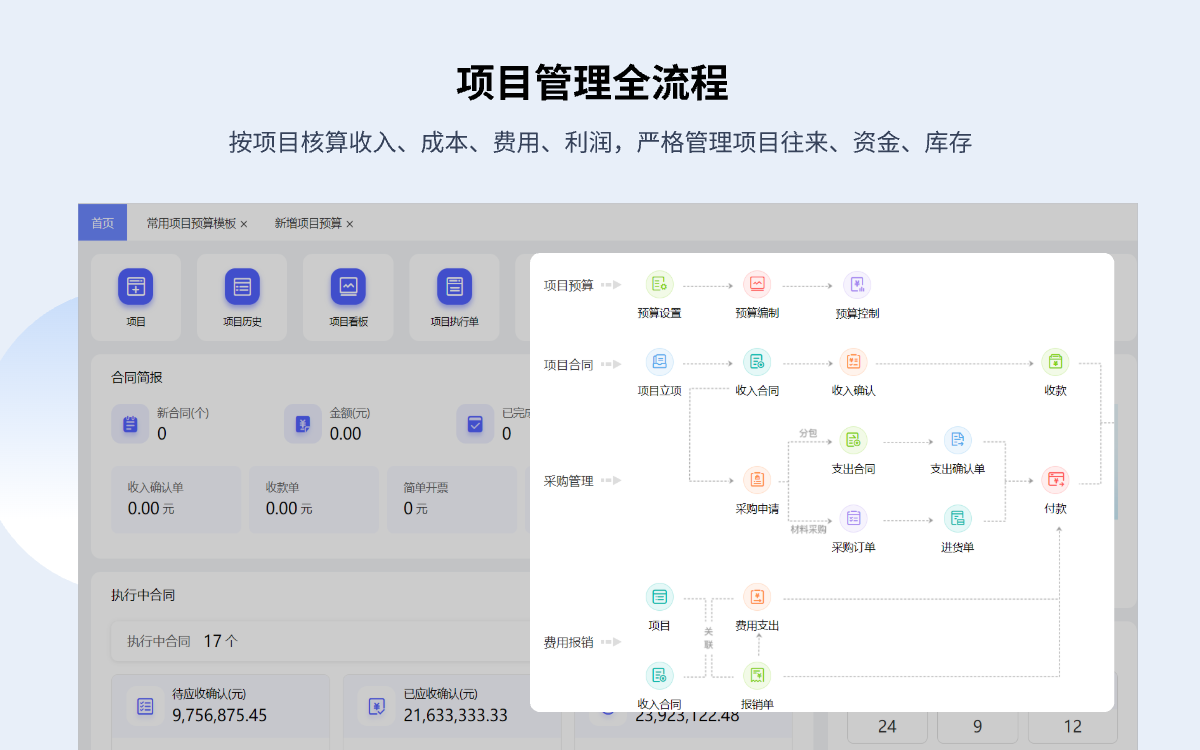
专为项目管理打造,集成WPS智能文档审阅窗格,支持任务文档的批注筛选与修订对比,分屏视图直观呈现差异,帮助团队聚焦决策,降低视觉干扰。
企业进销存管理应用,无缝集成WPS智能文档,实现订单、库存数据与文档审阅联动,支持按人员筛选批注,优化供应链团队的修订确认流程。
多人协作时批注与修订杂乱,一键展开/收起右侧审阅窗格,按审阅人筛选批注,快速定位关键意见。
需要专注文档内容时,一键切换至“无标记”视图隐藏所有修订痕迹,沟通过程与内容浏览互不干扰。
点击任意批注自动跳转并高亮对应正文位置,避免长文档中反复滚动查找,审阅效率显著提升。
汇报或演示前,一键切换演示视图瞬间隐藏全部审阅痕迹,确保投屏内容专业、无视觉干扰。
开启分屏对比视图,原文档与修订文档并排显示,修改前后差异一目了然,适合严密的合同审查。
底部浮层最大化正文空间,左右滑动手势切换批注,长按直接接受或拒绝修订,移动办公也高效。
一键切换审阅视图,聚焦内容与批注管理,告别杂乱界面,让文档协作更专注、更流畅。
