

WPS 365
支持PDF直接插入Word并保持版式,提供OCR识别与高精度转换,满足建筑、法律等行业文档整合需求。
支持PDF直接插入Word并保持版式,提供OCR识别与高精度转换,满足建筑、法律等行业文档整合需求。

快速将PDF内容转为在线表单,实现数据自动采集与结构化存储,提升文档信息数字化流转效率。

支持PDF附件直接预览与高清传输,超大工程图纸、法律文档原稿安全送达,助力邮件协作效率提升。

AI智能识别PDF文字内容并辅助版式优化,扫描件OCR提取精准高效,大幅提升文档数字化处理能力。

PDF文档审阅任务全流程跟踪管理,插入转换进度实时掌控,确保项目文档按时交付与版本同步。
针对PDF插入Word格式错乱、扫描件无法编辑等痛点,WPS 365提供直接嵌入、高精度转换及双层PDF OCR识别方案。支持建筑设计图纸、法律证据材料、教育教材、广告设计稿等多场景文档整合,保持排版保真与字体清晰,支持批量处理与本地安全转换,满足政企用户高效整合PDF与Word文档的专业需求。
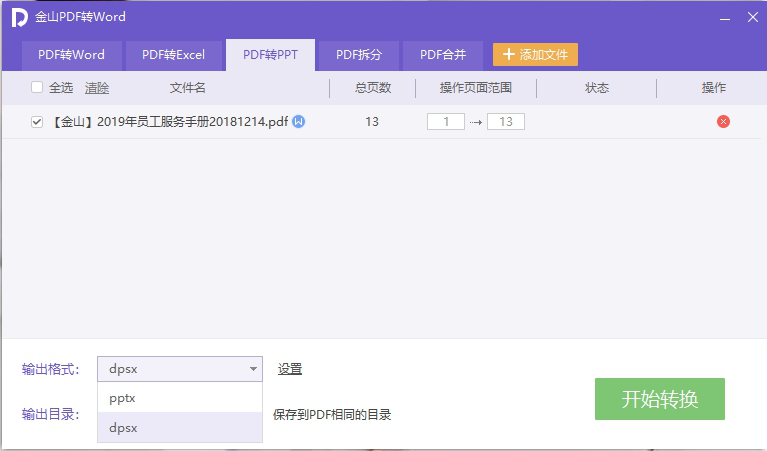
针对"pdf可以直接插到word里吗"这一常见需求,WPS 365依据不同套餐版本提供了差异化的解决方案。在商业高级版(399元/人/年)及以上套餐中,用户不仅可将PDF文件作为对象直接嵌入某办公软件文档保持原始版式,还能借助高精度转换引擎将PDF转为可编辑的某办公软件格式后插入,确保排版保真、字体不错位;对于扫描件PDF,建议先使用OCR功能生成双层PDF识别文字层,再进行插入或转换操作,避免仅以图片形式呈现。
需要明确的是,直接插入某办公软件的PDF通常显示为对象或高清图片,无法直接在某办公软件内编辑其原生内容,如需修改文字或版式,应在WPS PDF中完成编辑后再重新插入,或先转换为某办公软件格式。某甲级建筑设计院采用WPS 365商业高级版后,设计师可直接将PDF格式施工图纸嵌入项目汇报方案,保持图纸清晰度与排版统一,项目文档制作时间显著缩短。此外,商业旗舰版(599元/人/年)提供2TB存储空间及完整AI Hub能力,适合超大规模文档整合;而体验版与商业协作版(199元/人/年)虽支持基础插入功能,但专业PDF转换、OCR识别及排版保真编辑等高级功能需升级某商某业高级版方可使用。
尽管WPS支持将PDF直接插入某办公软件文档,但插入后的PDF通常以对象或图片形式存在,无法直接在某办公软件环境中修改文字、调整图片或变更版式,这给需要二次编辑的用户带来困扰。针对这一局限,WPS PDF专业版提供了更优解决方案:无需插入某办公软件,直接在PDF内部完成全部编辑工作。通过自研版式引擎,用户可直接修改PDF文字内容、调整字体颜色与大小、替换或裁剪图片、添加页眉页脚及水印,甚至擦除敏感信息,全程保持原始排版不失真,修改完成后直接保存为PDF格式即可交付,彻底规避来回转换导致的格式错乱风险。
对于必须保持PDF原始视觉样式且无需编辑文字的场景,WPS还提供"导出高清长图"功能,可将多页PDF转为高分辨率图片后插入某办公软件,确保设计稿、工程图纸、法律文书等在插入后依然保持印刷级清晰度,避免因压缩导致的模糊失真。同时,所有转换与编辑操作均在本地完成,文档无需上传至云端,有效保障政企敏感资料的隐私安全。无论是律师事务所快速修订合同条款,还是高校教师整合PDF教材制作教案,均可通过"直接编辑PDF"或"高清图片插入"两种方式,在保证文档专业呈现的同时,大幅提升内容处理效率。
针对扫描件PDF直接插入某办公软件后仅显示为静态图片、无法检索文字内容的痛点,WPS PDF专业版提供双层PDF解决方案。通过高精度OCR文字识别引擎,可将纸质合同、工程图纸、教材资料等扫描件转换为包含原始图像层与透明文字层的双层PDF,既保持原文档视觉外观,又支持文字搜索、复制与选择。插入某办公软件后,用户既能查看高清原图,又能提取文字内容进行二次编辑,避免因纯图片插入导致的信息无法利用问题。
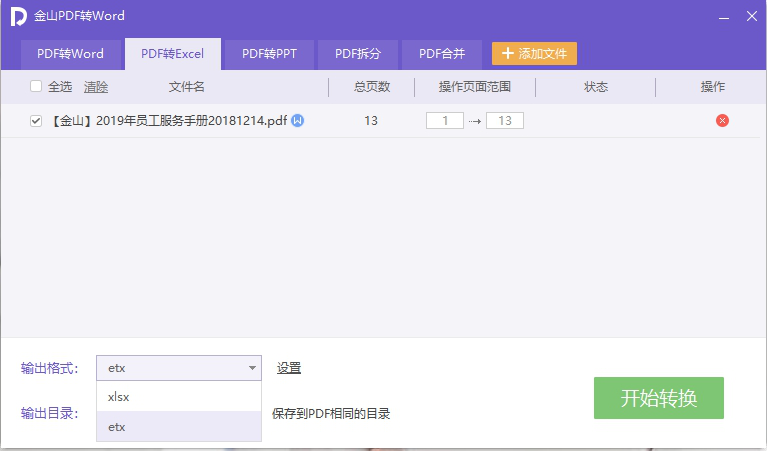
对于需要整合多份PDF文档的复杂场景,WPS支持批量OCR识别与页面范围选择功能,可一次性处理数十份扫描合同或技术图纸,大幅提升文档数字化效率。在建筑设计、法律服务和教育培训等行业中,该方案展现出独特价值:工程团队可将OCR处理后的PDF图纸直接嵌入项目方案并保持图层清晰;律所能够将双层PDF证据材料插入法律意见书,确保页码对应与文字精准引用;高校教师则可快速整合扫描版学术资料制作教案。所有识别与转换操作均在本地完成,敏感文档无需上传云端,在保障政企数据隐私安全的前提下,实现PDF与某办公软件文档的高效融合与深度利用。
针对建筑设计、法律服务、教育培训及广告营销等不同行业特性,PDF插入某办公软件需采用差异化策略。对于以视觉呈现为核心的工程图纸和设计稿,建议采用"高清图片导出+插入"模式,确保打印级清晰度与版式绝对保真;而对于需要二次编辑的法律条款、教学资料,则应选择"高精度转换+插入"路径,保留可编辑性的同时维持文档结构完整。
WPS 365针对不同规模文档整合需求提供灵活方案:小型团队可通过本地转换快速完成单份PDF插入,保障敏感数据不出域;大型政企用户则可借助批量处理功能,一次性将数十份PDF合同、财报或技术规范整合至主文档,配合云端协同实现多人实时审阅。无论是某建筑设计院将OCR处理后的双层PDF图纸嵌入项目申报书,还是律师事务所将证据材料以对象形式插入代理词,均能在排版保真、编辑便捷与信息安全之间找到最优平衡点,真正实现多源文档的无缝融合与高效利用。
需将PDF施工图纸插入方案文档,传统转换方式步骤繁琐且易乱版,多软件切换效率低下。采用WPS 365后,PDF图纸可直接嵌入某办公软件,保持原版式同时支持图文混排,实现图纸与文档一体化处理。
教师制作课件时常需将PDF学术资料插入某办公软件,复制粘贴导致格式混乱,跨软件操作打断思路。WPS 365支持PDF直接插入教案模板,保留公式与图表清晰度,并支持教研团队在线协同编辑。
起草法律意见书需引用PDF证据材料,截图插入模糊且无法编辑,格式转换易造成证据链断裂。通过WPS 365,PDF证据可直接嵌入某办公软件,保持原始清晰度与页码对应,支持合伙人实时批注修订。
PDF可直接插入某办公软件,但默认以对象或图片形式呈现,无法直接编辑原生内容。建议根据需求选择三种方案:直接嵌入保持原版式;扫描件通过OCR生成双层PDF,兼顾视觉保真与文字检索;需二次编辑则高精度转换为可编辑格式。WPS 365商业高级版提供完整功能支持,配合本地化处理保障数据安全,已帮助建筑设计、法律、教育等行业显著提升文档整合效率。

结合WPS PDF的OCR识别与双层PDF技术,可将纸质合同快速数字化,支持文本搜索与编辑。插入WPS Office文档时保持高清版式,便于合同条款比对与归档,提升法务处理效率。




无缝集成WPS Office,支持PDF格式的发票、报表自动识别与记账,利用OCR技术提取关键财务数据,减少手动录入。财务报表可直接插入WPS文档,保持版式,提升财务工作效率。

支持将PDF工程图纸、进度报告等直接嵌入项目文档,利用WPS PDF的高清图片导出与转换功能,确保图纸清晰度与排版统一,助力团队高效协同,缩短项目文档制作周期。

业财一体化应用,支持PDF合同、订单等文件智能识别,关联业务与财务数据。结合WPS PDF转换功能,可将业务单据转为可编辑文档,实现数据互通,助力企业精细化管理。



无缝集成WPS Office,支持PDF格式的发票、报表自动识别与记账,利用OCR技术提取关键财务数据,减少手动录入。财务报表可直接插入WPS文档,保持版式,提升财务工作效率。

进销存管理工具,支持PDF格式的销售单、采购单识别与导入,利用WPS OCR技术快速提取商品信息。报表可导出为高清PDF并插入WPS Office文档,方便数据分享与汇报。
结合WPS PDF的OCR识别与双层PDF技术,可将纸质合同快速数字化,支持文本搜索与编辑。插入WPS Office文档时保持高清版式,便于合同条款比对与归档,提升法务处理效率。

可与WPS PDF联动,自动识别采购单、发票等PDF单据内容,实现数据快速录入。支持将库存报表导出为高清PDF插入业务文档,保障数据准确与视觉呈现,提升进销存管理效率。
支持将PDF工程图纸、进度报告等直接嵌入项目文档,利用WPS PDF的高清图片导出与转换功能,确保图纸清晰度与排版统一,助力团队高效协同,缩短项目文档制作周期。
将PDF转为可编辑某办公软件格式再插入,转换引擎精准还原排版,杜绝字体错位与格式乱码。
直接在PDF内修改文字、替换图片或添加水印,无需插入某办公软件,避免格式失真与反复切换。
为扫描件PDF生成透明文字层,插入某办公软件后既能显示原图,又可搜索、复制文字再编辑。
将多页PDF导出为高清图片后插入某办公软件,确保设计稿、图纸保持印刷级清晰度,永不模糊。
一次性转换数十份PDF并插入某办公软件,支持页面范围选择,大幅提升标书、报告整合效率。
所有转换与编辑均在本地完成,无需上传云端,敏感合同、财报等文档信息零泄露风险。
支持PDF直接嵌入某办公软件、高清图片插入与双层OCR识别,本地处理保障隐私,兼顾排版保真与编辑便捷。
