

WPS 365
集成PDF全屏编辑与团队协作,F11一键沉浸审阅,企业文档处理首选平台。
集成PDF全屏编辑与团队协作,F11一键沉浸审阅,企业文档处理首选平台。

全屏模式下智能生成演示文稿,教师板书内容一键转化为精美PPT课件。

PDF全屏批注数据自动汇总,合同审阅意见实时收集,提升团队协作效率。

全屏编码时智能补全PDF处理代码,助力开发者快速集成文档编辑能力。

基于AI分析PDF文档内容,全屏模式下自动生成摘要与批注建议。
WPS PDF全屏模式支持F11一键进入、ESC退出,Ctrl+E唤醒编辑工具栏实现文字修改与批注。覆盖国企公文审阅、高校教学授课、工程图纸测量、金融文档比对等场景,15分钟快速上手,编辑状态自动保存,无需切换软件即可完成沉浸式PDF处理。
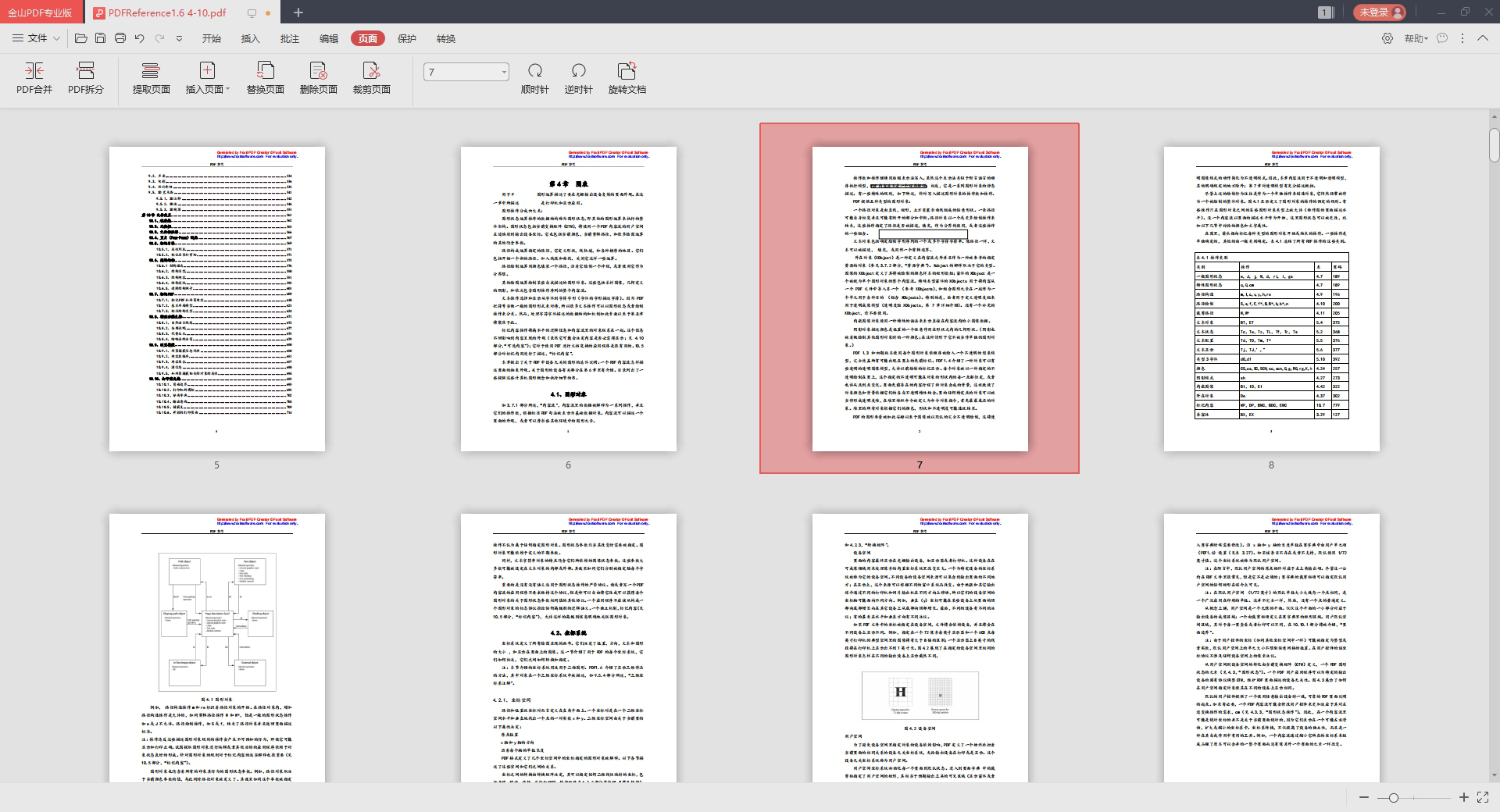
在WPS 365的PDF处理流程中,全屏模式是提升沉浸式阅读与高效批注的关键入口。用户按下F11即可进入全屏视图,ESC键快速退出,操作逻辑简洁统一。对于已开通商业高级版或商业旗舰版的企业用户,全屏模式下支持通过Ctrl+E唤起编辑工具栏,实现文字直接修改、下划线批注与页面缩放定位,编辑状态在退出全屏后自动保存,有效避免操作割裂。这一设计特别契合国企行政、法务等角色的公文审阅场景——某省级国有投资集团在实践中,员工即通过F11配合快捷键完成合同全屏比对与即时修正,显著压缩了多工具切换的时间成本。
面向教育行业用户,金山PDF教育版进一步优化了全屏模式的教学适配:教师端支持画笔、荧光笔、激光笔等板书式工具,学生端可同步获取批注笔记。而在高端制造领域,工程图纸的全屏查看则可通过Ctrl+滚轮实现自适应缩放,配合快捷测量功能辅助工艺确认。需注意,PDF全屏模式下的高级编辑、OCR识别及文档加密等功能,其完整能力随WPS 365套餐版本有所区分——商业高级版提供Windows与Linux版Office授权二选一及365GB/人存储空间,商业旗舰版则包含双系统授权与2TB/人可自定义存储,并开放完整的AI Hub与开放接口;体验版与商业协作版无WPS Office授权,部分PDF进阶功能可能受限或需单独评估。若需确认具体功能的开通状态与额度细节,建议通过企业版内置客服通道进一步咨询。
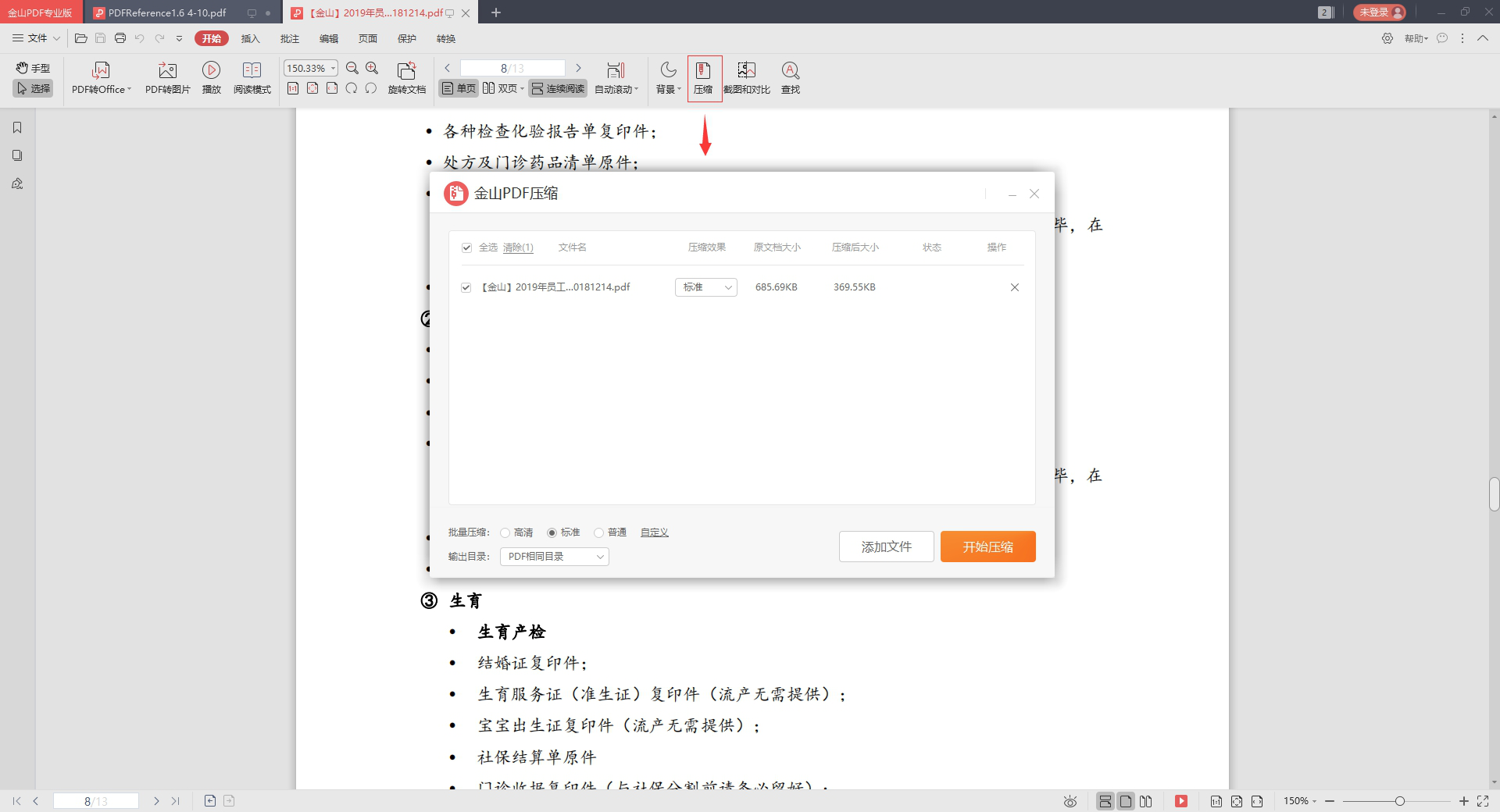
金山PDF的全屏模式通过极简的快捷键设计实现沉浸式文档处理,用户按下F11即可进入全屏视图,ESC键快速返回常规界面,这一操作逻辑贯穿Windows与Linux双平台。在商业高级版与商业旗舰版中,全屏模式下按Ctrl+E可唤醒编辑工具栏,支持文字直接修改、下划线批注及页面缩放定位;教育场景下则扩展了画笔、荧光笔、激光笔等板书式工具,满足教师授课实时推导、学生同步获取笔记的需求。值得注意的是,体验版与商业协作版因无WPS Office授权,全屏模式下的高级编辑能力可能受限,具体功能边界需以企业版内置客服确认为准。
针对工程图纸查看、金融文档比对等专业场景,全屏模式同样提供了差异化支持:制造业用户可通过Ctrl+滚轮实现图纸自适应缩放,配合T键唤起测量工具完成尺寸标注;金融审计场景则支持W键启动双文档并列比对,差异内容自动高亮。这些进阶功能依托WPS 365套餐体系分层提供——商业高级版(399元/人/年)含365GB/人存储及PDF工具、日志审计等企业治理模块,商业旗舰版(599元/人/年)则进一步升级至2TB/人可自定义存储,并开放完整AI Hub与开放接口。若需了解PDF OCR文字识别、文档加密溯源等功能的额度限制或开通方式,建议联系销售或在线客服获取定制化方案。
从操作门槛来看,无论是国企行政人员的合同全屏审阅,还是高校教师的讲义授课,F11配合场景化快捷键的设计均能在15分钟内完成上手。这种“一键进入、工具随唤”的体验,有效避免了传统PDF工具中多窗口切换导致的操作割裂,使全屏模式真正成为连接阅读、编辑、协作的连续工作流。
初次使用金山PDF全屏模式时,掌握核心快捷键是提升效率的关键。按下F11即可进入沉浸式全屏视图,ESC键随时返回常规界面,这一操作逻辑在Windows与Linux平台保持统一。对于已开通商业高级版或商业旗舰版的企业用户,全屏模式下按Ctrl+E可唤起编辑工具栏,支持文字直接修改、下划线批注与页面缩放定位,编辑状态在退出后自动保存,避免操作割裂。教育行业用户另有专属适配——教师端可用画笔、荧光笔实时板书推导,学生端同步获取批注笔记;工程图纸场景则可通过Ctrl+滚轮自适应缩放,配合T键唤起测量工具完成尺寸标注。
需注意的是,PDF全屏模式下的功能深度与WPS 365套餐版本紧密关联。商业高级版(399元/人/年)提供Windows或Linux版Office授权二选一、365GB/人存储,涵盖PDF工具、日志审计等企业治理模块;商业旗舰版(599元/人/年)则开放双系统授权、2TB/人可自定义存储及完整AI Hub。体验版与商业协作版因无WPS Office授权,全屏模式下高级编辑能力可能受限,具体功能边界建议通过企业版内置客服确认。
从上手门槛来看,无论是国企法务的合同全屏审阅,还是高校教师的讲义授课,F11配合场景化快捷键的设计均能在短时内完成适应。金融审计场景中,W键启动双文档比对、差异自动高亮的功能进一步扩展了全屏模式的适用边界,但此类进阶能力需以对应套餐版本为前提。若需了解PDF OCR文字识别额度、文档加密溯源方式或特定行业解决方案的开通细节,建议联系在线客服获取定制化方案。
在WPS 365的PDF处理流程中,全屏模式是连接阅读、编辑与协作的关键入口。用户按下F11即可进入沉浸式视图,ESC键快速退出,这一操作逻辑在Windows与Linux双平台保持统一。对于已开通商业高级版或商业旗舰版的企业用户,全屏模式下按Ctrl+E可唤起编辑工具栏,支持文字直接修改、下划线批注及页面缩放定位,编辑状态在退出后自动保存,有效避免操作割裂。教育场景下,教师端还可调用画笔、荧光笔、激光笔等板书式工具实时推导,学生端同步获取批注笔记;工程图纸场景则可通过Ctrl+滚轮实现自适应缩放,配合T键唤起测量工具完成尺寸标注。
需注意的是,PDF全屏模式下的功能深度与WPS 365套餐版本紧密关联。商业高级版(399元/人/年)提供Windows或Linux版Office授权二选一、365GB/人存储空间,涵盖PDF工具、日志审计等企业治理模块;商业旗舰版(599元/人/年)则开放双系统授权、2TB/人可自定义存储及完整AI Hub与开放接口。体验版与商业协作版因无WPS Office授权,全屏模式下高级编辑、快捷测量等能力可能受限,具体功能边界建议通过企业版内置客服确认。
金融审计等场景另有进阶适配:按W键可启动双文档并列比对,差异内容自动高亮。此类专业功能需以对应套餐版本为前提,若需了解PDF OCR文字识别额度、文档加密溯源方式或特定行业解决方案的开通细节,建议联系在线客服获取定制化方案。从上手门槛来看,无论是国企法务的合同全屏审阅,还是高校教师的讲义授课,F11配合场景化快捷键的设计均能在短时内完成适应,使全屏模式真正成为提升效率的连续工作流。
公文与合同全屏审阅时需频繁切换工具,效率低且格式易乱。采用WPS 365后,员工在PDF全屏模式下按F11沉浸阅读,Ctrl+E直接编辑修改文字、添加批注,退出自动保存,无需切换软件。
车间现场查看工程图纸PDF需单独采购专业工具,操作割裂且成本高。部署WPS 365后,工艺员通过F11全屏看图,Ctrl+滚轮自适应缩放,T键快速测量尺寸并直接批注问题,一套软件全覆盖。
投研路演与审计底稿比对依赖多款工具,全屏演示时难以实时标注,合规核对耗时。使用WPS PDF金融增强版后,分析师按F11全屏路演,数字键快捷评分;审计员W键双文档比对,差异自动高亮。
金山PDF全屏模式以F11一键进入、ESC快速退出为核心操作,跨Windows与Linux双平台统一。商业高级版/旗舰版用户按Ctrl+E唤起编辑工具栏,实现文字修改、下划线批注及页面缩放,退出自动保存防割裂。教育场景支持画笔、荧光笔等板书工具;工程图纸场景可用Ctrl+滚轮自适应缩放,T键启动测量。金融审计场景W键双文档比对,差异自动高亮。需注意体验版与商业协作版功能受限,完整能力需匹配对应套餐版本,具体可咨询企业版内置客服确认。

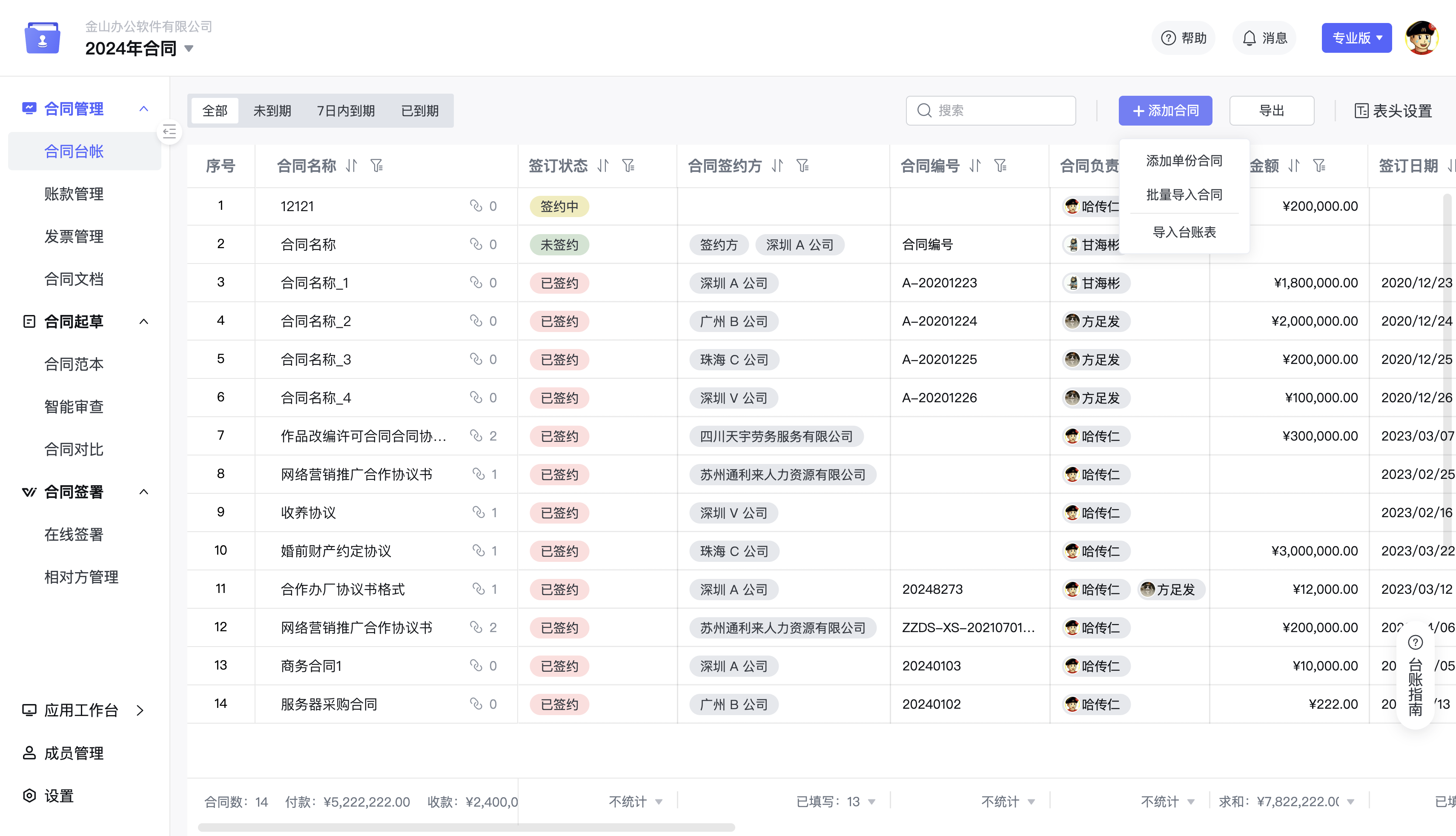
聚焦合同全生命周期管理,支持多端协同编辑、版本对比与智能审阅,帮助法务、行政高效完成合规审查,降低签约风险。
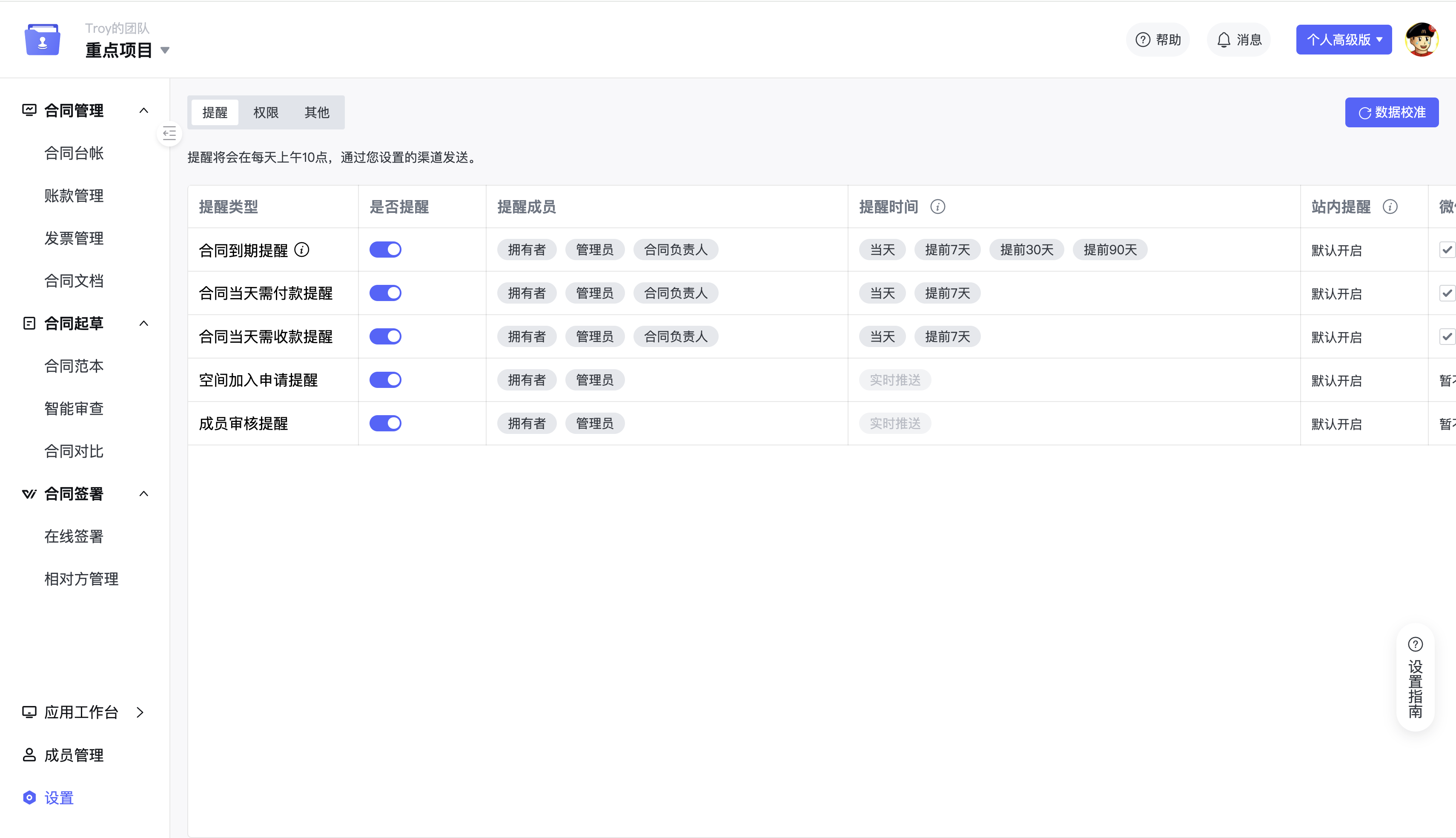
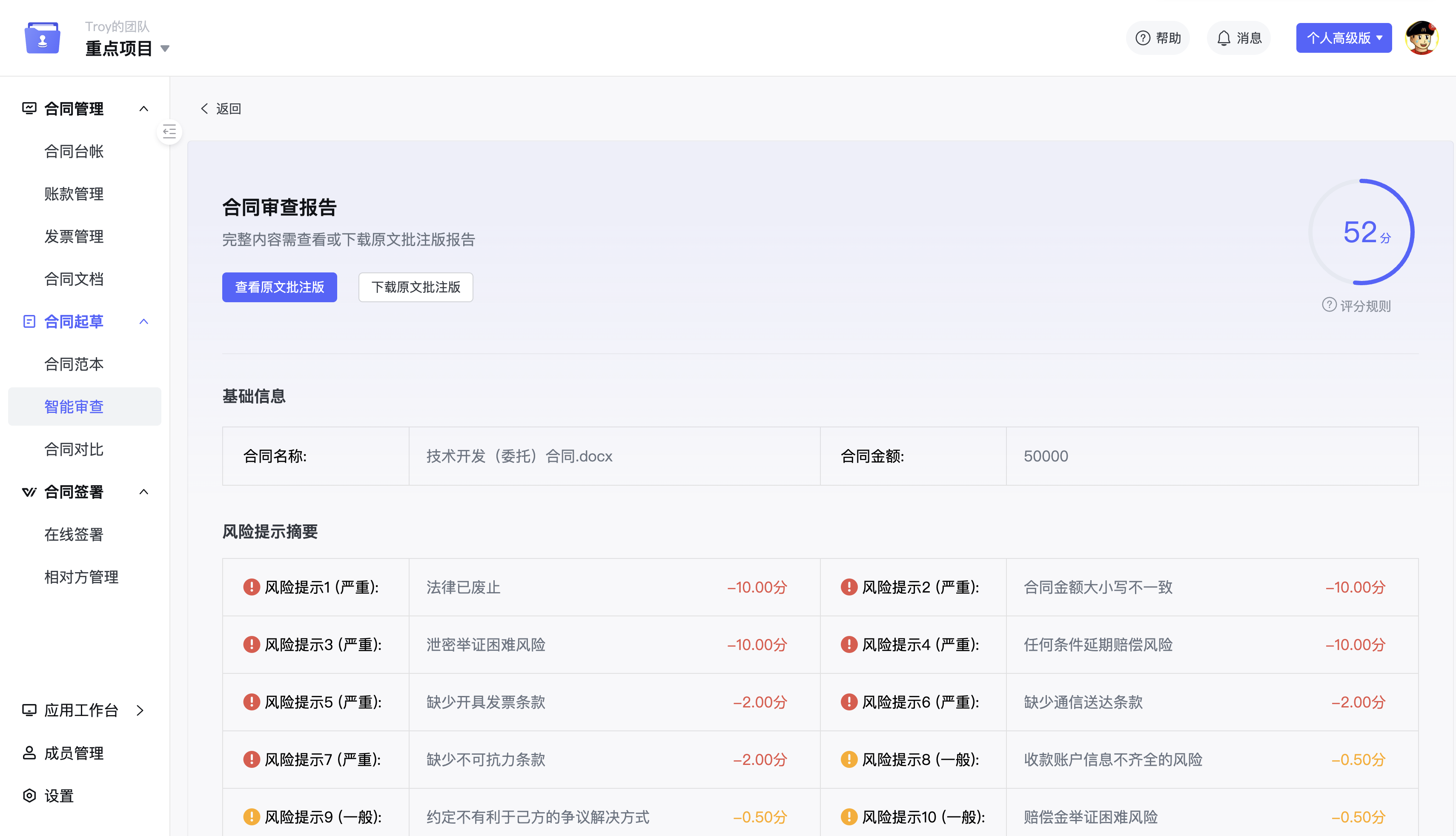

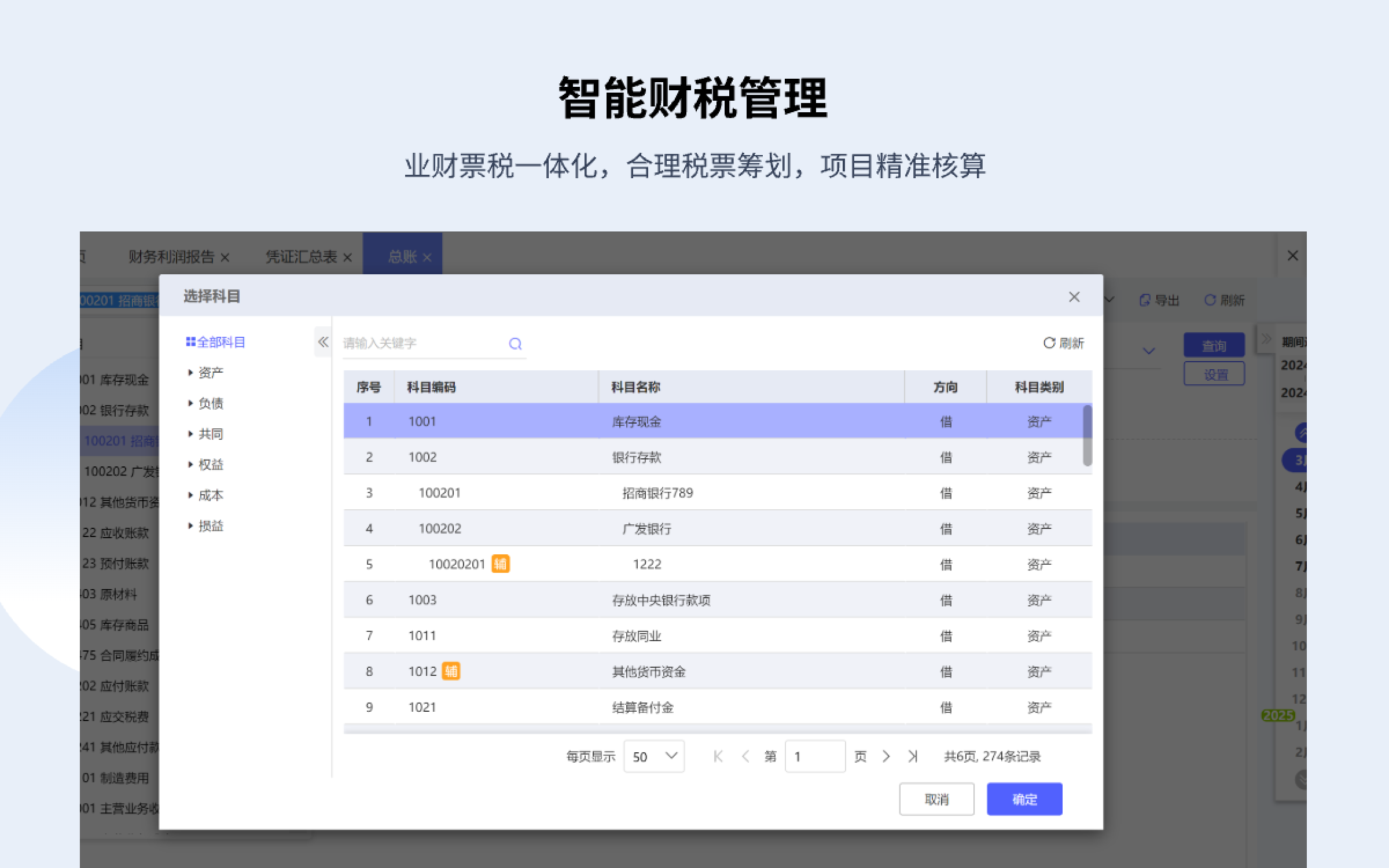
智能财税管理工具,支持发票采集、自动记账与多维度报表生成,助力小微企业轻松完成日常财务处理与税务申报。

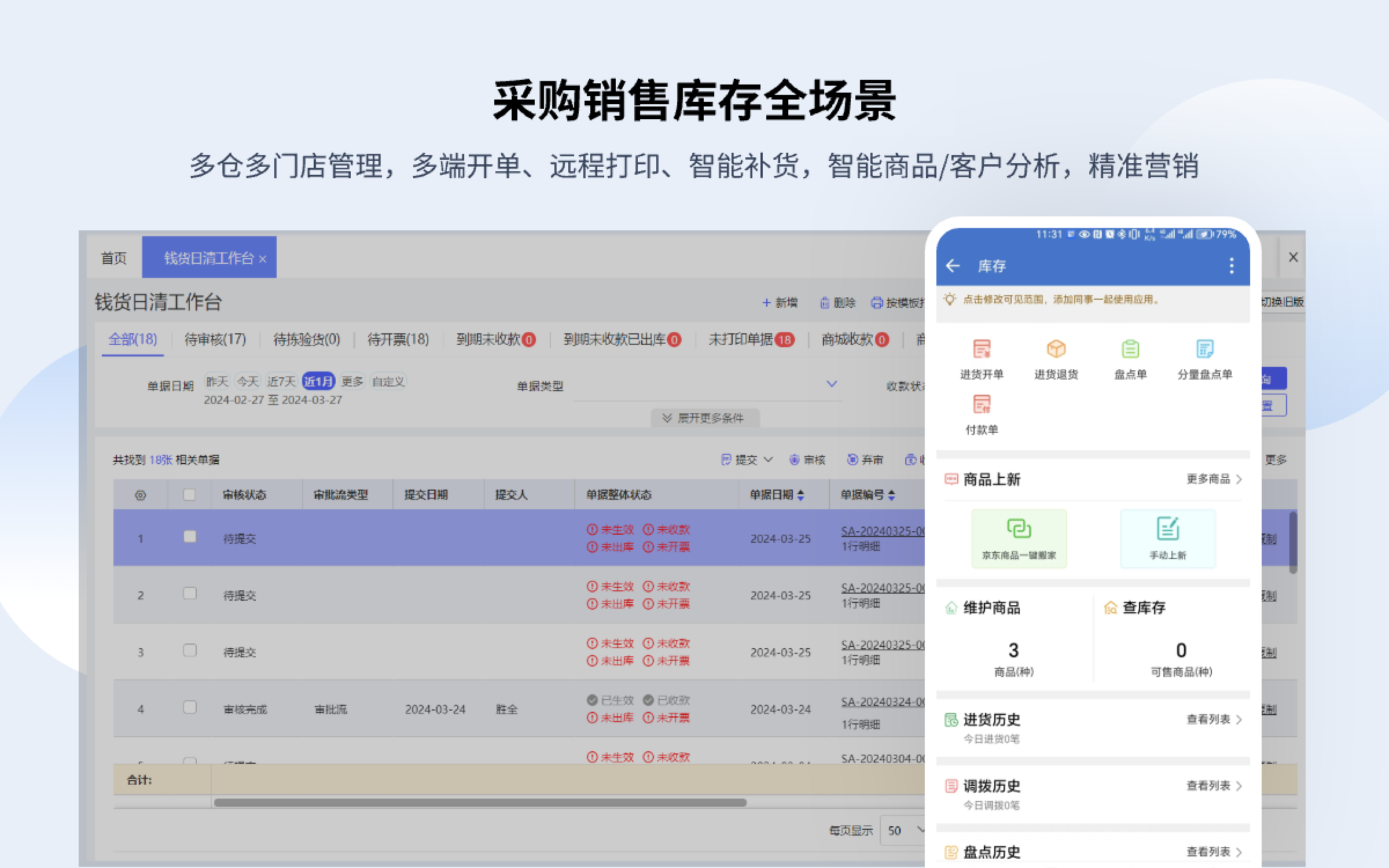
专为商贸企业设计,覆盖采购、销售、库存全流程,支持多仓库管理与实时数据同步,提升货品周转效率与决策精准度。

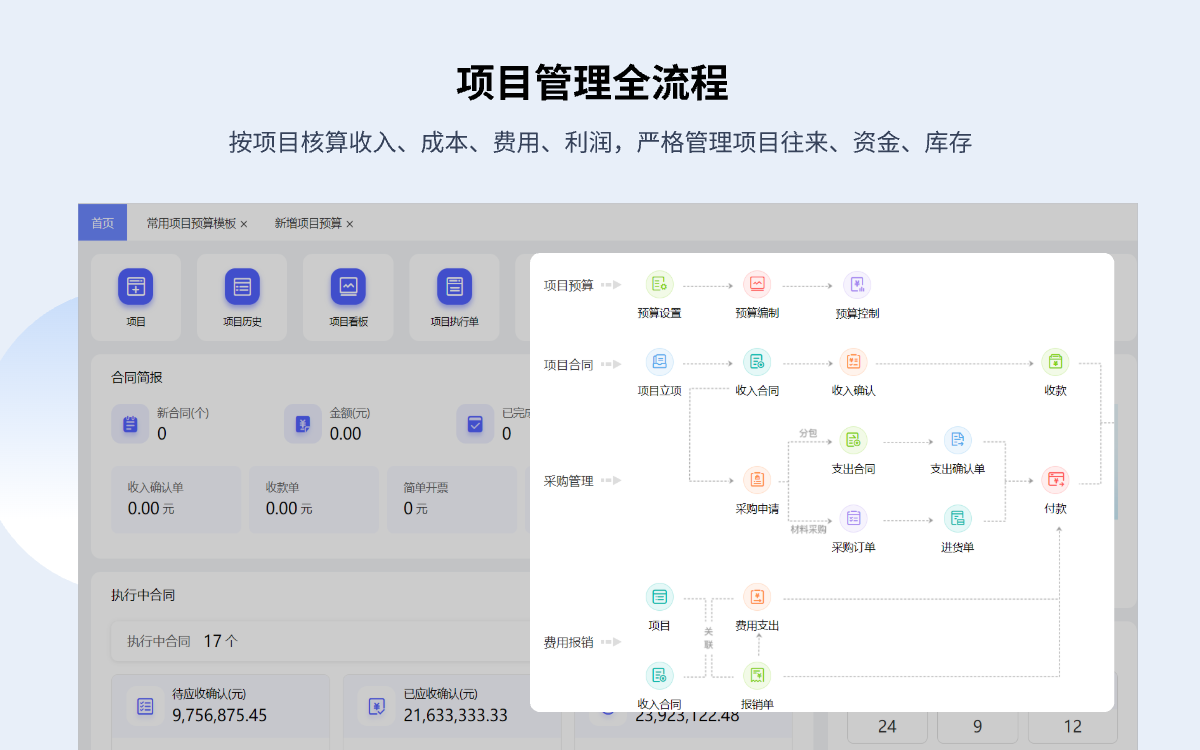
为成长型企业提供业财一体化解决方案,覆盖财务、供应链、营销等环节,实现数据互通与经营动态分析。

面向批发零售的进销存管理软件,支持移动开单、客户欠款管理及多维利润报表,帮助商家轻松管生意。
智能财税管理工具,支持发票采集、自动记账与多维度报表生成,助力小微企业轻松完成日常财务处理与税务申报。
聚焦合同全生命周期管理,支持多端协同编辑、版本对比与智能审阅,帮助法务、行政高效完成合规审查,降低签约风险。
专为商贸企业设计,覆盖采购、销售、库存全流程,支持多仓库管理与实时数据同步,提升货品周转效率与决策精准度。

轻量级团队协作工具,支持任务分解、甘特图排期与进度追踪,帮助项目成员清晰分工、按时交付,适用于多行业项目管控。
F11一键全屏+CtrlE唤出编辑,合同审阅批注后自动保存,告别多工具切换。
教师端用画笔、荧光笔实时推导,学生端同步获取笔记,教学互动无延迟。
Ctrl+滚轮自适应缩放,T键直接标注尺寸,工艺确认又快又准。
W键并列双文档,差异内容自动高亮,金融审计效率翻倍。
纸质文档扫描即转可编辑文本,支持全文搜索,档案数字化一步到位。
打开+编辑双密码,精细化限制打印复制,本地加密防外泄,满足合规要求。
F11进入全屏视图,配合Ctrl+E等快捷键,实现阅读、编辑、批注无缝衔接。商业版更支持高级编辑与AI工具,适配行政、教育、制造等多场景。
