

WPS 黑马校对
在PDF编辑插入页面后,智能校对新增内容的错别字、格式与敏感词,确保合同、档案等文档的准确性与专业性,提升文档质量。
在PDF编辑插入页面后,智能校对新增内容的错别字、格式与敏感词,确保合同、档案等文档的准确性与专业性,提升文档质量。

支持在PDF文档中快速插入可填写表单页,实现数据收集与汇总,适用于报名、审批等场景,让PDF编辑与数据采集无缝衔接。

支持PDF文档的多人实时协作与批注,编辑插入页面后可即时共享给团队成员,实现合同审阅、图纸会审等高效协同办公。

将PDF编辑、页面插入等文档处理任务纳入流程管理,设置处理提醒与进度跟踪,确保合同归档、档案整理等工作按时完成。

集成PDF编辑、页面插入、跨文档合并等完整功能的企业级办公平台,支持双层PDF处理与自动化流程,满足深度文档处理需求。
介绍WPS PDF编辑器增加页面的操作方法,支持插入空白页、从其他文档插入页面、拖拽调整顺序,适用于工程图纸变更、合同补充条款、学籍档案更新等场景,保持原文档格式不变,提供可视化缩略图管理与批量处理能力,满足建筑设计院、律师事务所、高校及医疗机构的文档整理需求。
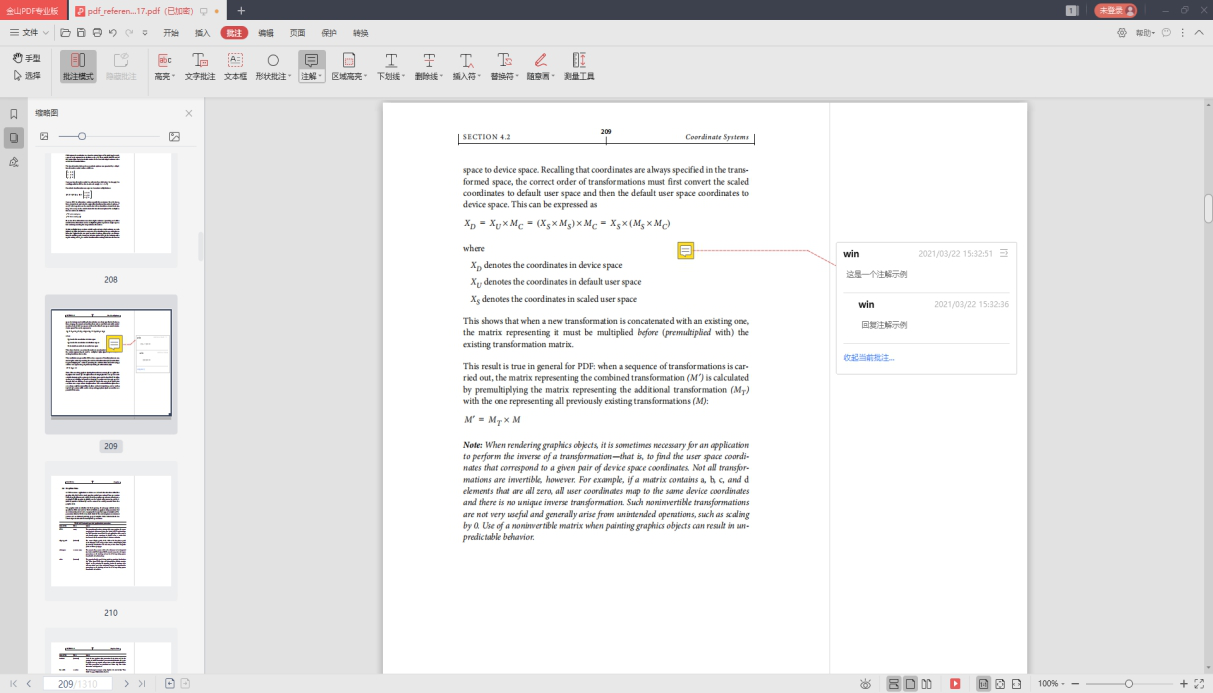
在WPS PDF编辑器中增加页面可通过多种方式实现,用户可在页面管理选项卡中点击插入页面按钮,选择从空白页或其他PDF文件插入,并精确指定插入位置。该功能支持可视化缩略图管理,允许通过拖拽调整页面顺序,同时提供页面复制、旋转、删除等全面管理操作,确保插入内容与原排版完美融合且格式保持不变。对于双层PDF文档,同样支持在图像层与文本层之间灵活增删页面,满足扫描件归档与电子化检索需求。
需要注意的是,PDF页面编辑功能属于WPS 365商业高级版(399元/人/年)及商业旗舰版(599元/人/年)的核心权益,体验版与商业协作版用户需升级套餐或联系销售开通相关权限。商业高级版提供365GB/人存储空间及完整PDF工具集,旗舰版则在此基础上增加AI Hub与开放接口能力,更适合有深度文档处理需求的企业。
实际应用中,建筑设计院可利用该功能在图纸PDF中快速插入设计变更页,律师事务所可在合同指定位置添加补充条款页与证据附件,高等院校则可在学籍档案中动态插入奖惩记录。这些场景均体现出无需重新生成整个文档即可灵活扩容的优势,但具体效率提升幅度因企业实际使用环境而异。
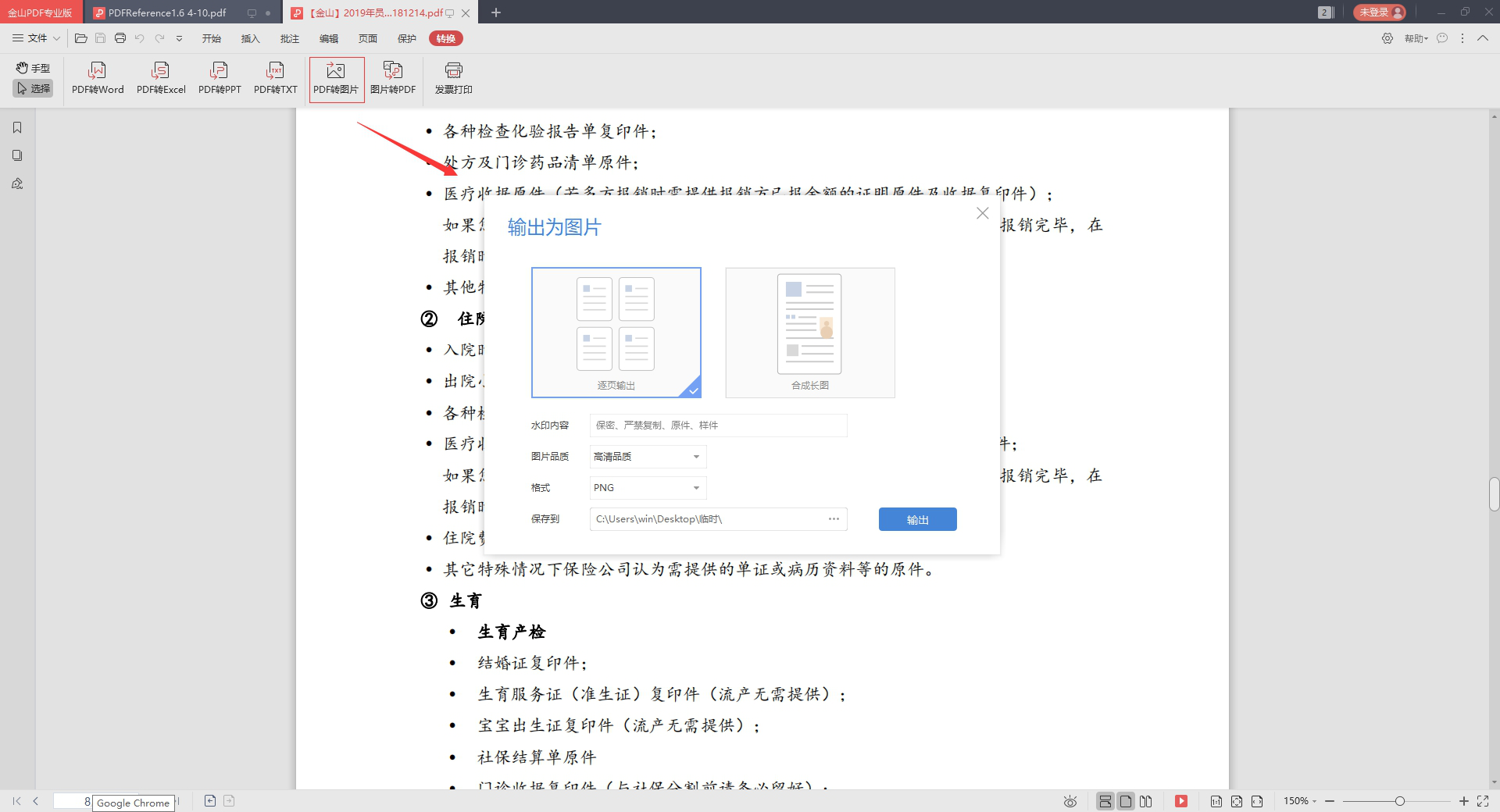
除了单文档插入页面外,WPS PDF编辑器还支持跨文档的页面合并与智能重组,满足复杂场景下的文档整合需求。用户可将多个PDF文件按需求合并为统一文档,并通过拖拽方式调整页面顺序,同时支持按页数、书签或指定范围精准拆分大型文档。在医疗行业应用中,三甲医院病案室可将患者分散的检查报告PDF合并入主病历,并在指定位置插入新的化验单页面;体检中心能够批量整合各科室分项报告,一键插入总检结论页与封皮,确保报告完整性与专业排版。
该功能与WPS 365平台深度集成,支持批量处理与自动化流程。高等院校招生部门可批量合并数千份考生报名材料,自动插入分类封面页与分隔页,避免手动操作导致的页码错乱;律师事务所处理证据材料时,可提取多份文档的关键页面重组为新卷宗,并同步插入电子签章页与目录索引。所有操作均在本地完成,相比在线工具更安全可控,且合并后完整保留原文档的格式、链接与目录结构,无需担心排版混乱。通过页面级的灵活重组,企业可将文档整理效率提升数倍,同时降低多软件切换带来的运维成本。
双层PDF文件因其同时包含图像层与隐藏文本层的特性,在页面插入时需要特殊处理以保持可搜索性。在WPS PDF编辑器中插入新页面时,系统会自动识别双层结构,确保新增的空白页或外部PDF页面与原有图像层、文本层正确叠加。对于扫描件转换而来的双层PDF,用户可先通过OCR文字识别功能将纸质文档转为可搜索格式,再使用页面插入功能添加补充说明页或附件清单,全程无需转换回图片格式,避免文字层丢失。
当需要在双层PDF中插入来自其他扫描件的页面时,建议先对插入源文件执行OCR识别,生成双层结构后再进行页面合并,确保整份文档保持统一的可检索特性。插入完成后,用户可直接编辑隐藏文字层修改页码索引或补充条款内容,WPS会自动校准文字层与图像层的对应位置,防止错位导致检索异常。这种"OCR+页面管理"的协同工作流特别适合律师事务所处理合同补充协议、建筑设计院管理变更图纸等场景,既能保留原始签章图像的法律效力,又支持对插入内容的全文检索,满足长期归档与快速查阅的双重需求。对于批量处理的档案数字化项目,WPS支持一次性将多个图片转为双层PDF并自动插入封面页,大幅提升历史文档电子化效率。
在WPS PDF编辑器中增加页面不仅是简单的数量扩充,更可通过标准化模板实现文档结构的快速规范。针对高等院校、医疗机构等需高频插入标准页面的场景,用户可预设原创声明页、病案首页或合同封面作为模板,在插入时自动套用统一版式,避免手动调整格式。律师事务所可在插入补充协议页后,直接添加电子骑缝章与"机密"水印;企业法务处理合同时,可在新增页面同步插入页眉页脚与页码索引,确保文档的完整性与专业性。
该功能与WPS 365的权限体系深度整合,支持将插入操作与内容标注保存为自动化流程。例如建筑设计院可配置"插入变更页+添加标准图签+旋转对齐"的组合动作,实现图纸文档的一键规范化处理。对于双层PDF文档,插入模板页后仍可保持底层文字的可搜索性,同时在新页面叠加必要的水印标识。这种"插入即合规"的处理模式,使政企用户无需在增加页面后二次排版,显著提升了合同归档、病案管理、学籍维护等场景下的文档处理效率与标准化水平。
工程图纸PDF需频繁插入设计变更页与补充说明,利用WPS PDF页面插入功能,在指定位置直接添加变更单与图纸,支持拖拽合并多专业图纸,无需重新生成整个文档。
合同修订时需插入补充条款页与证据附件,通过WPS PDF页面管理在现有合同中直接添加指定页面,并拖拽调整顺序生成标准案卷,避免多软件切换。
学生档案需动态添加成绩单与奖惩记录,招生材料批量合并时需插入分类封面,使用WPS PDF页面插入与合并功能,实现页面精准插入与自动封面添加。
在WPS PDF编辑器中增加页面,可通过"页面管理"选项卡点击"插入页面",选择从空白页或其他PDF文件插入,并精确指定位置。支持可视化缩略图拖拽调整顺序,及复制、旋转、删除等全面管理。针对双层PDF,系统会自动识别图像层与文本层结构,确保新增页面与原有内容正确叠加,保持可搜索性。建议先对扫描件执行OCR识别再插入页面,避免文字层丢失。结合标准化模板与自动化流程,可一键插入封面、声明页等规范内容。该功能适用于建筑设计变更、法律合同补充、高校档案管理等场景,能显著提升文档处理效率,但需注意此为商业高级版及以上版本权益。

与WPS PDF深度集成,支持在合同任意位置插入补充条款、签章页与附件,保持原版式与可检索性,提升法务合规效率。




结合WPS PDF,可将销售单据、采购合同等批量合并为统一PDF,并在指定位置插入发票、备注页,轻松实现数字化归档。

依托WPS PDF页面管理,项目文档可灵活插入设计变更、进度报告,保持格式统一,助力团队高效协作与交付。
与WPS PDF深度集成,支持在合同任意位置插入补充条款、签章页与附件,保持原版式与可检索性,提升法务合规效率。

与WPS PDF协同,可将进货单、销售单批量合并成册,灵活插入盘点表、备注页,实现进销存文档一体化管理。
依托WPS PDF页面管理,项目文档可灵活插入设计变更、进度报告,保持格式统一,助力团队高效协作与交付。

可导出财务凭证为PDF,借助WPS批量插入封面、审计页,形成合规档案,满足财务数字化与长期归档需求。



结合WPS PDF,可将销售单据、采购合同等批量合并为统一PDF,并在指定位置插入发票、备注页,轻松实现数字化归档。

支持将财务报表导出为PDF,利用WPS页面插入功能添加封面、合并明细页,提升会计档案整理的规范性与效率。
一键插入空白页或外部PDF,精准定位,排版不变
缩略图直观调整页面顺序,支持复制、旋转与删除
多文件合并成册,按页数、书签拆分,保留格式链接
插入文字图片水印签章,无需转换,原排版精准融合
OCR识别后插入页面,保持文字层可搜索,检索高效
预设原创声明等模板,自动套用版式,提升整理效率
WPS PDF编辑器支持插入、合并、拆分、模板化页面,适配双层PDF,助力企业文档规范化处理与高效协作。
