

WPS 协作
支持团队围绕扫描件在线协同,批注审阅实时同步,合同与图纸多人会签,提升文档数字化流转效率。
支持团队围绕扫描件在线协同,批注审阅实时同步,合同与图纸多人会签,提升文档数字化流转效率。

AI一键优化扫描件质量,智能识别文字与版面,快速完成裁剪纠偏、OCR识别与内容提取,加速纸质文档智能化。

扫描件一键入库智能管理,支持OCR全文检索、版本追踪与权限管控,让合同、票据等纸质资料数字化可查可管。

从合同、发票及图纸扫描件中精准抽取关键字段,自动结构化归档,减少人工录入,助力质检单与凭证数字化。

安全收发含扫描件PDF的大附件,合同与图纸传输加密可追溯,无缝对接文档处理流程,提升政企文档流转效率。
企业在处理质检单、合同、图纸及档案扫描件时,常因黑边、歪斜和多余空白导致OCR识别率低、批注偏移、签章不美观。WPS 365内置金山PDF完整裁剪能力,提供一键去黑边、手动框选、自动纠偏、批量统一尺寸及精确毫米级边距设置,无需额外采购专业软件。裁剪后可直接进行OCR文字识别、批注审阅与本地电子签章,满足制造、工程、高校、国企等场景的纸质文档数字化与合规归档需求。
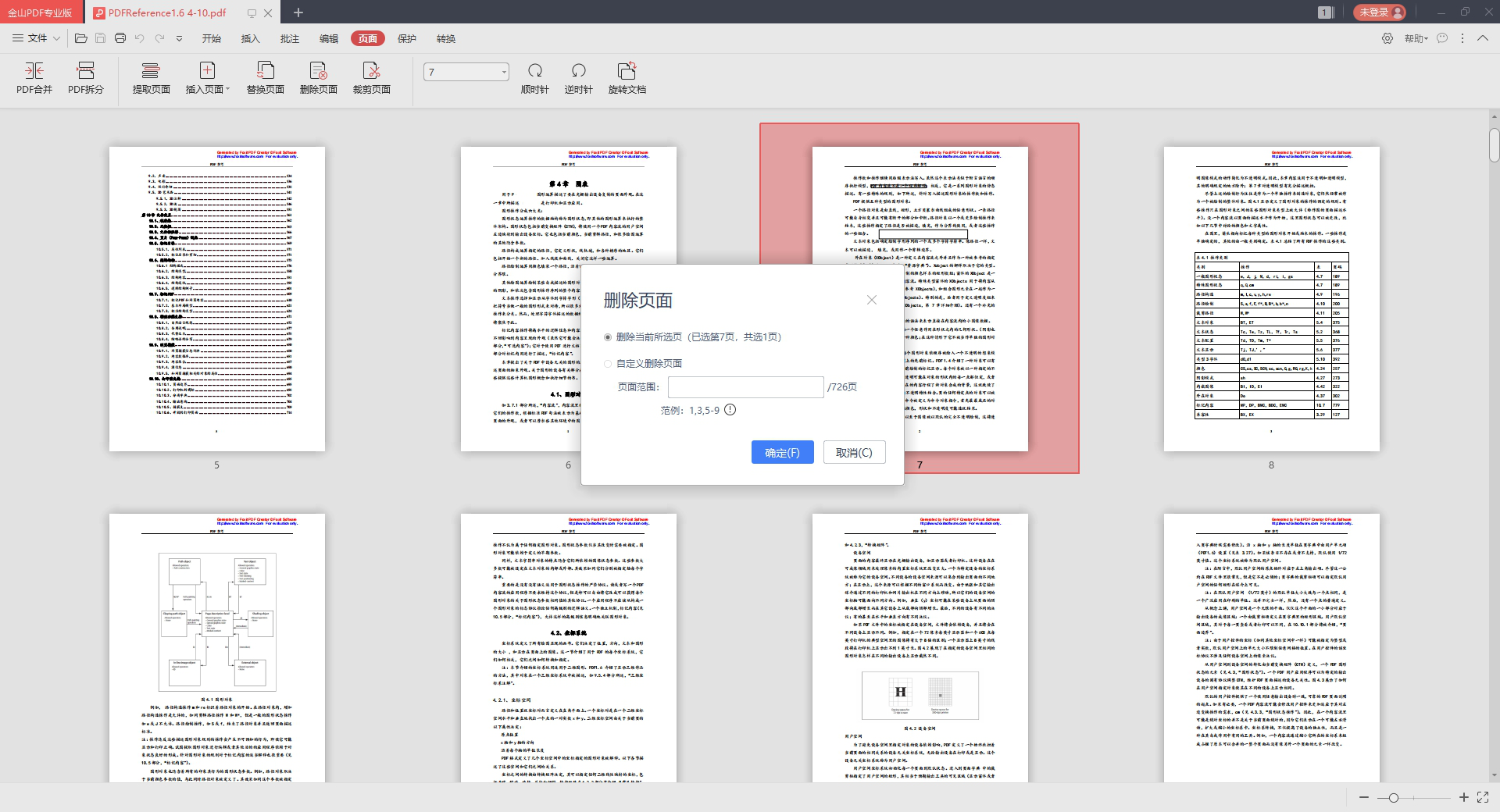
企业日常处理质检单、合同或图纸扫描件时,常因黑边、歪斜和多余空白导致识别率低、批注偏移。针对“扫描件裁剪方法怎么上手”这一需求,WPS 365商业高级版(399元/人/年)起即内置完整的PDF页面整理能力:用户打开扫描件PDF后,在页面管理中选择“裁剪页面”,用鼠标框选需保留的区域并确认应用,即可快速去边;也可启用“自动裁剪”一键切除黑边与杂边,或在高级设置中输入精确的毫米级边距与固定尺寸模板,实现批量统一调整。先裁剪后识别、批注或签章的流程,可避免边缘文字遗漏、标注位置偏差及签署不美观等问题。
某高端制造企业在采用WPS 365后,员工借助内置功能快速完成质检单与图纸的裁边和角度校正;高校师生亦使用同款能力整理试卷与论文扫描件,降低多软件切换成本。案例仅供参考,实际效果因场景而异。需要注意的是,体验版与商业协作版未提供完整PDF编辑与扫描件裁剪授权,企业如需处理扫描件归档与合规审阅,建议升级某商某业高级版或旗舰版(599元/人/年)。裁剪后的文档还可直接进行OCR文字识别、添加批注测量或本地电子签名,实现真正高效的纸质文档数字化。
对于省级国有投资集团和大型建筑工程单位而言,扫描件裁剪绝非单页去边那么简单。面对成册公文、合同及竣工图纸,页面歪斜、黑边厚重、多页尺寸不一的问题尤为突出。借助金山PDF专业版或WPS 365高级版,用户可在“页面管理”中先使用“旋转页面”纠正拍摄或扫描造成的角度偏差,再启用“自动裁剪”一键切除四周黑边与空白;若需统一归档标准,还可在高级设置中输入精确毫米边距,或使用预设模板批量应用于全部页面,实现多页扫描件的统一尺寸调整。
裁剪规整后的扫描件可立即进入深度加工流程:通过OCR文字识别生成双层PDF,下层保留原始图像、上层形成可搜索复制的文本,避免边缘文字遗漏;在图纸审阅场景中,结合距离、周长与面积测量工具,可在去除杂边后获得精准的标注数据;对于合同签章,先裁剪再添加手写或图片签名,能确保签署位置精确美观。某省级国有投资集团升级WPS 365后,法务与行政人员借助批量裁剪与纠偏功能快速处理公文与合同扫描件;某大型建筑设计院亦通过内置PDF能力完成竣工图纸的裁边与角度校正,显著降低专业软件采购与培训成本。案例仅供参考,实际效果因场景而异。
对于图书馆、高校档案馆及企业财务行政部门而言,纸质文档数字化不仅是简单的图像裁剪,更涉及统一的编目管理与安全合规。历史档案、电子发票与资质证书扫描件往往带有厚重黑边、阴影杂斑,且多页文档尺寸混乱,直接存档会导致检索困难与版式失衡。借助金山PDF教育版或WPS 365高级版,工作人员可在“页面管理”中一键启用自动裁剪,智能切除四周黑边与空白;若需按档案标准统一留白,可在高级设置中输入固定毫米边距,或调用预设模板批量应用到整册扫描件,快速获得规整页面。
裁剪仅是第一步,后续归档同样关键。在页面整理完成后,用户可直接通过“插入”菜单为扫描件添加统一页眉页脚与自定义编号,满足档案编目要求;亦可利用“拆分文档”与“提取页面”功能,将多页扫描件按年度、类别或凭证号拆分为独立文件,避免单册文档过大。针对涉密档案与财务票据,还可在“保护”菜单中设置文档加密权限,并叠加文字或图片水印,确保扫描件在流转与长期归档过程中的安全性。某省属重点大学在部署金山PDF教育版后,档案管理员与财务人员即借助该流程完成历史试卷与电子发票扫描件的裁边、编号与批量归档,显著降低纸张浪费与软件采购成本。案例仅供参考,实际效果因场景而异。
企业在日常法务审核、图纸会审及研发报告确认中,常因扫描合同与工程图纸边缘残留黑边、页面歪斜或多余空白,导致批注位置偏移、测量数据失真,审阅意见与杂乱背景混杂而难以追溯。针对这一痛点,金山PDF专业版提供“先裁剪、后批注”的一体化流程,帮助用户快速上手扫描件整理与精细化审阅。
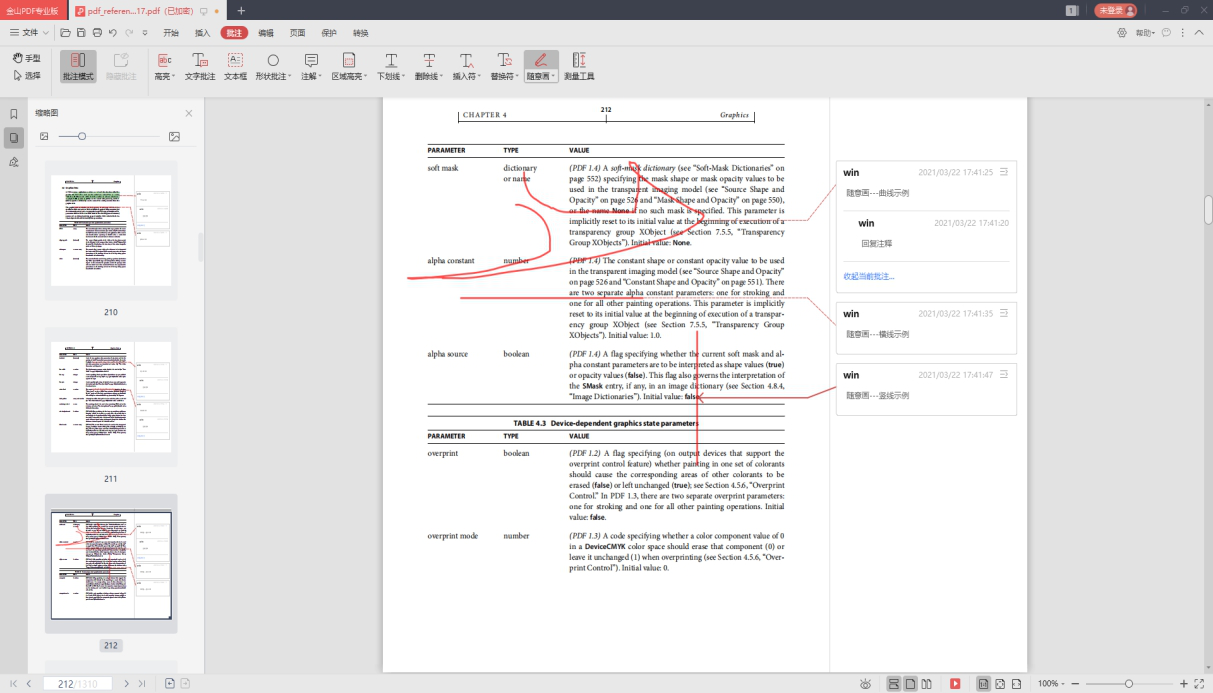
打开扫描件PDF后,用户可在“页面管理”中通过“裁剪页面”手动框选正文区域,或启用“自动裁剪”一键去除四周黑边与杂边;若页面存在倾斜,可先执行“旋转页面”纠正角度,再精确裁剪以确保审阅区域规整。页面整理完成后,即可调用高亮、下划线、区域高亮、随意画及形状工具进行多类型标注,批注内容与原文精准绑定,避免偏移干扰。对于工程图纸类扫描件,去除杂边后更可启用距离、周长与面积测量工具,获得准确数据,防止因边界不齐导致测量结果失真。
此外,所有批注均支持回复、设置状态与统一管理,审阅流程清晰留痕,并可随文档一同打印或导出,满足政企扫描文档合规流转与可追溯需求。该流程无需切换专业CAD或审图软件,在WPS 365平台内即可轻量化完成,既避免了多工具切换的繁琐,又显著降低了操作门槛与软件采购成本。
质检单与设备图纸扫描件多黑边、歪斜,员工需额外采购专业PDF工具处理,上手慢、成本高。采用WPS 365后,内置一键裁边与自动去黑边,无需培训。
师生处理扫描版论文、试卷与电子发票时,缺乏易上手的裁剪工具,需多款软件切换,裁边去黑边困难。部署金山PDF教育版后,开箱即用完成扫描件整理。
大量公文、合同扫描件边缘杂乱、尺寸不统一,法务与行政人员多工具切换,裁剪上手难,合规归档慢。升级WPS 365后,一键批量裁剪、纠偏并归档。
新手打开扫描件PDF后,在“页面管理”中选择“裁剪页面”,手动框选保留区域或启用“自动裁剪”一键切除黑边与杂边;若页面歪斜可先“旋转页面”纠偏,再通过高级设置输入精确边距或套用模板批量统一尺寸。裁剪后可直接进行OCR识别、添加批注与测量、电子签名及页眉页脚编目,满足审阅与合规归档需求。全程无需切换专业软件,显著降低企业与高校的采购及培训成本,快速实现纸质文档数字化。

好业财智能财务工具,发票一扫即入,凭证自动生成,与WPS协同,实现业务财务一体化,适合小微企业轻松报税、智能管账。




好生意客户管理与销售自动化,集成WPS,实现线索跟进、报价下单、业绩分析,帮助销售团队在熟悉环境里赢单更快。

WPS项目管理集成WPS日历与文档,支持甘特图、看板视图,轻松分配任务、跟踪进度,助力团队高效协作,适用于活动策划、研发排期等场景。

WPS合同管理支持智能拟稿、在线协同审批、电子签章和到期提醒,与WPS云文档融合,让合同起草到归档全流程数字化,降低法律风险。



WPS项目管理集成WPS日历与文档,支持甘特图、看板视图,轻松分配任务、跟踪进度,助力团队高效协作,适用于活动策划、研发排期等场景。

WPS进销存打通WPS表格,实时管理采购、销售、库存和往来账,自动生成报表,简单易用,专为小型商贸企业设计,提升运营效率。
好业财智能财务工具,发票一扫即入,凭证自动生成,与WPS协同,实现业务财务一体化,适合小微企业轻松报税、智能管账。
好生意客户管理与销售自动化,集成WPS,实现线索跟进、报价下单、业绩分析,帮助销售团队在熟悉环境里赢单更快。

好会计云端财务管理,多端同步记账,自动生成税表,无缝对接WPS办公,让代账和中小企业财税工作更高效、合规。
启用自动裁剪,智能切除扫描件四周黑边与杂边,快速规整页面。
手动拖拽框选需保留区域,精确去除多余空白与边缘干扰。
预设固定边距或模板,一键批量应用,多页扫描件尺寸统一。
先裁剪去边再识别,避免边缘文字遗漏,提升识别准确率。
规整页面后再添加批注与尺寸测量,防止标注位置偏移失真。
裁剪获得整洁签署区,手写或图片签名精准定位,签署美观安全。
一键裁剪黑边、批量校正歪斜,快速完成合同、图纸、档案的规整处理,同步支持OCR识别、测量批注与安全归档,降低多软件切换成本。
