

WPS 待办中心
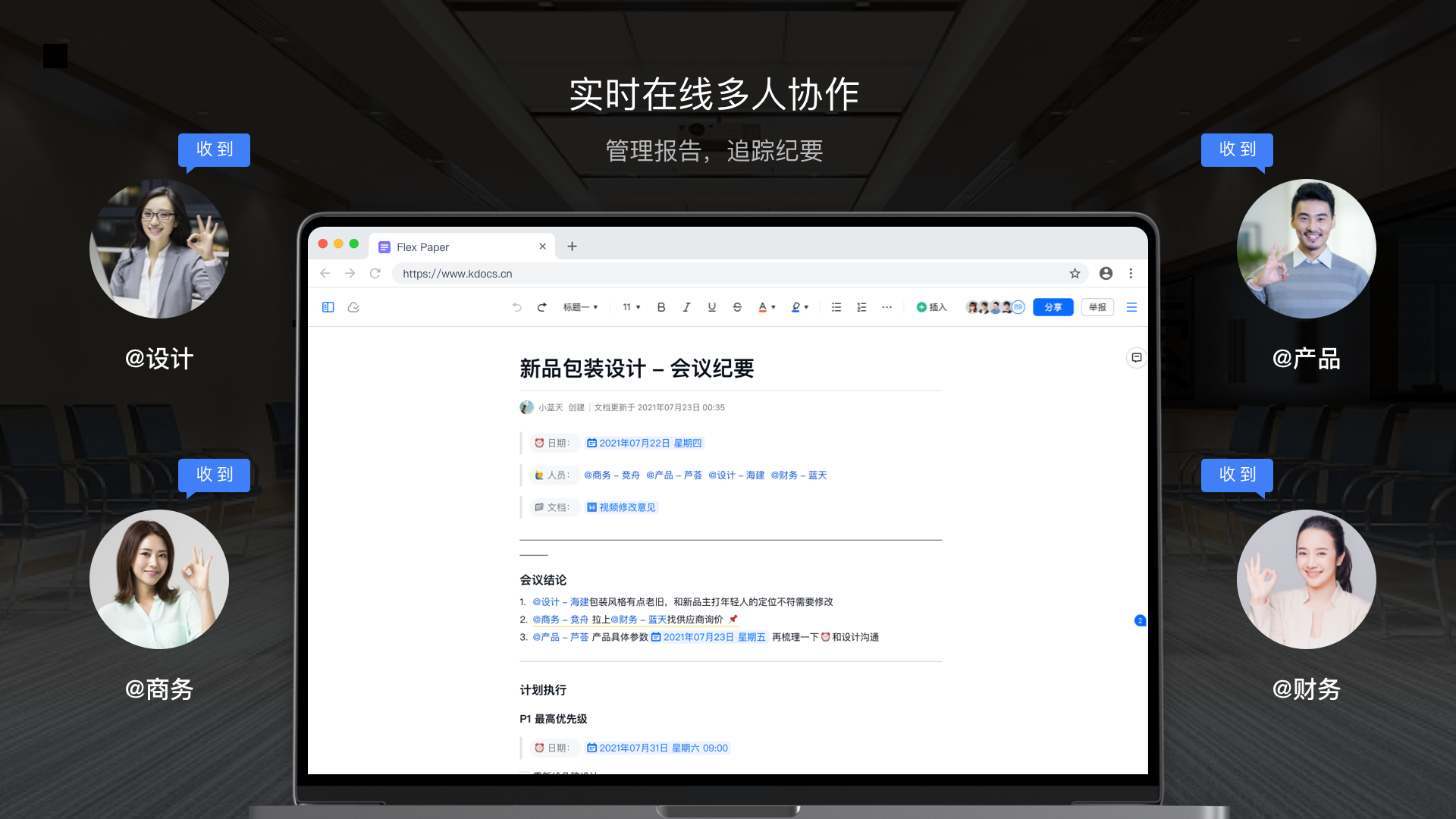
文档任务一键添加至待办,自动归集动态,实现文档—任务—日程全链路闭环管理。
文档任务一键添加至待办,自动归集动态,实现文档—任务—日程全链路闭环管理。

支持导出为多种PDF格式,灵活配置页面宽度与封面,适配各类对外传播场景。

远程协作实时同步,多人协同编辑时保持版式统一,提升团队排版效率。

数据看板卡片式布局,等距分布一键对齐,复杂信息模块化呈现更清晰。

智能识别文档内容,快速翻译并保持原有排版格式,助力国际化材料制作。
WPS智能文档针对多文本框组合对齐的常见痛点,提供等距分布、边缘对齐、网格吸附、参考线辅助等智能工具,解决元素错位、间距不均、视觉层次混乱等问题。支持一键发布、30余种组件插入、多格式导出及数据流转闭环,覆盖医药、金融、教育等行业的文档排版与协作场景。
在文档排版过程中,多个文本框组合对齐是用户频繁遇到的痛点。常见问题包括元素错位、间距不均、视觉层次混乱等,手动拖拽往往难以实现精确控制,严重影响文档的专业度与阅读体验。WPS智能文档针对这一场景提供了智能对齐与分布工具,支持等距分布、边缘对齐、网格吸附及参考线辅助等功能,帮助用户快速实现整齐规范的版面效果。
在丰富内容呈现方面,智能文档支持插入30余种组件,涵盖表格、多媒体、第三方服务及交互组件等。针对多组件组合场景,系统提供批量选中一键对齐、层级调整等功能,有效避免元素重叠与基准线不一致的问题。用户可通过快捷输入指令快速插入所需元素,无需中断操作节奏。
对于需要对外发布传播的场景,智能文档提供一键发布模式,自动生成链接或二维码,并支持读者留言点赞互动。文档可导出为多种格式,页面设置灵活适配不同风格。若企业对数据安全与私有化部署有更高要求,可联系销售了解WPS 365商业旗舰版等方案详情,或咨询在线客服获取适合的套餐配置建议。
在文档对外发布与传播场景中,一键发布功能显著降低了操作门槛。用户无需配置复杂权限,即可生成可分享的链接或二维码,文档末尾的留言与点赞功能还能有效收集读者反馈,增强互动性。针对某格某式分发需求,智能文档支持导出为办公软件格式、在线PDF、本地PDF及图片四种形式,配合封面、文档信息栏、页面宽度等灵活设置,适配不同风格的传播场景。值得注意的是,若企业需要更高级的安全管控或AI使用分析能力,可考虑升级至WPS 365商业旗舰版,其提供完整的开放接口与安全管控能力,具体方案可通过在线客服咨询。
当文档涉及多组件组合时,排版对齐问题尤为突出。智能文档支持插入30余种元素,涵盖表格、多媒体、第三方服务嵌入及交互组件等。用户可通过快捷指令快速唤起插入操作,无需中断编辑节奏。针对多组件组合场景,系统提供批量选中一键对齐、等距分布、层级调整及智能参考线等功能,有效解决元素重叠、基准线不一致等常见问题。例如,在排版复杂的技术文档时,可利用等距分布工具快速统一多个图表间距,通过边缘对齐确保视觉层次清晰。
对于数据流转与信息整合需求,智能文档深度打通了待办、日历与消息中心。任务与日期可一键添加至待办和日历,自动归集与个人相关的文档动态,实现文档—任务—日程的全链路闭环。在多信息模块组合展示时,卡片式布局对齐与等距分布功能确保任务列表、日程卡片等区域层次分明,避免视觉重心偏移。这一特性尤其适合项目管理、高频会议与任务分配等协作场景。
在医药制造、研发质控等高合规要求的行业,文档排版的精确性直接关系到申报资料的专业度。以某大型医药制造企业为例,其采用私有化部署方案后,研发人员在编制实验记录时频繁运用智能对齐工具——通过网格吸附功能将多个数据图表固定于统一基准线,再利用等距分布命令自动计算文本框间距,有效避免了手动拖拽导致的视觉层次混乱。针对技术文档中常见的多组件组合场景,批量选中后的一键对齐与层级调整功能,能将嵌套的公式、表格与高亮块快速整理为规范版式,大幅缩短排版耗时。
教育科研领域同样受益于结构化排版能力。某985高校重点实验室在申报国家自然科学基金时,课题组成员需协同处理大量包含图表、公式与引用的复杂文档。智能文档的参考线辅助与边缘对齐功能,帮助多人协作时维持版式统一;块级排版工具则支持将实验数据、文献摘要与待办事项以卡片形式等距排列,形成清晰的科研进度看板。值得注意的是,若团队需要完整的AI写作辅助、智能审阅或离线编辑保障,可结合具体需求评估WPS 365商业协作版某商某业旗舰版的功能梯度,其中商业旗舰版提供2TB/人存储空间及完整AI Hub能力,适合有规模化AI应用需求的机构,具体方案建议通过在线客服获取定制化配置。
在对外传播层面,一键发布生成的二维码与链接支持跨平台分发,配合留言点赞互动可收集读者反馈。对于需要严格控制外传风险的金融保险行业,商业高级版起提供的文档安全与企业管控、日志审计等功能,结合私有化部署选项,能够有效满足投研报告等敏感材料的分发合规要求。
金融保险行业在投研报告与合规材料制作中,对文档版式精度与数据安全有着双重严苛要求。多文本框组合对齐是日常排版的常见难点——当风险评估图表、数据注释与法律条款框并列呈现时,手动拖拽易导致元素错位与间距不均,不仅影响专业观感,更可能引发监管审阅时的歧义风险。WPS智能文档提供的智能对齐与分布工具,支持边缘对齐、等距分布及参考线辅助,可将多个信息模块快速规整为统一视觉层级。例如,风控合规专员在编制监管报送材料时,可利用网格吸附功能将风险矩阵与说明文本固定于同一基准线,确保复杂版式整齐规范。
针对金融场景常见的外发管控需求,智能文档的一键发布功能需谨慎使用。文档导出为PDF或图片格式时,系统支持页面宽度、封面及信息栏的灵活配置,适配不同报送风格。但需注意的是,商业协作版与商业高级版在文档安全能力上存在梯度差异:商业高级版起提供文档安全与企业管控、日志审计等功能,可满足投研敏感材料的操作留痕需求;若需完整的AI使用分析、安全管控及开放接口,则需升级某商某业旗舰版。对于数据本地化有强要求的机构,私有化部署方案可联系销售获取定制化配置,确保核心数据物理隔离,满足强监管环境下的合规审计要求。
研发申报资料中数据图表、公式与批注等多文本框组合时,手动拖拽常导致元素错位、间距不均,严重影响专业度。通过智能文档的网格吸附与等距分布工具,一键规整复杂版式。
监管报送材料中风险矩阵、数据注释与法律条款框并列,对齐偏差易引发歧义。利用智能参考线与边缘对齐功能,确保多信息模块视觉层次统一,规避合规风险。
课题组多人在线协同编写申报书时,插入的图表、高亮块与文本框频繁错位,参考线辅助与块级等距排列功能帮助多人维持版式一致,形成清晰科研进度看板。
多个文本框组合对齐的常见问题包括元素错位、间距不均、视觉层次混乱,手动拖拽难以实现精确控制。WPS智能文档提供智能对齐与分布工具,通过边缘对齐、等距分布、网格吸附及参考线辅助等功能,帮助用户快速解决排版难题。针对多组件场景,支持批量选中一键对齐与层级调整,有效避免元素重叠与基准线不一致。建议用户善用快捷指令插入组件,结合一键发布功能提升文档传播效率;若涉及高合规要求,可考虑升级商业旗舰版获取完整安全管控能力。

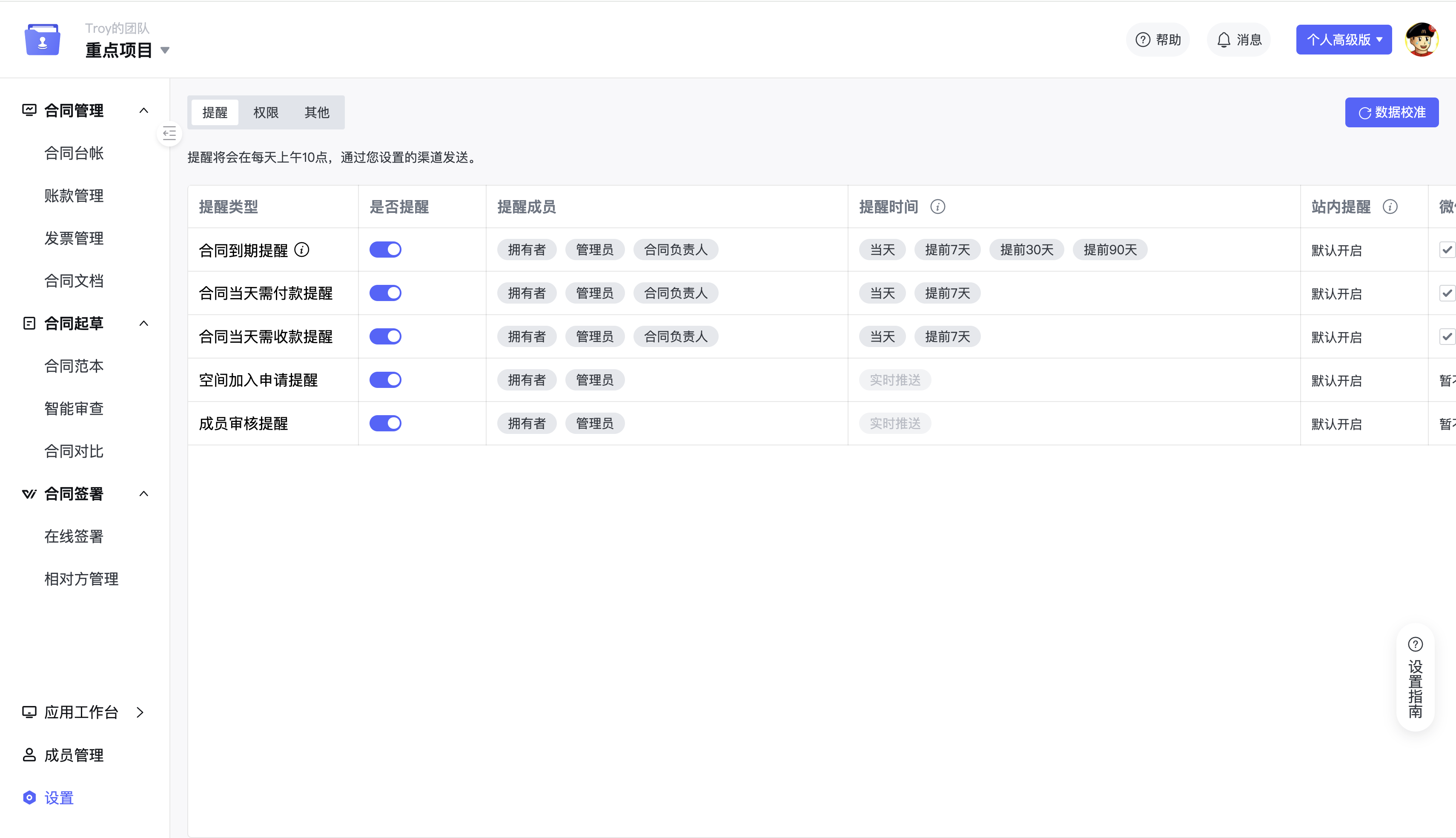
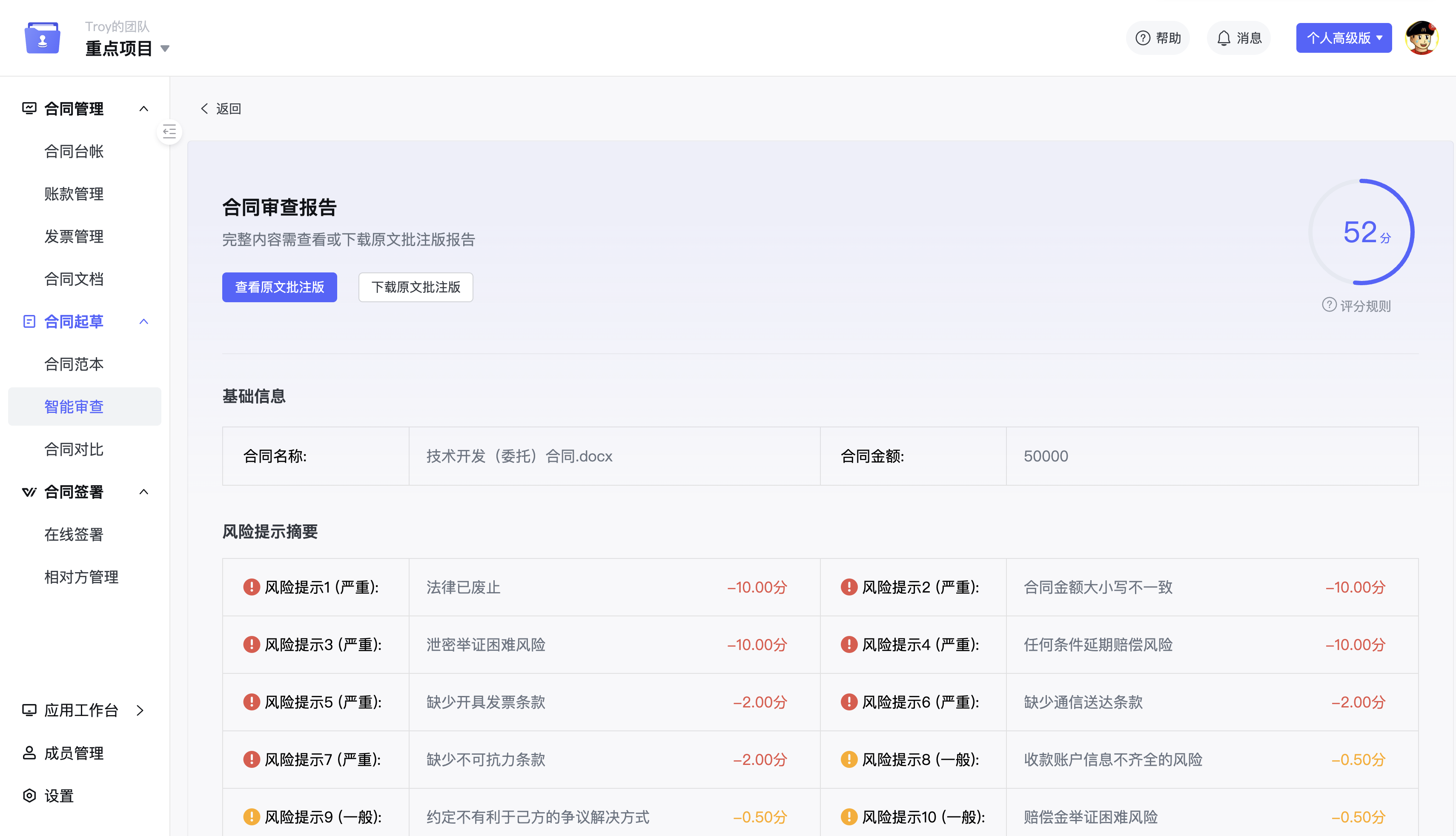
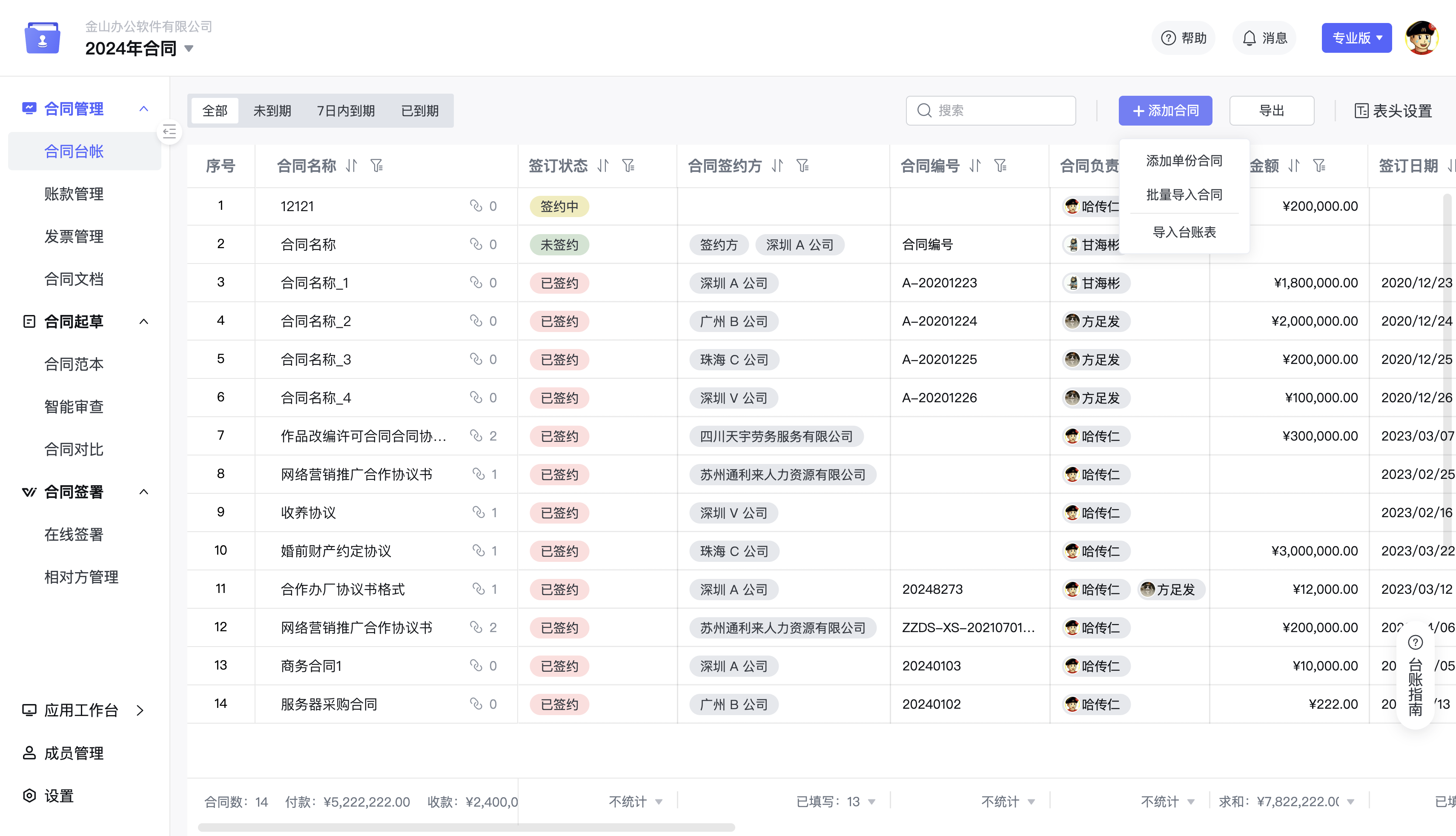
WPS 合同管理提供合同起草、审批、归档全周期管理,与智能文档无缝衔接,提升法律文件排版与协作效率,保障内容合规。

好会计是智能财务软件,支持自动记账、发票管理,可与WPS文档协同,轻松生成经营报表,助力小微企业财税高效处理。

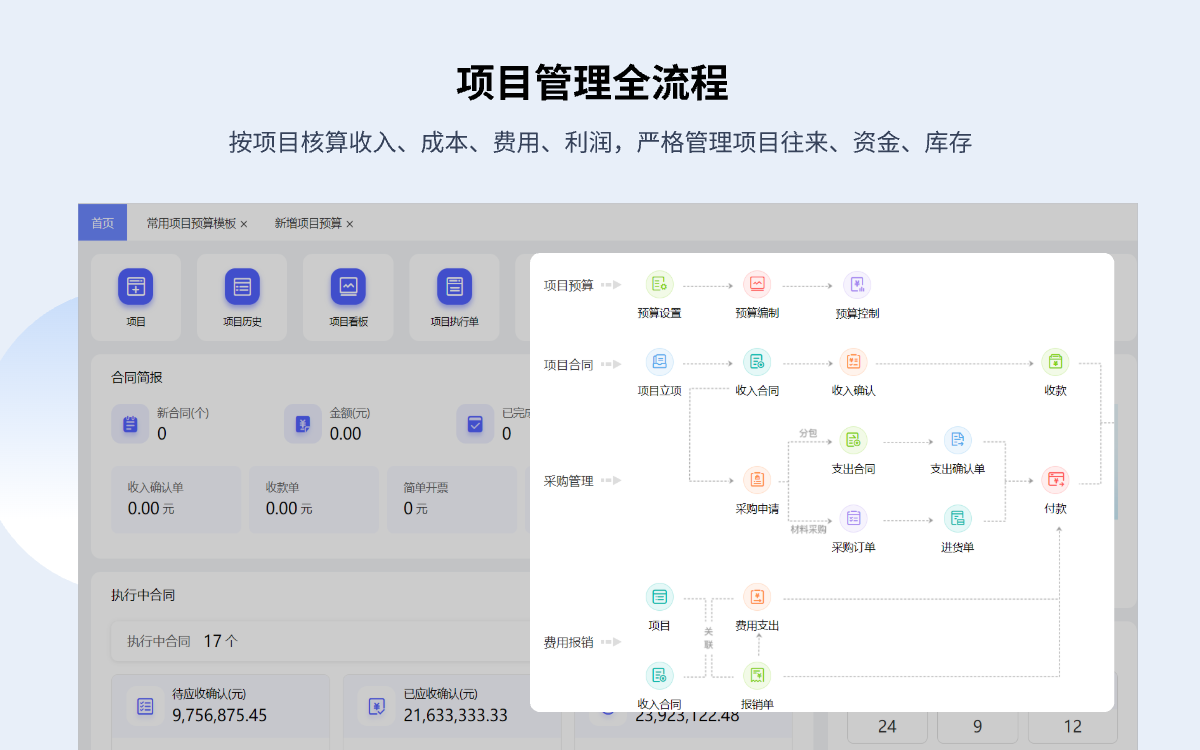
WPS 项目管理支持甘特图、看板与任务分配,与智能文档的待办日历深度打通,实现文档-任务-日程闭环,提升团队协作效率。
WPS 合同管理提供合同起草、审批、归档全周期管理,与智能文档无缝衔接,提升法律文件排版与协作效率,保障内容合规。
WPS 项目管理支持甘特图、看板与任务分配,与智能文档的待办日历深度打通,实现文档-任务-日程闭环,提升团队协作效率。

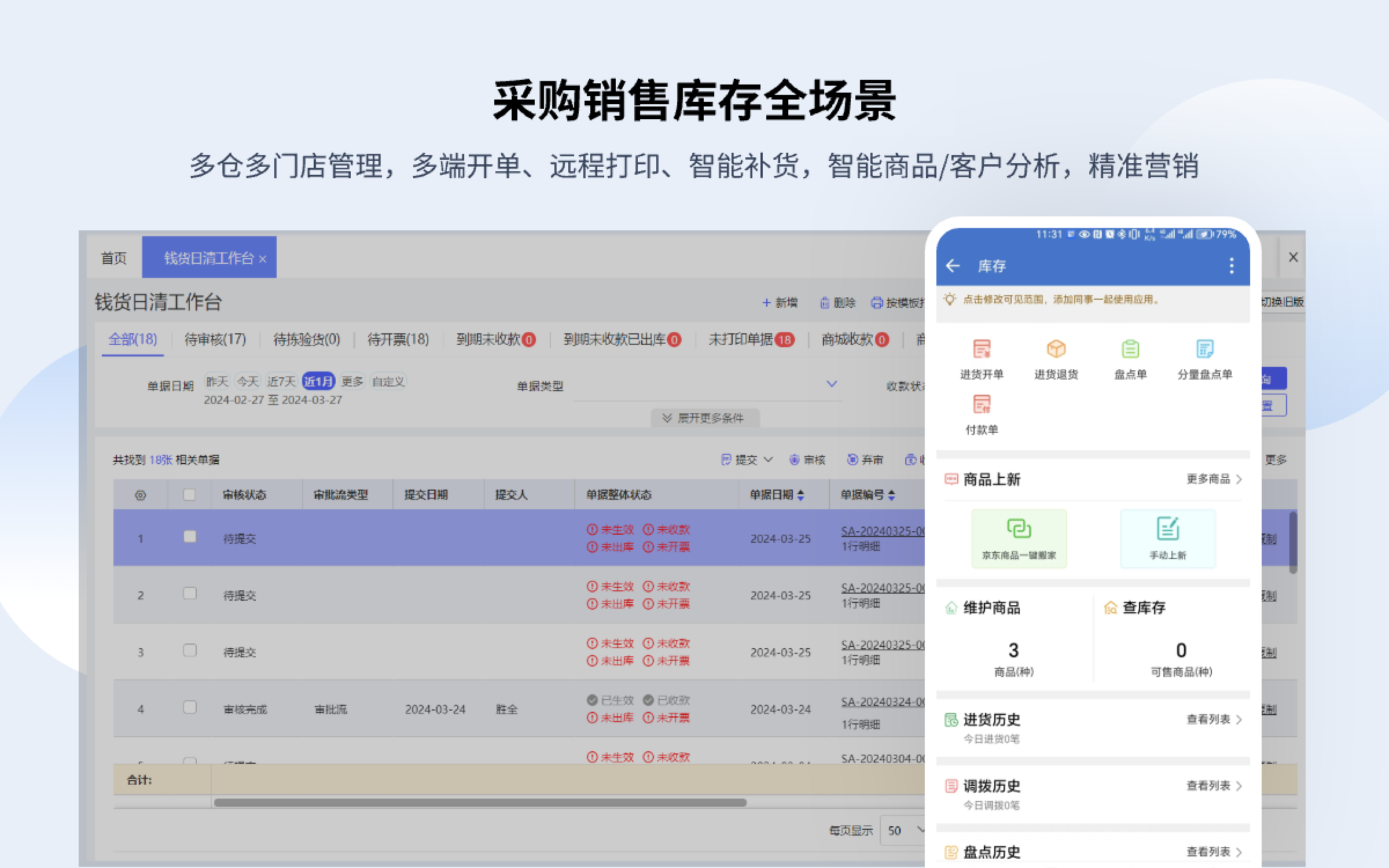
WPS 进销存帮助企业实时管理采购、销售、库存,支持与智能文档数据联动,规范业务流程,提升运营透明度。

好业财实现业务财务一体化,覆盖多行业场景,结合WPS文档处理能力,快速生成专业报表,推动企业数字化管理升级。
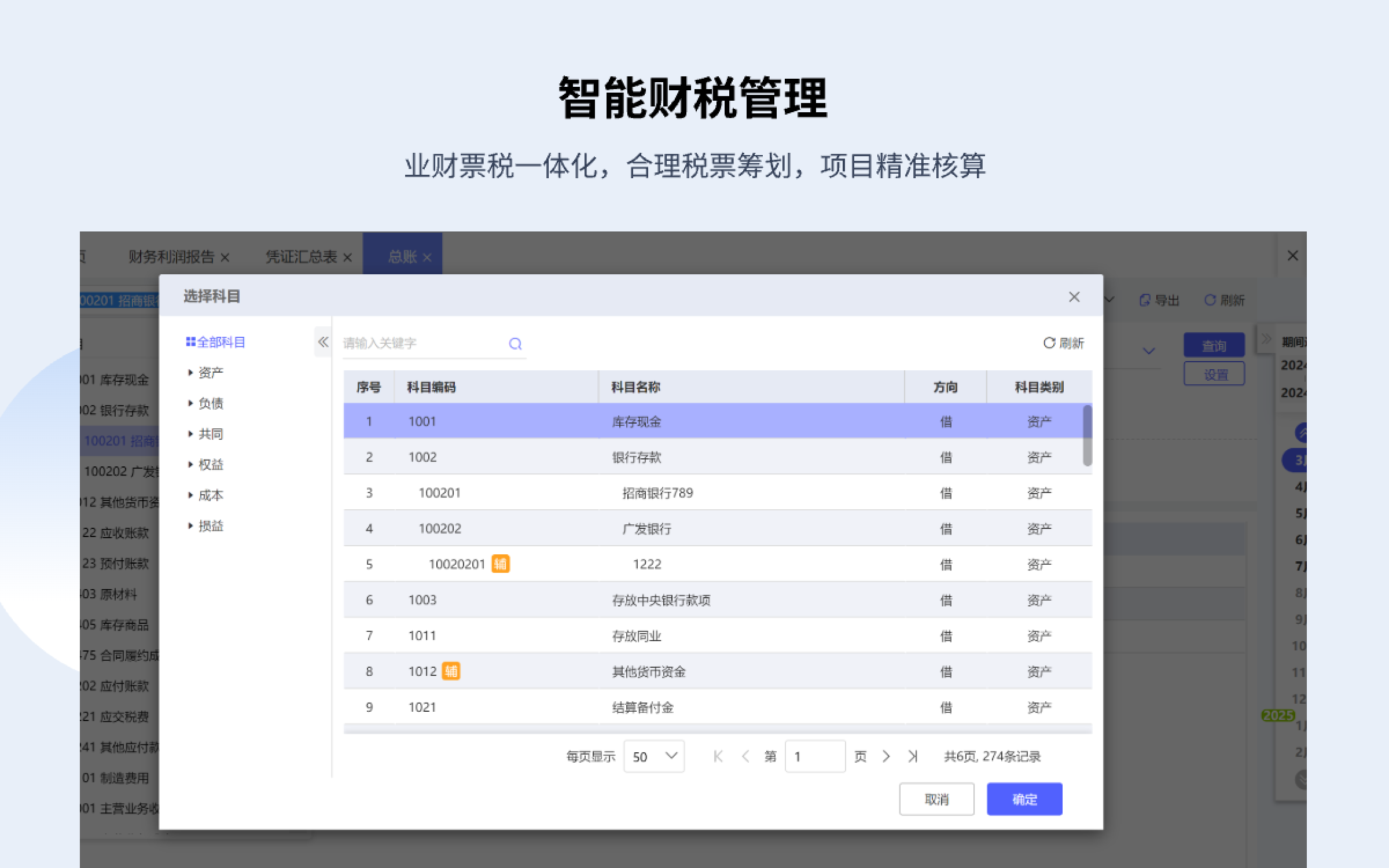
好会计是智能财务软件,支持自动记账、发票管理,可与WPS文档协同,轻松生成经营报表,助力小微企业财税高效处理。

好生意专注移动进销存,支持手机开单、数据统计,与WPS智能文档结合,助力商贸企业高效管理生意,实时掌握经营动态。
解决多文本框组合对齐导致的元素错位、间距不均问题,一键等距分布确保申报文档专业规范。
利用参考线辅助和边缘对齐,多人协作时保持图表与引用的版式统一,视觉层次清晰。
生成链接或二维码快速发布,读者留言点赞即时反馈,支持某格某式导出适配不同分发渠道。
30+组件插入后智能参考线自动提示,批量选中一键对齐,消除重叠与基准线不一致。
待办、日历卡片等距分布,信息层次分明,避免多模块组合时的视觉重心偏移。
投研报告导出时页面灵活设置,结合日志审计,确保敏感材料合规分发且版式严谨。
WPS智能文档集成智能对齐与分布工具,支持批量调整、一键发布,高效解决多元素排版难题,提升文档专业度与协作效率。
