

WPS 365
包含金山PDF专业版完整功能,支持羊皮纸/夜间等护眼模式,提供商业授权与跨设备同步,满足长时间文档审阅与协同办公需求。
包含金山PDF专业版完整功能,支持羊皮纸/夜间等护眼模式,提供商业授权与跨设备同步,满足长时间文档审阅与协同办公需求。

结合AI技术智能解析PDF内容,快速生成摘要与重点提取,减少用眼时长,配合护眼模式实现高效舒适的智能文档阅读体验。

专为法律、金融领域设计,在护眼批注模式下自动检测合同文本错误,支持柔和色高亮标记,降低长时间审阅的视觉疲劳。

轻松提取PDF报表数据转化为智能表格,支持多端同步查看,配合护眼背景设置,让财务审计与数据核对工作更舒适高效。

集成智能导航与进度记忆功能,自动保存阅读位置,支持OCR识别与文档朗读,实现从桌面到移动端的零门槛护眼阅读体验。
针对长时间阅读PDF导致的视疲劳问题,WPS PDF专业版提供一键护眼解决方案。通过视图菜单快速开启护眼模式,自由切换羊皮纸、浅绿、深灰或夜间背景色,自动隐藏工具栏减少干扰,智能记忆阅读进度。适用于高校师生、金融法务、工程设计等日均阅读超6小时的专业场景,零配置上手,有效降低蓝光伤害,缓解眼干涩与视觉疲劳。
针对长时间阅读PDF导致的视觉疲劳问题,金山PDF专业版提供了一键式护眼解决方案。用户无需复杂配置,只需在视图菜单中点击"护眼模式",即可将文档背景切换为羊皮纸、浅绿、深灰或夜间模式等专业配色方案,系统针对中文文档显示优化,确保背景切换后文字依然清晰锐利。同时开启阅读模式可自动隐藏工具栏与广告元素,界面极简专注,配合智能进度记忆功能,重新打开文档时能自动恢复上次的阅读位置与视图设置,真正实现零门槛上手。
该功能特别适用于需要长时间审阅文档的专业场景。例如高校师生研读学术文献、金融机构审核合同报表、工程师核对技术图纸时,均可通过自动色温调节与蓝光过滤技术降低视觉疲劳。某985高校图书馆部署使用后,师生反馈长时间阅读舒适度显著提升;医疗机构应用后,医生查阅电子病历的视疲劳投诉也有明显下降。这些案例表明,合理的护眼设置能有效改善特定群体的用眼健康。
需要注意的是,PDF护眼阅读功能属于WPS 365商业高级版(399元/人/年)和商业旗舰版(599元/人/年)的标准权益,其中商业高级版提供Windows或Linux版WPS Office授权及PDF工具,商业旗舰版则包含双平台授权及更全面的AI辅助功能。若企业当前使用商业协作版(199元/人/年)或体验版,需联系销售加价购买PDF工具模块方可使用完整的护眼阅读与文档编辑功能。
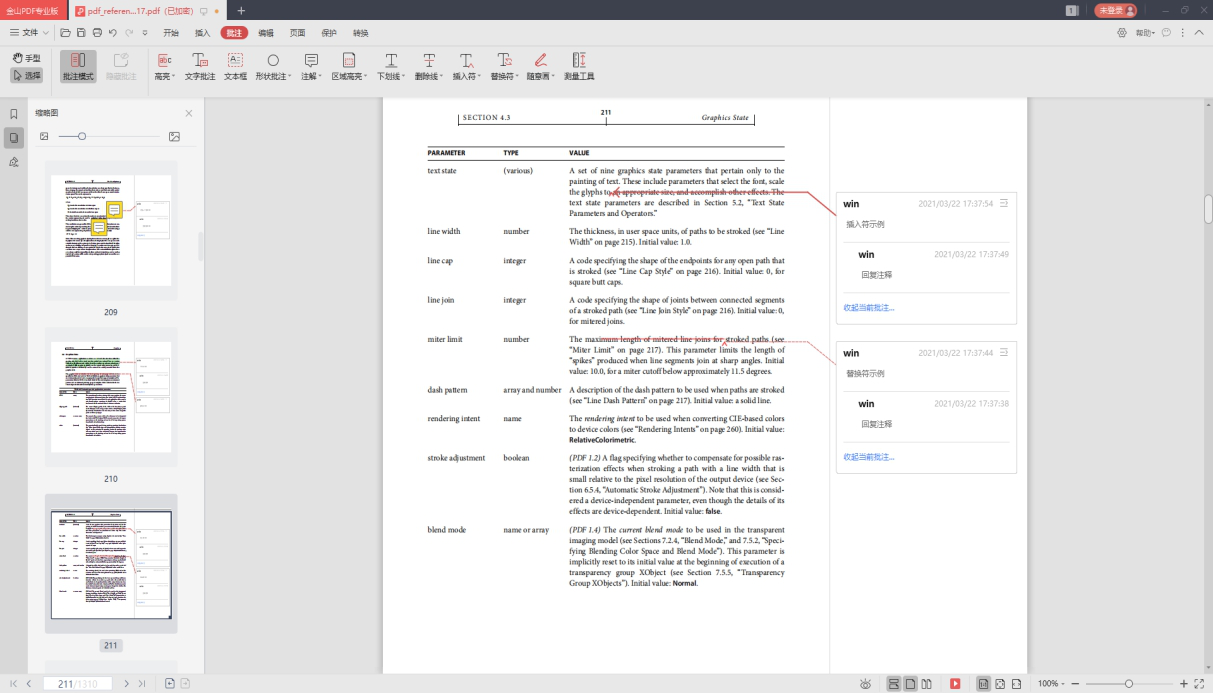
针对长篇PDF文档查阅时的定位难题,金山PDF专业版内置智能导航系统,提供书签导航、缩略图预览拖拽、关键词高亮查找等多重快速定位方式。用户可通过左侧导航面板直观查看文档缩略图,可视化拖拽即可秒速跳转至目标页面;面对数百页的技术规格书或合同文本,智能查找功能支持关键词模糊匹配与全文高亮定位,瞬间锁定关键条款与数据,彻底告别手动翻页的繁琐操作。系统更具备版式记忆能力,自动保存阅读进度与缩放比例,重新打开文档时一键即可返回上次阅读位置。
该功能深度适配专业领域的高频研读场景。法律事务所审阅复杂案卷时,智能目录识别可一键生成书签层级,快速定位至具体条款页码;工程研发团队查阅长篇技术文档时,自动滚动阅读模式支持自定义调速,解放双手的同时保持浏览连续性;高校师生处理学术论文时,双屏对比功能可并排查看文献与笔记。相比国外软件功能入口隐藏深、操作复杂的学习门槛,金山PDF采用本地化设计将核心功能显性化布局,新用户无需适应即可3秒内上手,显著提升长篇文档的查阅效率。
在多设备协作场景下,导航设置与阅读进度自动同步至云端,无论是在办公室电脑还是平板设备上打开文档,均可无缝衔接上次的浏览状态。金融机构处理审计报告、会计师事务所查阅工作底稿时,再也不必因设备切换而重复寻找阅读位置,真正实现"打开即读"的流畅体验。这种零门槛的智能导航能力,有效缓解了长时间文档处理带来的手指疲劳与注意力分散问题。
针对PDF文档投屏演示时的排版错乱与跨设备阅读体验割裂问题,金山PDF专业版提供一键式幻灯片演示解决方案。用户只需按下F11快捷键或点击功能图标,即可瞬间进入全屏演示模式,系统自动隐藏所有工具栏与菜单元素,仅保留纯净文档内容,双击页面或方向键即可流畅翻页,彻底告别传统投屏时界面干扰观众视线的尴尬。该模式采用自研版式解析引擎,自动适配投影屏幕比例与分辨率,支持页面智能旋转与裁剪,确保在会议室大屏、教学一体机或横竖屏平板上的显示效果始终如一,有效解决工程图纸、财务报表在投屏时的显示不全与字体缺失问题。
在多端协同场景下,金山PDF突破设备壁垒,实现电脑、平板与手机端的版式一致性保障。无论在办公室编辑合同,还是在工地现场核对图纸,抑或在家中平板批注文献,文档打开后均保持排版不乱、字体不缺失,且护眼背景色与阅读进度自动云端同步,无需重复设置。针对扫描版PDF阅读费眼的问题,系统支持OCR文字识别功能,可将图片式文档转为可编辑文本,自由调整字体大小与行距,避免因字迹模糊而眯眼识别;同时提供文档朗读功能,在"特色功能"中开启后可将文字转为语音播报,让用户实现闭眼听书,真正解放双眼。这种从演示投屏到移动端查看的全场景覆盖,配合本地流畅运行特性(相比在线工具无网络卡顿),使金融机构路演、教育机构授课、工程现场交底等专业场景下的文档展示与阅读体验得到全面提升。
针对法律、教育及工程领域专业人士长时间批注审阅PDF文档的需求,金山PDF提供护眼友好的批注工具与个性化设置方案。用户在进行案卷标注、论文审阅或图纸校对时,可选用浅黄、浅蓝等柔和色高亮批注,并设置半透明效果,既能清晰标记关键条款与数据,又避免传统鲜艳色块造成的视觉刺激,确保长时间批注不刺眼。系统支持将自定义的护眼背景、缩放比例及布局设置保存为默认偏好,下次打开文档自动应用,无需重复调节,真正实现“一次设置,长期受益”的阅读体验。
区别于夜间模式的全面反色暗化,护眼模式专门针对白天长时间阅读优化,仅调节背景色温而保持文字锐利度,两者可根据环境光线交替使用。虽然系统暂无内置用眼定时提醒,但用户可配合操作系统闹钟,结合金山PDF的护眼模式实现主动健康管理。在手机版应用中,用户打开文档后点击“阅读”菜单,即可开启“屏幕常亮”与“柔和背景”功能,横屏浏览时自由调节亮度,确保在差旅途中、工程现场或临床查房等移动场景下,依然能舒适查看合同、图纸与病历,实现从桌面端到移动端的无缝护眼体验。
某省级国有商业银行法务部门反馈,在启用柔和色批注结合羊皮纸背景后,信贷合同审核过程中的眼部疲劳感明显降低;而某机械设计研究院的工程师在平板端使用移动端护眼功能现场核对图纸时,防眩光显示方案有效适应了车间复杂光线环境。这些实践表明,通过精细化的批注颜色管理与跨设备护眼设置,能够显著降低特定行业人群的职业性视力损伤风险。
师生长期研读文献PDF,白底蓝光导致视疲劳高发。部署WPS PDF教育版,启用智能护眼模式自动调节色温与深色背景,融合批注与同步功能。
法务人员日均审阅信贷合同超8小时,蓝光与眩光严重影响视力。全面启用WPS 365金融版智能护眼模式,根据环境光自动调节色温。
工程师在车间强光与办公室弱光交替核对PDF图纸,传统界面造成眩光与细节辨识错误。部署WPS 365制造版工业护眼模式,自动切换防眩光显示。
针对PDF阅读护眼需求,用户可通过"视图"菜单一键开启护眼模式,选择羊皮纸、浅绿或深灰等柔和背景替代刺眼白底,并将字体缩放至120%以上。配合全屏阅读隐藏工具栏,使用浅黄/浅蓝半透明批注标记重点,避免色块刺激。对于扫描件,先用OCR转为可编辑文本再调整字号行距,或开启文档朗读实现"闭眼听书"。最后在"文件-选项"中保存当前设置为默认,即可实现跨设备自动同步护眼偏好,真正实现一次设置、长期受益的零门槛体验。

深度集成WPS PDF,支持合同全生命周期管理,在线编辑、审批、电子签章,搭配护眼批注与智能导航,审阅高效舒适。




轻量级进销存工具,与WPS表格无缝对接,实时掌握采购、销售、库存数据,助力中小企业精准决策。

基于WPS协作的项目管理应用,甘特图、任务分配、进度追踪,结合文档协同,提升团队项目交付效率。

智能业财一体化管理,打通业务与财务数据,自动生成凭证报表,实时掌握经营状况,适合商贸企业。




专业财务记账软件,支持多端同步,智能记账、自动报表,让会计工作更简单高效。

专为小微企业打造的进销存工具,手机电脑同步,轻松管理库存、销售、收款,提升日常经营效率。
深度集成WPS PDF,支持合同全生命周期管理,在线编辑、审批、电子签章,搭配护眼批注与智能导航,审阅高效舒适。
轻量级进销存工具,与WPS表格无缝对接,实时掌握采购、销售、库存数据,助力中小企业精准决策。
基于WPS协作的项目管理应用,甘特图、任务分配、进度追踪,结合文档协同,提升团队项目交付效率。
点击视图菜单的护眼模式,羊皮纸等背景即刻切换,无需复杂设置,上手零门槛。
提供浅绿、深灰、夜间等多种专业方案,日间光线和深夜加班都能舒适阅读。
自动隐藏工具栏与广告,界面纯净,配合智能进度记忆,专注文档内容不被打扰。
书签、缩略图拖拽与关键词高亮,数百页文档瞬间定位,告别手动翻页疲劳。
重新打开文档自动回到上次阅读位置与缩放比例,多设备间切换保持阅读状态。
一键全屏,自动隐藏界面元素,适配投影比例,版式不乱,提升汇报专业度。
一键开启护眼模式,智能导航精准定位,幻灯片演示一键投屏,多端同步阅读进度,为专业场景量身打造。
