

AI 文档翻译
扫描件OCR识别后一键多语言翻译,保留原版式,助力跨国合同与文献高效流转。
扫描件OCR识别后一键多语言翻译,保留原版式,助力跨国合同与文献高效流转。

OCR提取的表格数据自动同步至表单,快速汇总分析扫描票据与档案信息。

识别后的扫描资料智能生成PPT,教学课件与汇报材料一键快速制作。

扫描件识别内容直接导入协同编辑,支持智能创作与团队实时协作。

识别后的加密文档安全投递,精细权限管控,保障敏感扫描件合规传输。
针对纸质文件扫描后无法编辑、检索及排版错乱的痛点,详解WPS PDF扫描件OCR文字识别怎么上手。内置本地OCR引擎支持一键提取、版式还原与批量识别,识别后直接编辑文字、生成双层PDF,并可通过国密加密与权限管控保障安全。适用于国企档案数字化、高校古籍论文、制造工程图纸及金融医疗病历等场景,与WPS 365一站式集成,无需外挂工具即可安全高效完成纸质文档数字化全流程。
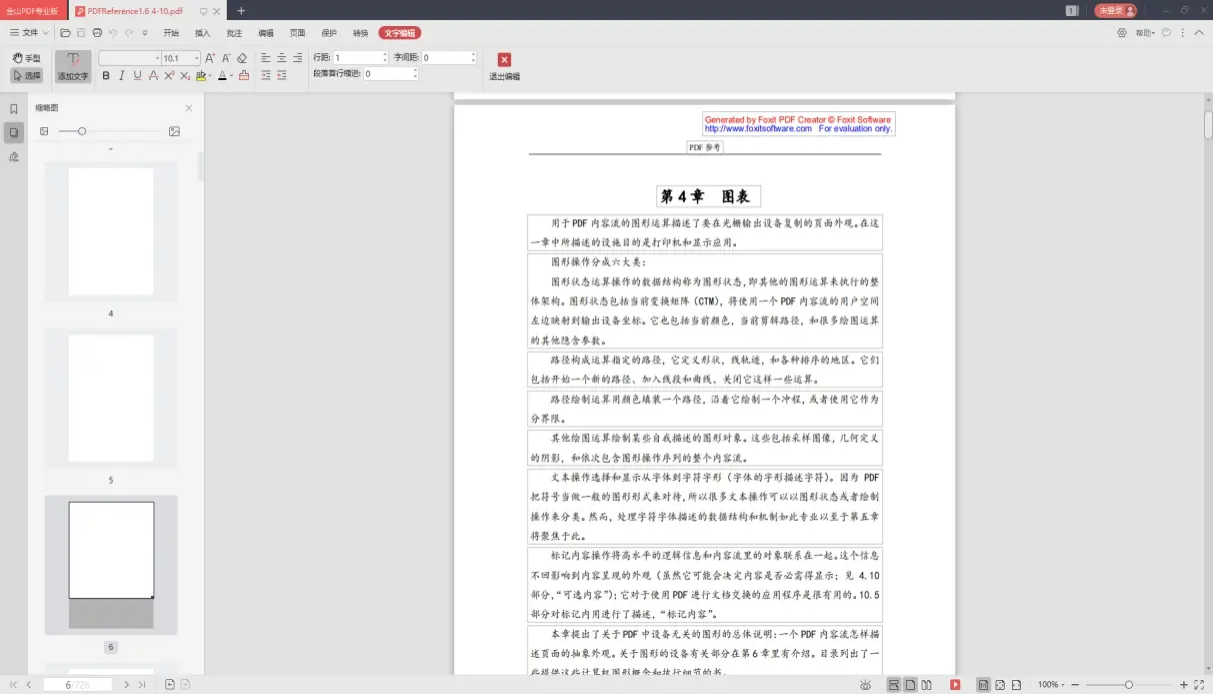
上手WPS PDF扫描件文字识别并不复杂。在已内置该能力的WPS 365环境中,用户只需打开扫描件PDF,点击“文字识别”即可启动本地OCR引擎,一键将图片中的印刷体或常规手写体转换为可编辑、可检索的文本,并自动还原段落与表格版式;识别结果可直接复制查找,也能批量导出为某办公软件、Excel或双层PDF格式。整个过程纯本地运算,无需上传云端,建议配置4G以上内存与Windows 7及以上系统以保证流畅。若需修改内容,识别后可直接在原版式上编辑文字、替换图片或擦除敏感信息,无需再转其他格式。
关于版本权益,WPS 365商业高级版(399元/人/年)与商业旗舰版(599元/人/年)已内置WPS PDF及扫描件OCR能力,可直接使用;商业协作版(199元/人/年)与体验版未包含PDF工具,如需该功能需单独采购金山PDF专业版或升级套餐,具体可联系销售确认。此外,涉及WPS素材库、项目管理、合同及电子签等功能在各档套餐中均属于加价购项目。
在安全性上,识别前后均可对扫描件设置打开密码与编辑密码,精细限制打印、复制、注释等权限,确保证据链完整。某省级国有投资集团升级WPS 365高级版后,即依托内置OCR完成了历史档案与红头文件的数字化识别与归档,实现了扫描件到可编辑文档的一站式处理。
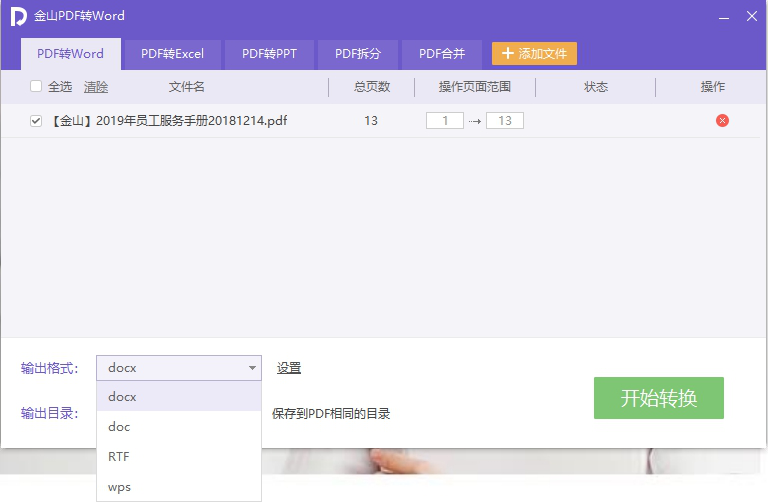
扫描件完成OCR识别后,排版错乱与格式丢失往往是二次编辑的最大痛点。金山PDF专业版依托原生编辑内核,支持在识别后直接于原版式上修改文字、调整字体样式,并自动还原段落、表格与图文混排结构,无需转换为其他办公格式;针对合同、公函及图纸扫描件,用户还可一键擦除敏感信息、替换或旋转图片,直接添加页眉页脚、电子水印与超链接,彻底告别打印、盖章、再扫描的冗长流程。
在安全性与合规层面,识别运算全程本地化,文档不上云,从源头杜绝数据外泄;同时深度融合国密标准加密体系,支持打开密码与编辑密码双重管控,可精细化限制打印、复制、注释及页面提取权限,确保证书级防篡改与防抵赖。该能力已在高校、制造与金融医疗领域深度落地:某双一流高校借此完成珍贵古籍与学术论文的数字化加工,实现高保真排版还原;某高端制造企业替代第三方专业工具,直接在扫描版工程图纸与质检单上审阅批注;某省级三甲医院与地方银行则通过加密识别与双层PDF生成,在满足合规调阅的同时,实现敏感扫描件的一站式安全归档。
面对成册的历史档案、合同票据或工程图纸,单页逐份处理显然难以跟上海量数字化节奏。WPS PDF支持先将多份扫描件智能合并,再执行批量OCR连续识别,一键生成包含图像层与隐藏文字层的双层PDF——既完整保留原始扫描图像,又支持全文检索与内容复制,让“肉眼逐页查找”成为历史。识别结果还能高保真转换为某办公软件、Excel、PPT或TXT等格式,表格与版面自动还原,财务数据可直接汇总分析,教学资料能快速制作课件,科研文献亦可便捷引用编辑。
相比传统方案需额外采购Acrobat及外挂OCR工具,金山PDF采用自研本地识别引擎,中文混排识别准确率与版式还原度更优,且识别运算全程在本地内核完成,文件无需上传至外部服务器,从源头降低敏感数据外泄风险。无论是金融机构的保单合同、三甲医院的病历档案,还是制造企业的来料质检单,均可通过双层PDF与精细权限管控相结合,实现安全合规下的秒级调阅与长期归档,真正将沉睡的纸质资产转化为可管理、可检索、可复用的企业数字财富。
面对泛黄褶皱的历史档案、字迹潦草的手写审批单以及布满污渍的早期票据,普通OCR往往因图像质量不佳而识别率骤降。金山PDF内置图像去污增强引擎,可在识别前自动完成纠偏、去噪、锐化与背景漂白,显著提升扫描件清晰度,为后续文字识别奠定高质量基础;即便是古籍中的竖排繁体、实验报告上的常规手写体,也能在版式还原的前提下被精准提取,让沉睡的纸质资产真正具备数字复用价值。
在业务闭环层面,识别后的扫描件可直接加盖电子签章、验证公章完整性,合同用印与财务审批均可在线完成,无需打印盖章再扫描。配合WPS 365一站式平台,扫描件从图像增强、OCR识别、内容编辑到电子归档与权限分发,全程在同一套办公环境中闭环流转。某双一流高校借助手写试卷与古籍文献的增强识别,结合高保真转换与电子签章,实现了教学资料从修复到归档的一站式处理;某金融机构则通过票据扫描件的手写体识别与签章加密,满足了合规审计与电子留痕的双重需求。
历史纸质公文与红头文件扫描件无法直接编辑检索,额外采购OCR软件导致流程割裂、格式易错乱。集团升级WPS 365高级版后,直接使用内置扫描件OCR识别与PDF编辑能力,实现档案一站式识别、修改与归档。
珍贵古籍文献与学术论文扫描版无法复制批注,手写试卷与实验报告难以复用,外接OCR工具成本高且操作繁琐。部署金山PDF教育版后,内置OCR精准识别文字并保留原版式,无缝衔接课件制作与档案归档。
车间工程图纸与供应链合同均为扫描件,传统工具无法直接编辑与标注,需额外采购PDF及OCR软件,授权分散且成本高企。全面切换WPS 365后,内置扫描件OCR替代第三方工具,实现图纸直接批注转换。
打开扫描件PDF,点击"文字识别"启动本地OCR引擎,一键将图片转为可编辑、可检索文本,自动还原段落与表格版式。全程纯本地运算,需配置4G以上内存及Windows 7以上系统。识别结果支持直接编辑、复制查找,并可导出为某办公软件、Excel或双层PDF。WPS 365商业高级版与旗舰版已内置该功能,识别前后还可设置密码与权限,确保数据安全合规。

与WPS PDF扫描识别集成,自动提取发票、合同等财务单据数据,全程本地运算防泄露,助力业财一体化高效管理。




对接WPS PDF OCR,销售单、入库单一键扫描生成业务凭证,数据本地处理,安全快速,赋能小微商贸企业数字化运营。

利用WPS PDF扫描件识别,票据自动转凭证,国密加密保障财务数据安全流转,智能记账更合规高效。
与WPS PDF扫描识别集成,自动提取发票、合同等财务单据数据,全程本地运算防泄露,助力业财一体化高效管理。
对接WPS PDF OCR,销售单、入库单一键扫描生成业务凭证,数据本地处理,安全快速,赋能小微商贸企业数字化运营。
利用WPS PDF扫描件识别,票据自动转凭证,国密加密保障财务数据安全流转,智能记账更合规高效。

融合WPS PDF扫描识别与电子签章,原版式编辑,智能比对,审批归档全闭环,精细权限管控,保障合同合规与证据链完整。




结合WPS PDF文档识别与在线协作,项目文件扫描共享,版本追溯,电子签章审批,实现进度与文档一体化管理。

与WPS PDF扫描识别打通,进货单、销售单快速数字化,自动生成库存报表,数据加密,权限分级,助力商贸企业降本增效。
打开扫描件点击“文字识别”,本地引擎秒级转换印刷及手写体为可编辑文本,无需上传云端。
多文档合并后批量OCR,生成含图像层与文字层的双层PDF,实现全文检索与复制。
识别后直接在原版式修改文字、替换图片,擦除敏感信息,无需转换格式二次排版。
自动纠偏去噪锐化,漂白背景,提升褶皱票据等模糊扫描件清晰度,保障识别精度。
本地识别不上云,设置打开与编辑密码,禁止打印复制注释,防篡改与数据外泄。
识别后导出某办公软件、Excel,自动还原表格排版,减少二次编辑,高效复用。
纯本地运算,无需上传云端,精准识别印刷及手写体,自动还原表格与排版,支持批量合并识别与国密加密保护,一键实现纸质文档数字化。
