

WPS 协作
多人协作编辑多维表格时,每位成员可保存专属排序视图互不干扰。数据实时同步更新,团队共享动态数据看板,教育、零售等场景下轻松实现千人千面的数据呈现。
多人协作编辑多维表格时,每位成员可保存专属排序视图互不干扰。数据实时同步更新,团队共享动态数据看板,教育、零售等场景下轻松实现千人千面的数据呈现。

将多维表格排序后的任务一键同步至待办中心,按优先级与期限智能提醒。工程项目中可按整改期限升序排列,确保高危逾期隐患优先处理,实现现场巡检闭环管理。

针对互联网研发团队,深度适配Bug管理场景。支持按严重度×影响范围公式排序TOP10缺陷,智能生成每日站会待办,自动@相关责任人,让代码质量管理更高效。

赋能多维表格智能排序分析,通过自然语言快速生成排序规则与数据仪表盘。支持智能识别关键数据,自动触发自动化流程,让零售库存、教育成绩等复杂数据清洗即呈现。

确保多维表格中排序字段数据的准确性,自动识别并修正文本字段中的错误录入。避免因数据质量问题导致排序错位,特别适用于教育成绩表、零售库存表等关键业务数据治理。
针对Excel排序易破坏原始数据、多人协作混乱等痛点,WPS多维表格提供视图级排序能力,在不改动源数据的前提下支持多条件排序、甘特图/看板视图排序及公式字段排序。本文详解从零基础配置到进阶技巧的上手路径,涵盖教育成绩管理、建筑隐患整改、零售库存监控、研发Bug追踪等实战场景,配合数据仪表盘与自动化流程,帮助管理者5分钟搭建数据驾驶舱,实现排序即触发业务流程的智能化管理。
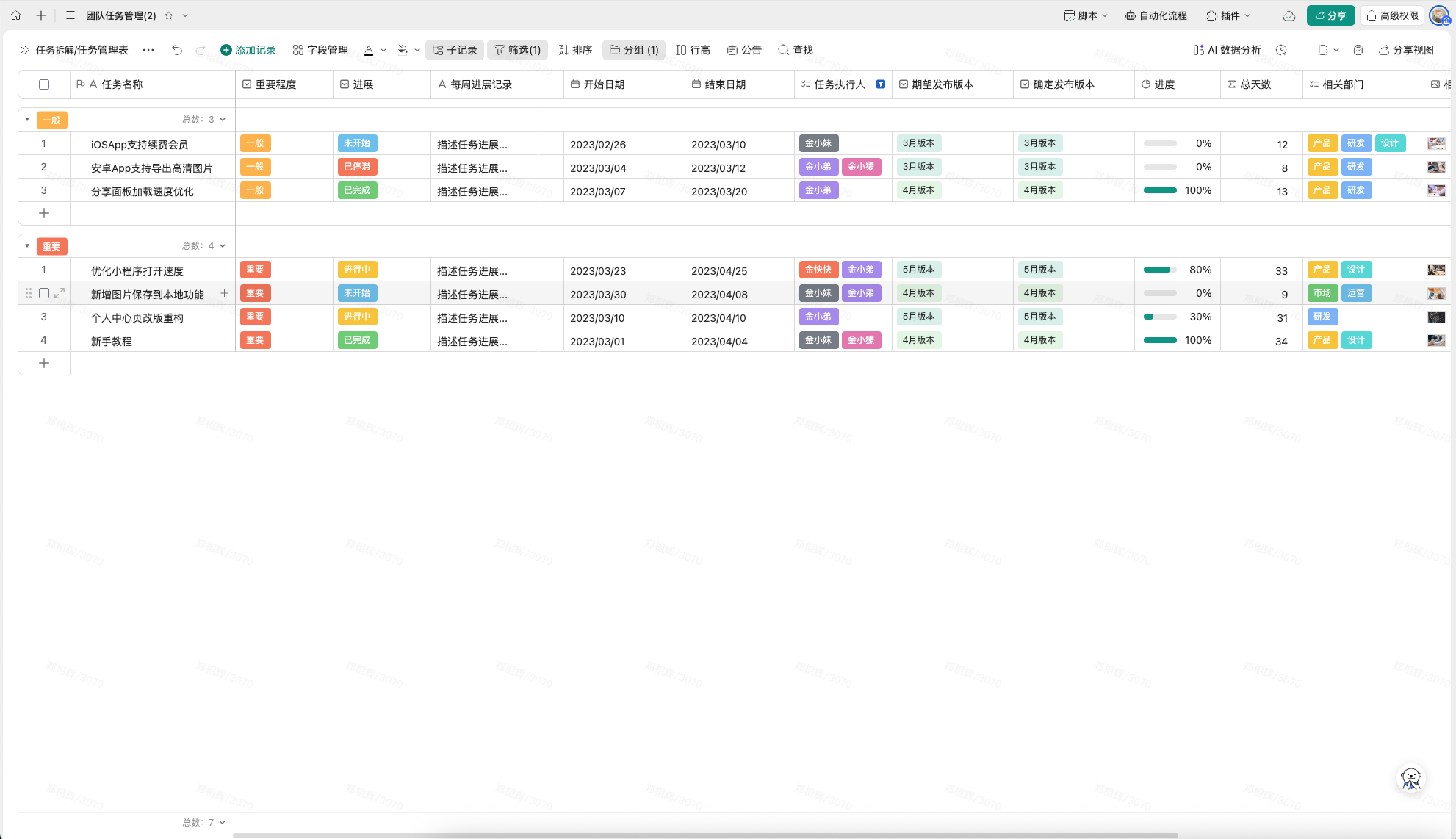
进入多维表格后,在工具栏点击排序图标即可开始配置:选择目标字段并设定升序或降序完成单列排序,通过添加多个排序字段实现多条件排列(如先按部门升序再按入职日期降序),设置完成后保存为专属视图以便反复调用。在教育管理场景中,可对学生成绩按班级分组后降序排列快速识别尖子生;零售行业按库存周转率排序优先处理滞销商品;工程项目中按隐患等级排序确保高风险项优先整改。配合数据仪表盘功能(商业协作版起),排序后的数据可实时生成可视化图表构建管理驾驶舱。
进阶技巧包括:单选/多选字段支持自定义排序(如按严重程度手动调整顺序),文本字段默认按拼音排列;在分组视图下可为每个分组独立设置排序规则,且支持以公式字段计算结果为排序依据。需注意筛选优先于排序执行,建议先筛选后排序以聚焦关键数据;空值默认排在前端但可调整为置后,避免干扰数据分析。
在甘特视图下,排序规则直接影响关键路径呈现逻辑——将甘特图按"优先级"自定义排序后,高优先级任务自动置顶并排布于时间轴上方,配合WPS多维表格的进度条颜色条件,项目经理可一眼识别关键里程碑风险;看板视图则支持按分组字段值排序卡片列,如零售门店管理中将"门店类型"设为看板分组、"库存周转天数"降序排列,滞销门店卡片自动归集至右侧,督导巡检时移动端滑动即可聚焦问题门店。
当数据通过连接器从外部ERP或考勤系统同步时,排序规则可实现"清洗即呈现"效果:建筑施工场景下,安全巡检数据从现场APP回传至多维表格后,按"隐患等级+整改期限"双条件排序,高危逾期项自动浮顶并触发自动化通知推送到安全总监某某某企业微信;连锁零售的库存数据跨文件合并后,按"缺货率"排序的商品清单实时驱动补货流程,无需人工筛选。
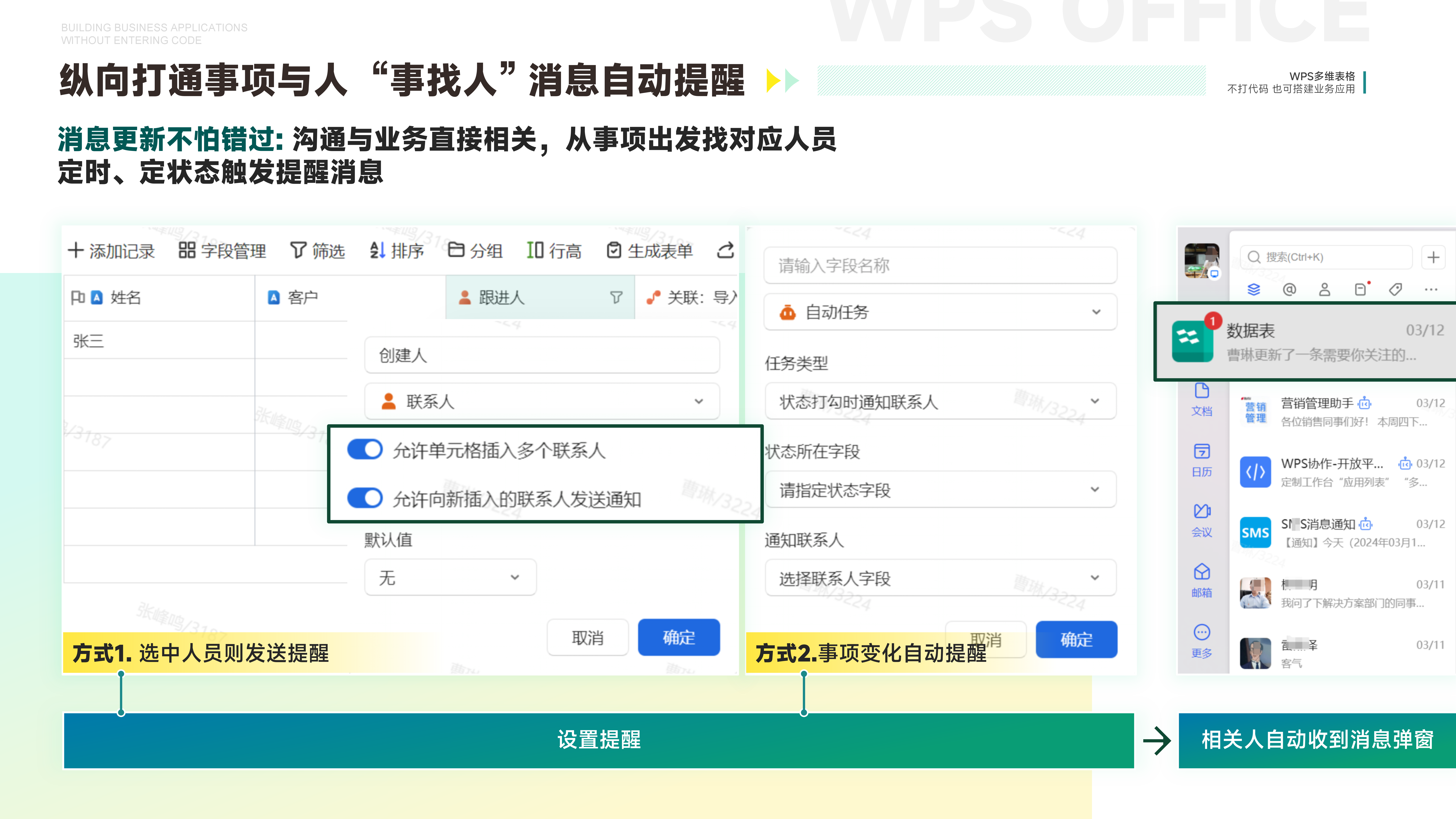
更进阶的用法是将排序与自动化引擎联动:K12学校的成绩表按"班级均分"排序后,排名后10%的班级自动触发教研组长介入提醒;互联网研发中,Bug列表按"严重度×影响范围"公式字段排序,TOP10缺陷自动进入每日站会待办并@相关责任人。这种"排序即触发"的机制,让静态数据规则成为驱动业务流程的引擎,真正实现数据资产化运营。
在复杂组织架构中,排序规则需配合高级权限实现“千人千面”的数据呈现。K12学校的校长驾驶舱视图按“年级均分”降序排列全校班级,而班主任视图则通过权限隔离仅显示本班学生,并按“成绩波动”排序精准定位退步学生;建筑施工的安全总监查看跨项目隐患时,数据按“风险等级×逾期天数”双条件排序,但分包商账号仅能查看并排序自有工区的整改项,确保数据安全与业务聚焦同步达成。
移动端现场作业场景下,排序规则成为一线人员的决策利器。零售督导在门店巡检时,通过手机端将“缺货率”降序排列,即时生成补货清单现场拍照上传;工程项目中的安全员在工地现场,按“整改期限”升序排序当日待办,优先处理临近超期的隐患项,扫码填报后状态变更自动触发排序刷新。配合自定义打印模板功能,学校可一键打印按“总分排名”排序后的奖状,建筑项目按“验收优先级”排序输出整改通知单,实现“现场排序-即时决策-纸质留痕”的闭环管理。
跨表关联场景下的排序上手关键在于理清数据血缘。当通过数据连接器将CRM客户数据与订单表关联后,建议先按“客户等级”排序再按“最近成交日期”排序,快速识别高价值沉睡客户;互联网研发团队将Bug表与需求池关联后,按“需求优先级”排序Bug列表,确保核心功能的缺陷优先修复。这种跨表排序需在关联字段建立索引,避免因数据延迟导致排序错位。
对于习惯Excel的用户,首要认知转换是理解多维表格的"视图级排序"特性。与Excel直接改写单元格物理位置不同,多维表格的排序仅改变当前视图的记录呈现顺序,源数据表始终保持原有录入时序,这意味着您可大胆创建多个排序视图(如"按时间倒序"和"按金额降序")而无需担心破坏原始数据,多人协作时也不会因他人排序导致自己的工作表混乱。
操作逻辑上,Excel的"自定义排序"对话框允许多列同时勾选,而多维表格采用"阶梯式条件叠加"设计。当您添加"部门升序+入职日期降序"时,系统先按第一条件分组,再在组内执行第二条件,这种层级关系比Excel的"次要关键字"更直观。建议Excel迁移用户先通过单字段排序熟悉界面,再逐步添加条件,避免因条件顺序颠倒导致排列结果不符合预期。
在团队协作场景中,务必善用"保存为新视图"功能固化个人排序习惯。不同于Excel单机操作,多维表格中每位成员可拥有专属的排序视图,管理员可通过权限设置防止成员误改公共视图的排序规则。对于依赖Excel宏或VBA实现复杂排序的业务,可结合多维表格的公式字段(如RANK、IF嵌套)生成排序辅助列,再基于此列排序,实现零代码迁移原有排序逻辑。
按“年级均分”降序排列创建校长驾驶舱,自动识别后10%薄弱班级,触发教研组长介入提醒;班主任则按“成绩波动”排序精准定位退步学生,实现分层教学干预。
安全巡检数据从现场APP回传后,按“隐患等级+整改期限”双条件排序,高危逾期风险项自动浮顶,同时通过自动化通知推送到安全总监某企业微信,现场扫码填报后状态变更触发排序刷新。
督导在移动端将300家门店库存表按“缺货率”降序排列,即时生成补货清单并现场拍照上传;总部按“库存周转天数”排序,优先处理滞销商品,驱动动态补货与促销决策。
进入多维表格后,点击工具栏排序图标,选择目标字段并设定升序或降序,保存为专属视图即可完成基础配置。进阶使用需掌握:通过添加多个字段实现阶梯式多条件排序(如先按部门升序再按入职日期降序);单选/多选字段支持自定义顺序,公式字段计算结果也可作为排序依据。关键技巧是"先筛选后排序"以聚焦数据,分组视图下可为各组独立设规则。与Excel不同,多维表格采用视图级排序,不改动原始数据,支持多人拥有独立视图协作,配合自动化引擎还能实现"排序即触发"的业务流程驱动。

好业财无缝对接WPS多维表格,可将财务数据按利润、成本等多维度排序,实时生成经营看板,帮助管理层快速识别关键指标,驱动精准决策。




好生意专注商贸进销存,数据同步至WPS多维表格后,可按库存周转、销售额排序,迅速定位热销与滞销商品,让补货决策更高效。

WPS项目管理深度整合多维表格,任务与里程碑按优先级、截止日期排序,甘特视图下关键路径一目了然,加速团队协作与交付。
好业财无缝对接WPS多维表格,可将财务数据按利润、成本等多维度排序,实时生成经营看板,帮助管理层快速识别关键指标,驱动精准决策。
好生意专注商贸进销存,数据同步至WPS多维表格后,可按库存周转、销售额排序,迅速定位热销与滞销商品,让补货决策更高效。

好会计智能财税工具,账务数据接入WPS多维表格后,可按科目、周期排序生成报表,自动分析费用趋势,让报税与核算更轻松。

WPS合同管理嵌入多维表格,合同按到期日、金额排序生成专属视图,到期自动提醒,风险评级一目了然,保障履约安全。



WPS项目管理深度整合多维表格,任务与里程碑按优先级、截止日期排序,甘特视图下关键路径一目了然,加速团队协作与交付。

WPS进销存结合多维表格,商品按库存量、缺货率排序生成补货清单,移动端扫码即可出入库,实现数据驱动的商品运营。
按班级分组后降序排列成绩,快速定位尖子生与退步学生,配合权限实现班主任聚焦本班排序视图。
对库存周转天数降序排列,滞销商品自动浮顶,驱动补货和清仓决策,看板分组下可直接定位问题门店。
双条件排序隐患等级与整改期限,高危逾期项自动置顶,结合自动化通知将任务推送到安全责任人某企业微信。
甘特视图按优先级排序,高优先级任务自动排布于时间轴上方,一眼识别里程碑风险,防止项目延期。
排序后数据一键生成可视化图表,多指标组合展示业务状况,零代码搭建实时更新的管理大屏。
按公式字段排序后自动触发提醒,如均分后10%班级通知教研介入,让静态数据成为业务自动化引擎。
灵活配置多条件排序,一键保存个人视图,跨场景数据实时呈现,让排序成为团队协作与流程引擎。
