

WPS WebOffice
支持网页端在线编辑,轻松搞定默认行距设置怎么上手,随时随地协作办公。
支持网页端在线编辑,轻松搞定默认行距设置怎么上手,随时随地协作办公。

一站式企业办公平台,含智能文档、标准模板库及多层级套餐选择。

AI一键生成思维导图与流程图,自然语言转图表,创作效率倍增。

专业文档审校工具,智能纠错与术语统一,保障长文档专业输出。

智能代码辅助工具,深度适配研发场景,助力技术团队高效协作。
WPS智能文档默认行距设置怎么上手?通过页面设置入口调整行距参数,支持固定值、多倍行距等模式,结合标题区保护权限实现规范化排版。适用于技术文档、教育科研、金融合规等场景,解决团队协作中排版不统一、目录错位、跨部门文档差异等问题,提升文档专业度与协作效率。
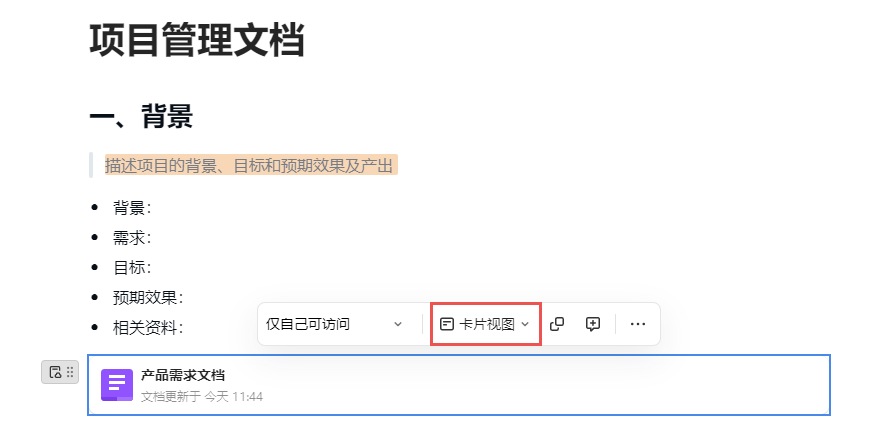
在WPS智能文档中,默认行距设置怎么上手是提升文档专业度的基础操作。用户可通过页面设置功能调整行距参数,涵盖纸张大小、页面方向、页边距、默认字体字号、行距段距等排版选项,支持预设样式一键应用。若需保护标题区域排版不被误改,可先选中标题区域开启保护权限,再将默认行距调整为固定值或多倍行距,确保标题与正文间距统一美观。
智能文档采用清爽无边界界面设计,支持/快捷插入组件,输入「/公式」即可唤起LaTeX公式面板,「/任务」则可插入联动看板的任务列表。其富内容渲染引擎保障图文混排精准呈现,所见即所得的特性大幅降低了二次排版成本。对于教育科研团队,章节标题自动生成目录可实现长文档结构化导航;而金融合规场景下,标准模板库能确保监管报送格式一次过审。
值得注意的是,智能文档的完整功能体验需结合WPS 365套餐选择:体验版提供基础协作能力;商业协作版199元/人/年起支持基础AI 某在线文档;商业高级版399元/人/年含365GB存储及PDF工具、全文翻译等进阶功能;商业旗舰版599元/人/年则提供2TB存储与完整AI Hub能力。企业词典、智能审校等深度功能在商业高级版及以上可用,私有化部署的音视频支持需根据企业实际配置确定。
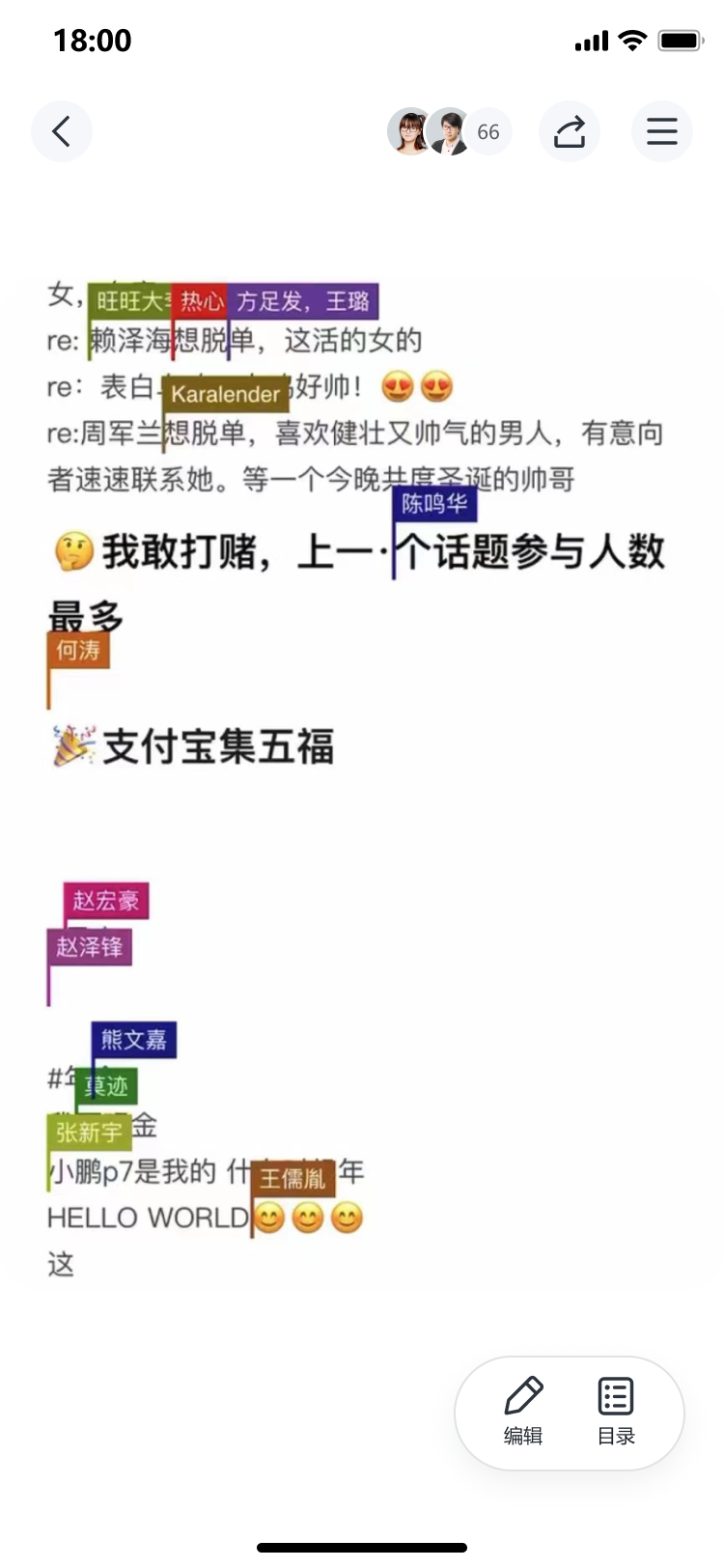
当文档需要从内部协作转向对外发布时,WPS智能文档提供了一站式的发布与互动解决方案。用户可通过一键发布功能生成链接或二维码,无需配置复杂权限即可实现双渠道传播,相比Notion的Share to Web更为轻量便捷。在传播过程中,文档所有者可在文档末尾开启留言与点赞功能,读者互动时系统实时推送通知,有效增强内容传播的双向性。
针对多场景分发需求,智能文档支持某办公软件(.docx)、在线PDF、本地PDF、图片四种格式导出,满足不同渠道的适配要求。页面设置方面,用户可灵活配置封面、文档信息栏、互动开关及文字风格等参数,其中默认行距设置怎么上手尤为关键——建议在发布前统一调整行距为1.5倍或固定值28磅,确保多端阅读时排版一致性。对于内容运营团队和市场推广人员,这一完整链路可实现从创作、审校到发布、互动的全周期管理,大幅降低跨平台切换成本。
值得关注的是,发布模式与互动功能的组合应用能够形成数据闭环:通过留言收集用户反馈,结合点赞数据分析内容热度,反哺后续文档优化。企业用户还可借助企业词典功能统一对外术语口径,消除跨部门信息传递偏差,这在汽车制造、供应链管理等复杂协作场景中已有成熟实践。
WPS智能文档的丰富插入组件能力为技术团队和内容创作者提供了强大的表达工具。在编辑界面输入「/」即可唤起快捷插入菜单,支持30余种内容元素的一键嵌入:表格类涵盖普通表格、电子表格与多维表格,其中电子表格支持公式计算与数据联动;多媒体方面支持多图并排、视频与音频嵌入,特别针对国内生态深度整合了某图某、哔哩哔哩、某云某音乐等第三方服务,相比Notion的Block系统更贴近本土办公场景。
对于产品研发和AI创新团队,思维导图与流程图的文内创作能力尤为关键——无需跳转外部工具即可完成逻辑梳理,Mermaid语法支持标准格式快速渲染,配合自研AI的图形生成能力,可将自然语言需求自动转化为系统结构图。交互组件如投票、倒计时等则适用于项目管理场景,任务列表可与日历联动追踪进度节点。在公式编辑方面,「/公式」唤起LaTeX面板,保障技术文档的精准表达,富内容渲染引擎确保图文混排的所见即所得,彻底消除前后端效果不一致的痛点。
多端同步能力是支撑上述协作体验的底层保障。智能文档覆盖Windows、macOS、Android、iOS、iPadOS全平台,采用无边界轻量化设计,在低配置设备上依然流畅运行。离线模式特别适配图书馆、实验室等弱网环境,编辑内容待联网后自动同步,实现办公室、教室、宿舍场景的无缝切换。对于外勤人员和出差团队,这一特性确保了移动办公的连续性,打开速度快、编辑不卡顿的体验显著优于传统Office的厚重感。
在WPS智能文档中,默认行距设置怎么上手直接影响团队协作的规范化水平。用户可通过「页面设置」入口调整行距参数,系统提供固定值、多倍行距、最小值等多种模式,其中1.5倍行距与固定值28磅为最常用的两种配置方案——前者适配屏幕阅读的呼吸感,后者则满足打印场景的精准对齐需求。对于需长期维护的标准文档,建议将调整后的行距保存为团队预设样式,实现一键套用,避免成员各自为政导致的排版混乱。
行距设置与权限保护功能的结合使用,能进一步保障文档的专业输出。技术文档团队常遇到标题区域被误改、正文间距被随意调整的问题,此时可先选中标题区域开启「设置保护区域」权限,锁定后再统一设定全篇行距段距,形成「保护+规范」的双重机制。教育科研场景中,这一组合尤为重要:课题申报书、学位论文等长文档的目录自动生成依赖章节标题的层级一致性,若行距浮动则会导致目录页码错位,而结构化导航的精准呈现某恰某建立在统一的排版基准之上。
从更宏观的协作视角审视,行距等页面设置参数已成为企业文档治理的基础设施。金融合规团队借助标准模板库预置监管报送格式时,行距作为核心参数被固化入模板,确保多部门会签后的材料无需二次调整;汽车制造企业通过企业词典统一术语口径后,配套的文档样式规范(含行距标准)同步下发,从源头消除跨部门文档的差异性。值得强调的是,这些深度功能在商业高级版(399元/人/年)及以上版本中完整开放,企业可按需选择适配的WPS 365套餐层级。
研发团队在编写技术文档时,因手动调节行距导致排版反复返工,通过WPS智能文档统一设置默认行距并保存为团队预设样式,结合保护区域锁定标题,实现全篇内容与渲染效果即时统一。
跨部门协作时专业术语理解偏差与文档格式混乱并存,借助企业词典统一术语口径,并同步下发包含1.5倍行距的文档样式标准,新员工阅读技术文档时能快速查阅术语释义并保持排版一致。
课题组多人实时共创申报书时频繁出现行距浮动导致目录错位,通过设置28磅固定值行距并开启标题保护区域,确保章节层级稳定,目录自动生成准确无误,离线模式保障图书馆写作连续性。
掌握WPS智能文档默认行距设置是提升文档专业度的基础操作。用户可通过「页面设置」入口灵活调整行距参数,涵盖固定值、多倍行距、最小值等多种模式,其中1.5倍行距适配屏幕阅读,固定值28磅满足打印精准对齐。建议将调整后的行距保存为团队预设样式实现一键套用,并结合「设置保护区域」功能锁定标题,形成「保护+规范」的双重机制。该功能广泛应用于教育科研、金融合规、汽车制造等场景,搭配WPS 365套餐可解锁更多深度能力,助力企业实现文档治理标准化。

专为小微企业打造的业财一体化管理工具,与WPS智能文档深度协同,支持智能记账、发票采集与税务申报,让经营数据与团队文档无缝流转,提升财务处理效率。




基于智能文档的项目管理组件,提供任务看板、日历联动与进度追踪,支持团队在线协作、实时同步,将项目计划直接嵌入文档,实现敏捷管理,告别多平台切换。

一站式进销存与销售管理应用,与WPS文档数据互通,覆盖采购、销售、库存全流程,支持移动开单与实时分析,帮助商贸团队高效管货、管钱、管客户。

覆盖合同起草、审批、签署至归档的全生命周期管理工具,内置规范模板库,与WPS智能文档互通,支持多人协同编辑与修订留痕,降低合同风险,提升签约效率。



深度整合WPS智能文档的项目管理组件,用看板、日历、任务列表将目标拆解为行动项,支持进度实时共享与多端同步,帮助团队在文档中驱动项目落地,沟通成本更低。

专为商贸企业设计的进销存管理系统,与WPS智能文档无缝衔接,实现订单、库存、财务数据的实时联动,支持一键生成采购单与销售报表,让业务运转更透明高效。
面向小微企业的智慧财务管家,与WPS文档生态打通,自动同步业务单据,智能生成凭证与经营报表,支持多角色协同记账,让财务管理与团队协作轻松兼容。

智能云财务应用,专为小微企业设计,支持日记账、会计报表自动生成与税务风控,可联动WPS智能文档进行多人在线理账,简化财税工作,数据安全又便捷。
移动进销存管理专家,融合WPS文档能力,实现手机开单、库存预警与利润分析,数据实时同步到团队文档,帮助批发零售商家管好生意,决策有据可依。
设置默认行距与字体样式并保存为团队预设,确保所有成员输出文档专业规范,消除排版混乱。
一键生成链接或二维码对外发布,支持读者留言点赞,实时推送互动通知,形成反馈闭环。
通过「/」快捷插入30+种内容元素,如电子表格、思维导图、视频与第三方服务,文内即可完成复杂编排。
覆盖手机、平板、电脑全平台,无边界轻量化设计让编辑流畅不卡顿,离线内某联某网后自动合入。
章节标题自动生成目录,保护标题区域避免误改,搭配固定行距确保目录页码精准,阅览跳转高效。
金融、制造业等团队可将行距、页边距等参数固化入模板,搭配企业词典,确保跨部门报送一次过审。
统一行距、一键发布、多组件插入与多端同步,覆盖从构思到分发的全链路。结合WPS 365套餐,为企业及团队提供规范、流畅的文档创作体验。
