

WPS AI 企业版
整合多份PDF后,WPS AI可智能提取关键信息、自动生成摘要,辅助合同审查与档案归档,大幅提升文档处理效率。
整合多份PDF后,WPS AI可智能提取关键信息、自动生成摘要,辅助合同审查与档案归档,大幅提升文档处理效率。

支持多人实时协同编辑,PDF合并后的长文档可在线批注、修订,团队意见即时同步,告别反复传输与版本混乱。

快速搭建业务表单,自动汇总结构化数据。合并后的PDF报告可与表单数据联动,实现信息采集与文档归档一体化。

基于AI一键生成公文、报告与标书内容,与PDF合并功能联动,快速完成文档整合与标准化输出,释放创作生产力。

远程会议中实时共享合并后的PDF文档,团队边开会说边批注确认,加速合同与档案的跨部门审签闭环。
WPS PDF专业版解决多份PDF合并顺序错乱、扫描件无法检索、大文件卡顿及在线工具数据泄露等痛点,支持一键批量合并、自由调整页面顺序、智能拆分重组、OCR文字识别、自动连续页码与本地加密。已应用于建筑工程竣工资料归档、律所证据链整理、商业银行信贷审核及三甲医院病案管理,无需额外采购第三方工具,依托WPS 365即可在安全可控环境下高效完成大批量文档整合与标准化输出。
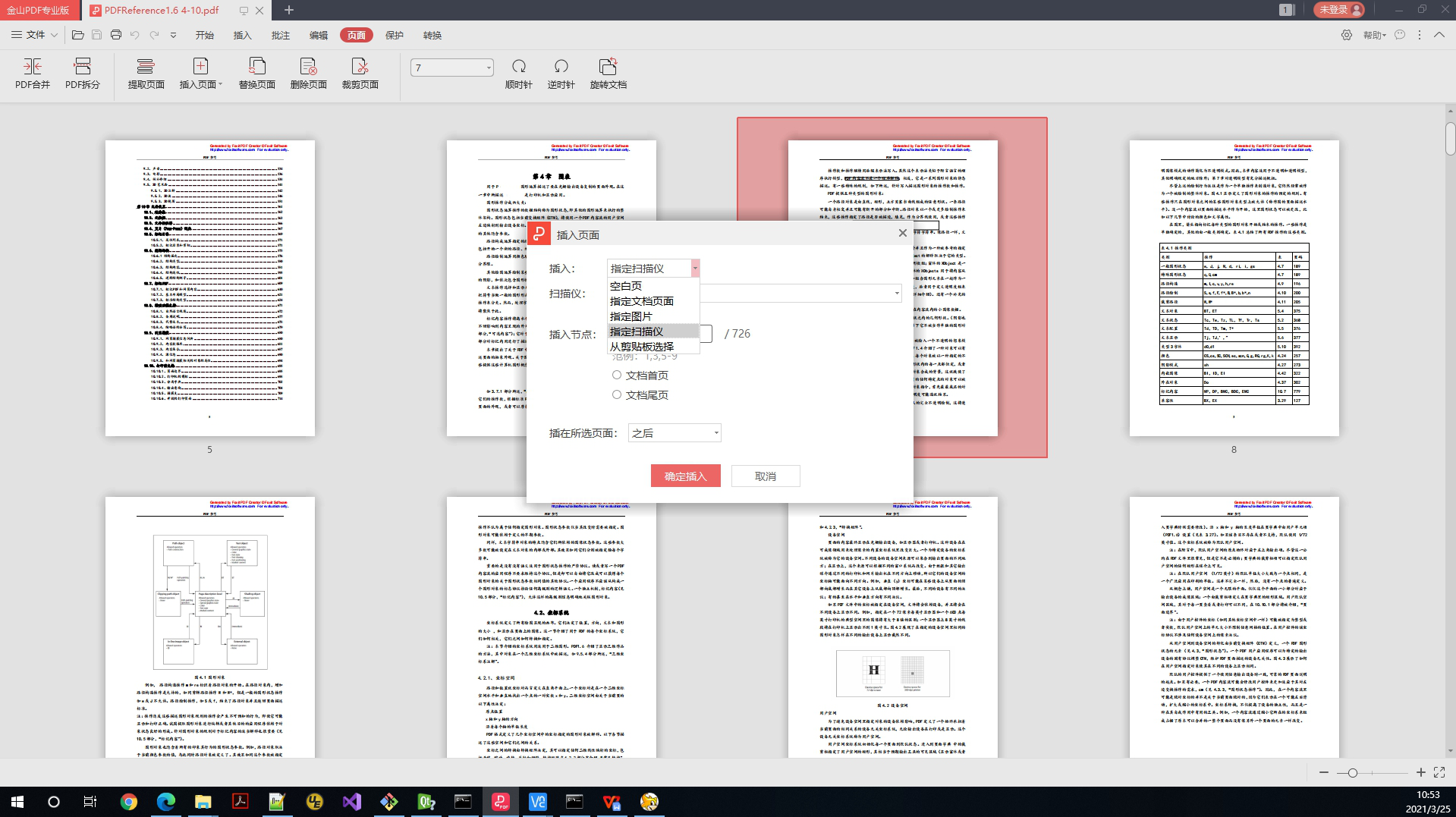
对于需要将多份PDF整合为一份完整文档的用户,应在选购时留意:WPS 365商业高级版(399元/人/年)与商业旗舰版(599元/人/年)已内置金山PDF专业版的页面管理功能,体验版与商业协作版用户如需使用,则须联系销售了解开通或升级方式。上手操作十分简便,打开软件后进入页面选项卡,点击PDF合并按钮批量添加文件,通过拖拽或上移下移调整文档顺序与页面范围,确认预览后一键执行合并,即可生成连续的长文档,全程可视化、所见即所得。
WPS PDF的合并非简单拼接,而是支持深度页面管理:可插入空白页、其他文档页、图片页或扫描页,对页面进行智能裁剪与旋转,并在提取时同步添加水印。若合并对象为扫描件,完成后可直接启动OCR文字识别,将图片中的中英文内容转为可编辑、可搜索的文本,省去额外安装专业OCR软件的步骤。同时,所有处理均在本地完成,可直接设置打开密码、编辑密码及证书加密,精细化限制打印与复制权限,既无文件大小限制,也避免了在线工具的数据外泄风险。
WPS 365内置的PDF能力已在多个行业得到验证:建筑工程资料员可将数百份分散的竣工图纸与验收报告一键整合为带连续页码的档案;律师事务所的案件助理也能按庭审时间线将多份证据材料合并成册,统一编排页眉页脚。这些实践表明,企业依托WPS 365即可替代第三方单点工具,降低IT采购成本,在安全可控的环境下高效完成大批量文档整合归档与标准化输出。
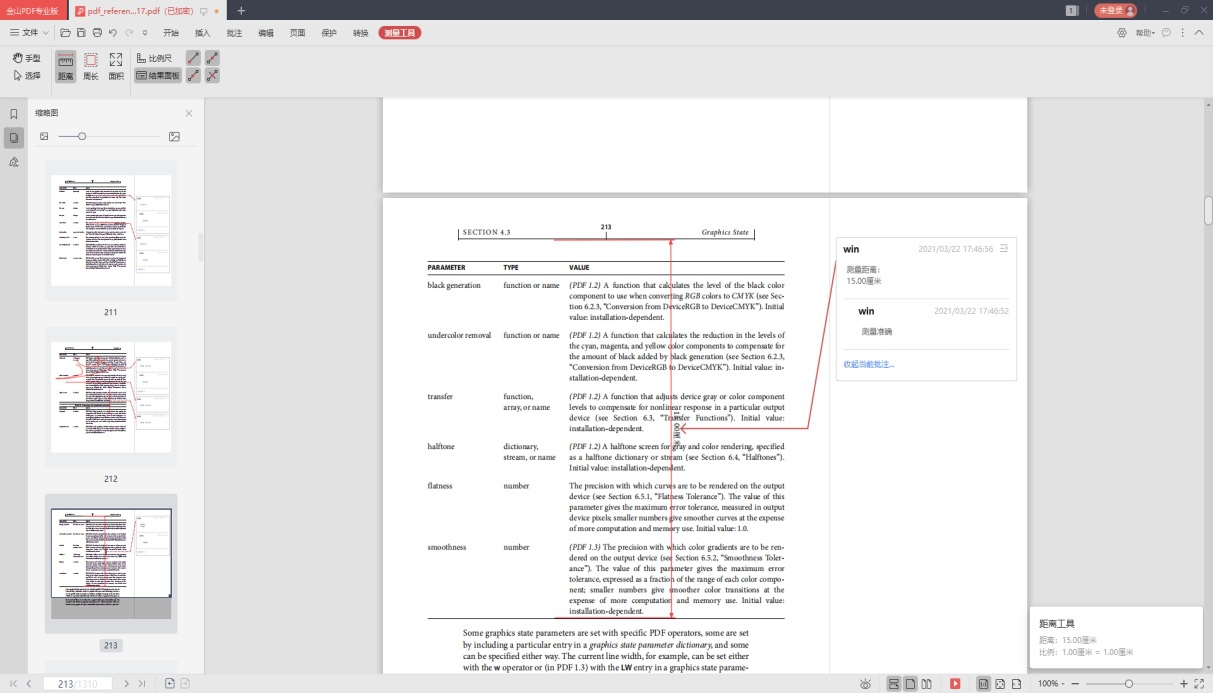
在实际工作中,待合并的PDF往往并非原生电子文档,而是扫描仪或手机拍摄的扫描件,这类文件合并后仍是一张张“图片”,无法检索文字。针对这一痛点,用户在完成多份扫描件PDF合并后,可立即启动内置OCR文字识别功能:点击“转换”菜单下的“OCR识别”按钮,选择中英文等语言,即可将图片中的文字一键转为可编辑、可搜索的文本,甚至直接生成上层图像、下层隐藏文字的双层PDF,既保留原件版式,又支持全文检索与复制,省去额外安装专业OCR软件的成本。
对于商业银行信贷材料、三甲医院病案档案等敏感文档,合并完成后的安全管控同样至关重要。在金山PDF专业版中,用户无需借助第三方加密工具,点击“保护”菜单即可为合并后的长文档设置打开密码与编辑密码,并精细化限制打印、复制、注释及页面提取权限;更高安全等级的场景下,还可采用证书加密防止非法篡改。整个过程均在本地完成,文件无需上传云端,彻底规避在线工具的文件大小限制与数据泄露风险。此外,若合并后发现某类材料需单独归档,可随时利用拆分功能按页码范围或章节将长文档拆分为独立文件;同时通过“插入”菜单批量添加水印,并自动编排连续页码与统一页眉页脚,使文档在格式规范与信息防扩散层面均达到政企归档标准。
对于建筑、律所及金融机构而言,多份PDF合并往往只是文档流转的起点,后续的协同审签与标准化归档同样关键。WPS PDF在合并完成后,可直接进入批注模式,团队成员通过高亮、下划线、文本框及形状工具对长文档进行在线标注意见;如需最终确认,可在指定位置插入数字证书签名或手写签名,使合并后的合同、标书或竣工资料具备法律效力,省去打印扫描的繁琐回流。这种“合并—审阅—签署”的一站式闭环,显著缩短了跨部门、跨地域的文档确认周期。
针对需长期保存的扫描档案,WPS PDF支持在合并后一键生成双层PDF:上层完整保留原始扫描图像,下层通过OCR生成隐藏文字层,既满足档案馆、医院病案室对原件版式的留存要求,又实现了全文检索与内容复制,符合电子档案长期管理规范。配合单页、双页、缩略图及连续等多种阅读视图,即使面对数千页合并后的大文档,用户也能快速定位目标章节,浏览效率大幅提升。
更重要的是,WPS PDF作为WPS 365的原生能力,全面兼容Windows及主流国产操作系统,在本地即可完成从合并、审签、OCR到加密归档的全流程,无需额外采购第三方单点工具。对于商业银行信贷档案、三甲医院病案管理等强合规场景,这种端到端的本地化处理能力不仅降低了IT投入,更从根源上规避了在线工具的数据外泄与文件大小限制,确保企业核心资料全生命周期的安全可控。
在实际整编工作中,待合并的材料往往来源多样,除了原生PDF,还经常包含现场拍摄的照片、手机扫描的手写页或其他格式附件。金山PDF专业版允许在合并流程中直接嵌入图片页、扫描页或其他文档页,甚至按需插入空白页作为章节分隔,实现多源素材的一站式归集。针对扫描件或工程图纸中常见的多余黑边、白边问题,其页面智能裁剪功能可自动识别内容区域,精准裁切无关边缘,使合并后的长文档版面整齐、阅读体验统一,省去逐页手动调整的繁琐。
当一份长文档需要按项目章节、证据编号或检查类型分卷归档时,手动拆分极易错漏。借助金山PDF的智能拆分重组能力,用户可按页码范围或章节结构一键将长文档拆分为独立文件,同时自动生成目录书签,便于后续快速检索定位。例如,建筑设计院可将数千页竣工资料按专业板块重组;三甲医院病案室也能按患者检查类型或时间线生成带书签的独立病案册,让档案管理更符合行业规范。
对于建筑工程图纸、医疗影像报告或信贷扫描档案,合并后文件体积往往高达数百兆,传统工具易出现卡顿甚至系统崩溃。金山PDF内置智能压缩算法,在合并与裁剪完成后可自动优化文件体积,在确保清晰度的前提下显著降低存储与传输压力。全程本地化处理配合精细化权限管控,使企业无需依赖任何外部工具,即可在WPS 365平台内安全、高效地完成大批量文档的整合、优化与归档。
数百份竣工图纸、验收报告分散存储,手动合并页码错乱、易卡崩溃,归档周期长、成本高。采用WPS 365内置PDF批量合并,拖拽排序、自动生成连续页码,一键整合为完整竣工档案。
证据材料、合同附件散落为数十个PDF,手动合并易打乱时间线、漏签章页,页码无法连续,耗时占案件准备近半。使用WPS PDF按庭审时间线智能合并,自动编排页码与页眉页脚,材料整理专业规范。
客户贷款材料分散为大量PDF,逐份下载合并再上传系统,步骤繁琐、易漏页误序,审批经常退回。通过WPS PDF一键批量合并,自动添加统一页眉页脚、连续页码与防伪水印,直传信贷系统。
在金山PDF专业版中,多文件合并全程可视化操作。打开软件后进入“页面”选项卡,点击“PDF合并”批量添加文件,通过拖拽或上移下移调整文档顺序与页面范围,预览确认后一键生成连续长文档。除基础拼接外,还支持插入空白页、图片页及扫描页,智能裁剪页面并自动编排页眉页脚与连续页码。针对扫描件可直接启动OCR转为可双层检索文本,并可在本地设置密码与权限加密,无需借助第三方工具,安全高效完成大批量文档整合归档。

结合WPS PDF的OCR与文档归档能力,轻松将财务票据转为可搜索电子档案,保障数据安全,提升业财处理效率。




依托WPS PDF的本地加密与合并功能,安全整合进销存凭证,实现合同与报表的规范归档与高效检索。

原生集成WPS PDF能力,直接在软件内完成单据扫描件合并、OCR识别与加密存档,让进销存文档管理更智能。

与WPS PDF深度协同,支持合同合并、数字签名与权限加密,实现从起草到归档的全周期、安全管控。




无缝调用PDF合并与审阅功能,团队成员可在线标注、签署项目文档,形成一体化协同闭环,加速交付。
原生集成WPS PDF能力,直接在软件内完成单据扫描件合并、OCR识别与加密存档,让进销存文档管理更智能。
结合WPS PDF的OCR与文档归档能力,轻松将财务票据转为可搜索电子档案,保障数据安全,提升业财处理效率。
依托WPS PDF的本地加密与合并功能,安全整合进销存凭证,实现合同与报表的规范归档与高效检索。

借助WPS PDF的智能OCR与本地加密,会计凭证可快速转为可搜索电子档案,满足财税合规与安全归档要求。
多份PDF拖拽排序、预览确认后一键合并,全程可视化操作,省去反复试错。
合并时可直接插入图片、扫描页或空白页,一站式归集不同来源的文档内容。
自动识别并精准裁切黑边、白边,确保合并后的整份文档版面统一整洁。
合并扫描件后一键启动OCR,将图片文字转为可搜索、可编辑的双层PDF。
为合并文档同时加上打开密码与编辑密码,并可限制打印、复制等操作权限。
支持按页码范围或章节结构将长文档拆分为独立文件,自动生成书签便于检索。
支持多源PDF合并、智能OCR文字识别、本地加密与权限管控,兼顾效率与安全,满足政企归档全流程需求。
