

WPS AI 企业版
AI智能识别表格内容,自动推荐最佳打印区域,支持语音指令调整格式,让生产日报、质检报告输出更高效精准。
AI智能识别表格内容,自动推荐最佳打印区域,支持语音指令调整格式,让生产日报、质检报告输出更高效精准。

远程协作中统一设置打印区域模板,确保会议纪要跨设备格式一致,支持会前批量打印材料分发,提升团队文档标准化水平。

打印区域设置后一键导出标准PDF,支持批量生成归档文件,自动适配A4、信纸规格,确保合同、证书等文档电子纸质版式统一。

支持框选设置打印区域、Ctrl多选分页输出及团队模板共享,可锁定格式防误改,配合自动化引擎实现数据变更自动触发打印任务。

数据收集后自动按预设区域输出标准化证书,支持批量打印时隐藏敏感信息,配合权限管理确保各门店文档格式统一,满足合规要求。
WPS智能表格打印区域设置支持团队协作模板共享与权限精细化管理,有效解决生产日报、质检报告、结业证书等场景下的格式混乱、纸张浪费及敏感信息泄露问题。通过预设打印区域并锁定模板,结合云端同步与自动化流程,实现PC与移动端格式一致,支持批量PDF生成、智能分页及审计追溯,满足制造、教育、零售、建筑等行业的标准化纸质存档与合规需求。
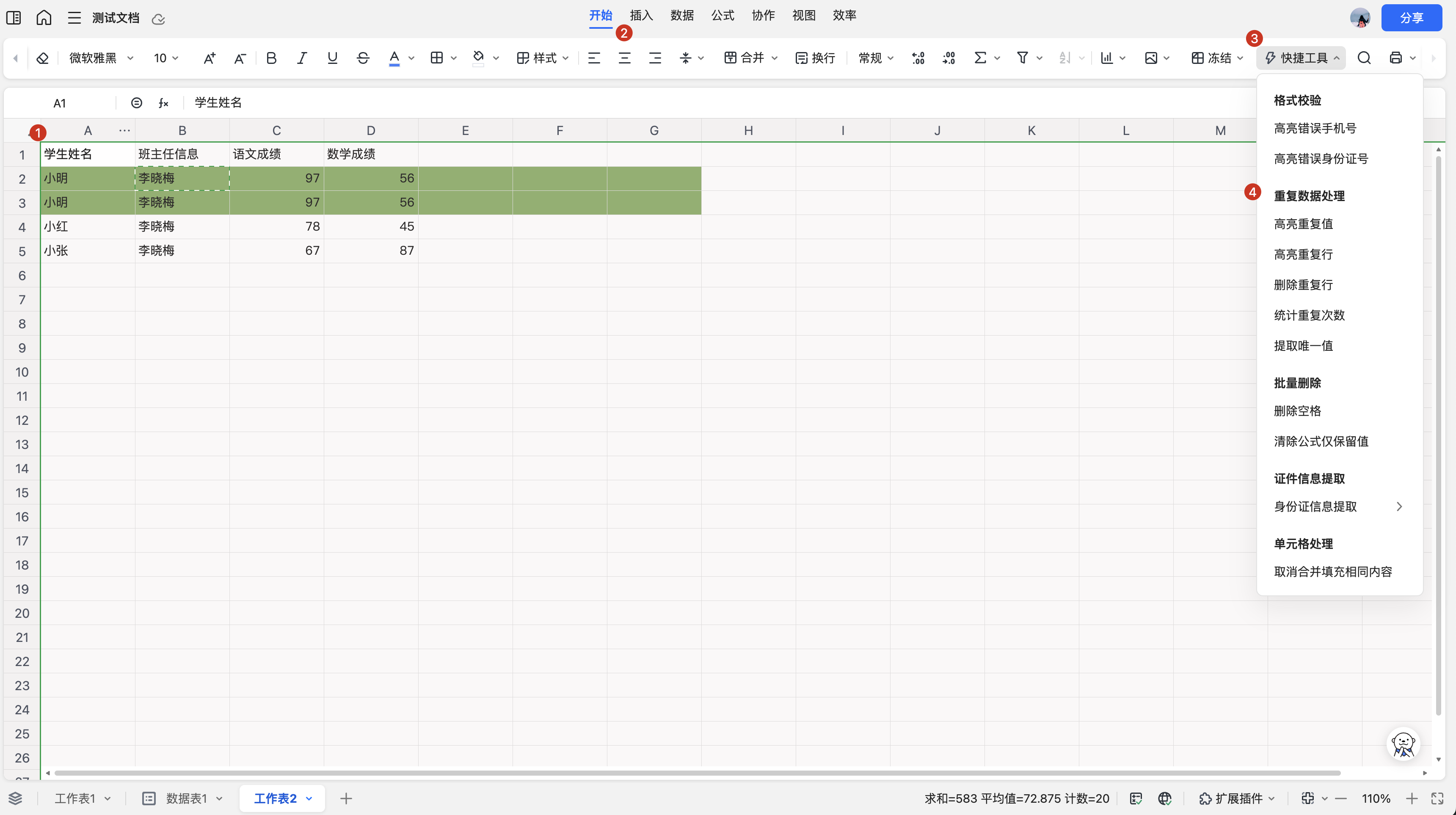
在WPS 365智能表格中设置打印区域时,用户只需框选目标单元格区域,通过页面布局选项卡中的"打印区域"功能选择"设置打印区域"即可完成基础设定。若需调整,可直接重新框选新区域进行替换,或通过"取消打印区域"清除设定。对于多区域打印,可按住Ctrl键选取不连续区域,系统将自动分页输出。值得注意的是,打印区域设置支持按视图筛选数据后直接打印,无需重复框选,且可配合页眉页脚设置实现标准化文档输出。
在团队协作场景下,打印区域设置的价值进一步凸显。商业协作版及以上套餐支持将打印配置保存为团队模板,实现跨成员、跨端的格式同步,避免传统本地设置导致的样式混乱。商业高级版与商业旗舰版用户还可享受更精细的权限管控,通过打印区域锁定防止误改,确保生产日报、质检报告或结业证书等敏感文档的格式统一。需要说明的是,部分高级功能如自动化打印流程、批量PDF生成等,通常需要商业旗舰版或联系销售开通特定权限,而基础打印功能在各版本中均可使用。
以离散制造行业为例,生产计划主管可通过预设打印区域并锁定模板,下发至各车间严格执行,确保生产日报、领料单等高频纸质文档的格式完全统一,满足审计合规要求。职业教育机构则可利用打印区域隐藏敏感信息的功能,在批量打印成绩单时自动屏蔽非授权数据,既保障学员隐私,又实现证书输出的标准化。无论是连锁零售的门店日报,还是建筑工程的验收资料,规范的打印区域设置都能显著减少纸张浪费与格式调整成本。
在多人协作场景中,打印区域设置不再局限于个人本地操作。WPS智能表格支持将精心设计的打印配置保存为团队共享模板,通过云端同步机制实现跨成员、跨设备的标准化输出。当行政或财务主管设定好包含页眉页脚、纸张规格及打印边界的模板后,可一键下发至全体成员,确保生产日报、质检报告或合同文本的打印格式严格统一,彻底杜绝因个人随意调整导致的样式混乱。这种模板共享机制特别适用于连锁零售门店管理,总部可锁定打印区域并隐藏敏感经营数据,各门店仅能看到授权展示的内容,既保障信息安全又维护品牌视觉一致性。
权限精细化管理是保障打印规范的关键。商业版用户可为不同角色配置打印权限,如仅允许查看者打印指定区域,或禁止协作成员修改已锁定的打印模板。结合版本管理功能,当工程监理单位处理验收资料时,签名栏与盖章区域的位置可被绝对固定,防止现场人员误操作导致法律文件作废。同时,系统支持A4、信纸、发票等多规格纸张自适应,无论是PC端的精细调整还是移动端的便捷打印,格式均保持高度一致。
对于需要批量处理的场景,智能表格支持按数据视图筛选后直接打印,无需重复框选区域。教育机构在制作结业证书时,可利用变量替换功能实现批量精准输出,配合打印历史追溯,满足审计合规要求。这种将打印设置与数据视图深度融合的设计,使得纸质文档输出真正成为团队协作的标准化闭环。
在WPS智能表格商业旗舰版中,打印区域设置可与自动化引擎深度结合,实现零代码的数据驱动打印流程。用户可配置触发条件,当数据状态变更(如合同审批通过、生产日报提交)或到达指定时间(每周五17:00)时,系统自动按预设打印区域生成PDF或触发打印任务,直接发送至指定邮箱。针对复杂场景,系统支持条件判断自动匹配不同打印模板——如采购合同与销售合同分别对应不同版式,批量设置多工作表打印区域,彻底告别手动逐个调整的低效操作,打印记录全程可追溯,满足审计合规要求。
移动端打印体验的传统痛点在此得到根本解决。PC端精心设置的打印区域、纸张规格(A4/信纸/发票)及页边距配置,通过云端实时同步至手机与平板,确保监理工程师在现场、督导在巡检途中、店长在卖场都能直接调取标准化模板,格式与桌面端完全一致,杜绝因移动设备屏幕限制导致的格式错乱。这种跨端一致性特别适合建筑工程现场签证、连锁门店日报即时提交等场景,真正实现"一次设置,全端通用"。
输出质量方面,智能分页算法自动识别内容边界,避免关键数据被截断在页边距外,支持多页表格自动重复标题行,符合城建档案馆及财务档案的严格归档规范。无论是轻维表视图还是传统数据表,均可一键转换为打某友某好格式,无需导出Excel再调整,直接输出存档级纸质文档或PDF电子双套制文件,在保障数据规范的同时,大幅降低纸张浪费与重复排版的时间成本。
在WPS智能表格中精确控制打印范围时,用户可通过隐藏非必要行或列来缩小输出范围,被隐藏部分将自动排除在打印区域外,这一特性特别适用于财务制表时临时屏蔽敏感科目或教育机构隐藏学员隐私信息。当需要打印多个不连续区域时,按住Ctrl键分别框选目标区域后统一设置,系统会自动分页输出,避免传统复制粘贴导致的格式错乱。若发现设置有误,无需复杂操作,直接重新框选正确区域再次点击"设置打印区域"即可覆盖原配置,或一键"取消打印区域"恢复全表打印状态。
针对审计合规与档案管理要求,打印区域设置支持与安全策略深度结合。在建筑工程监理场景中,可将签名栏与日期栏设定为绝对固定打印区域,配合格式保护功能防止现场人员误调版式;同时利用"非打印区域"设置,将计算过程或中间数据设为隐藏不打印,既保持表格逻辑完整又确保纸质文件简洁专业。系统还会自动记录打印历史与模板版本,当连锁零售总部更某日某报格式时,各门店强制同步最新打印配置,杜绝旧版模板混用导致的归档混乱。
高级用户还可结合视图筛选功能实现动态打印区域。在人事档案管理中,先按部门筛选数据视图,再框选可见单元格设置打印区域,即可实现"所见即所得"的精准输出,避免手动删除行带来的数据误删风险。配合智能分页预览功能,用户可实时调整页边距与缩放比例,确保多页表格的标题行自动重复打印,满足城建档案馆及ISO质量管理体系对纸质文档的严苛规范,真正实现从数据录入到标准化归档的无缝闭环。
生产日报与质检报告格式混乱,引入WPS智能表格预设打印区域并锁定模板,下发至各车间严格执行,实现打印格式完全统一,彻底杜绝纸张浪费与格式错乱问题。
结业证书打印格式混乱且敏感信息易泄露,通过WPS智能表格精确设置打印区域并锁定模板,各校区强制同步,实现标准化输出,杜绝格式错乱与信息泄露。
工程验收单签名栏错位频繁导致文件作废,采用WPS智能表格固定打印区域与签名栏,多页自动重复标题行,移动端填报后直接标准化打印,解决归档难题。
在WPS 365中,打印区域设置只需框选目标区域,通过「页面布局-打印区域」即可完成,支持Ctrl键多选不连续区域自动分页。若需调整,重新框选即可覆盖,或一键取消恢复全表。进阶技巧包括:隐藏敏感行列缩小范围、按视图筛选动态打印、配合页眉页脚标准化输出。商业版支持保存团队模板跨端同步并锁定区域防误改,满足审计合规。结合自动化引擎可实现审批通过自动打印,移动端云端同步确保格式一致,显著减少纸张浪费与调整成本。

支持合同模板打印区域锁定,确保签名盖章位置固定,防止误改,实现跨成员格式统一,满足审计合规要求,适用于法务与采购场景。




预设项目报表打印区域,模板下发至团队,确保生产日报、质检报告格式统一,结合权限管控防止误改,提升项目管理标准化。

云端生意管理工具,支持门店日报打印区域设置,隐藏敏感经营数据,保障信息安全,打印格式统一,助力连锁零售标准化管理。
支持合同模板打印区域锁定,确保签名盖章位置固定,防止误改,实现跨成员格式统一,满足审计合规要求,适用于法务与采购场景。
预设项目报表打印区域,模板下发至团队,确保生产日报、质检报告格式统一,结合权限管控防止误改,提升项目管理标准化。

进销存模板支持打印区域设置,隐藏进价等敏感字段,确保采购单、领料单格式统一,满足审计要求,适用于商贸与制造行业。

业财一体化管理工具,支持财务凭证打印区域锁定,自动生成标准化PDF,满足电子归档规范,助力企业财税合规与高效协作。



云端生意管理工具,支持门店日报打印区域设置,隐藏敏感经营数据,保障信息安全,打印格式统一,助力连锁零售标准化管理。

智能云会计软件,可实现财务报表打印区域设置,隐藏计算过程,输出标准化纸质文档,配合WPS实现数据驱动打印,提升财务效率。
团队可共享打印模板,一次设置全员复用,确保输出格式严格统一。
精细权限设置,锁定打印区域,防止误操作导致格式混乱。
PC端设置实时同步至移动端,现场打印格式一致,杜绝错乱。
自动优化分页,避免关键数据截断,表头跨页重复,符合档案规范。
定时或条件触发自动打印与PDF生成,批量处理,记录可追溯。
按视图筛选数据后直接打印,隐藏敏感信息,实现精准输出。
智能设置打印区域,云端同步模板,确保格式统一与信息安全,满足审计合规,实现跨端标准化输出。