

WPS 智能表单
与PDF默认打开无缝衔接,快速创建电子表单收集文档反馈,支持数据自动汇总分析,提升建筑、医疗行业文档协作效率。
与PDF默认打开无缝衔接,快速创建电子表单收集文档反馈,支持数据自动汇总分析,提升建筑、医疗行业文档协作效率。

默认打开PDF即刻唤醒AI能力,智能解析合同条款与医疗报告,辅助图纸测量计算,让建筑、金融、法律文档处理更精准高效。

基于PDF批注自动生成待办任务,跟踪建筑审图、法务合同审核进度,确保医疗病案管理流程不遗漏,实现文档与任务一体化管理。

PDF默认打开转换为Excel后无缝编辑,智能分析建筑造价、金融财报数据,支持医疗数据可视化,让图纸与报表数据处理更高效。

针对PDF图纸或合同发起远程会议,实时共享屏幕进行标注审阅,支持医疗会诊与建筑会审,让默认打开后的文档协作突破地域限制。
在Windows系统中,通过右键PDF文件选择"打开方式"或进入系统默认应用设置,可将WPS PDF设为默认打开程序。配置后双击文件即可直接编辑文字图片、添加水印页眉,无需格式转换;同时激活双重密码加密、证书保护及精细化权限管控,满足政企涉密文档合规要求;支持测量批注、审阅留痕与OCR识别。适用于建筑设计院图纸审阅、三甲医院病历管理、律所合同编辑及金融机构财报处理等场景,实现双击即编辑、默认即安全的高效文档处理体验。
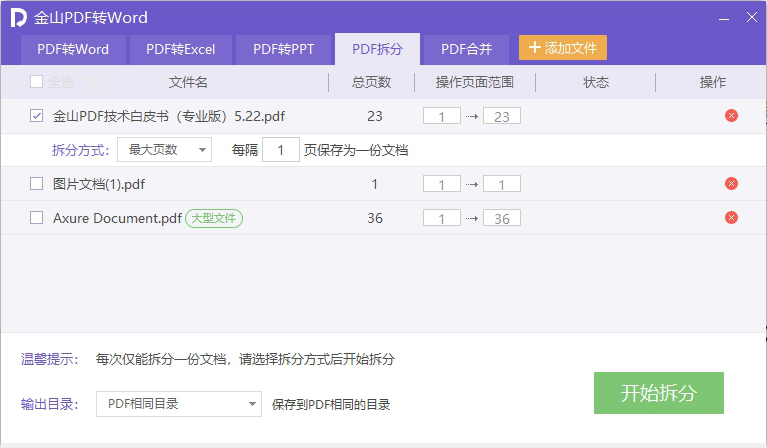
在Windows系统中配置WPS PDF为默认打开方式的操作路径清晰便捷。用户可右键点击任意PDF文件,通过"打开方式"选择"选择其他应用",在列表中找到WPS PDF并勾选"始终使用此应用打开";亦可进入Windows系统设置中的默认应用管理进行配置。完成设置后,双击PDF文件即可直接唤起原生编辑内核,无需繁琐的格式转换或右键选择步骤,即刻进入专业编辑模式修改文字字体颜色、替换裁剪图片、添加页眉页脚水印等,实现"双击即所见即所得"的高效文档处理体验。
关于套餐权益划分,WPS PDF专业版的默认打开设置及完整功能主要包含于WPS 365商业高级版(399元/人/年)和商业旗舰版(599元/人/年)中。商业高级版用户可在Windows与Linux版WPS Office授权中二选一,获得包含PDF工具、全文翻译在内的企业治理能力,支持将PDF设为默认打开方式后进行原生编辑、双重密码加密、权限管控及批注审阅留痕;商业旗舰版则同时提供Windows与Linux授权,并配备完整的AI Hub与开放接口能力。体验版(0元)及商业协作版(199元/人/年)因不含WPS Office授权,无法使用专业PDF编辑功能,需升级某商某业高级版及以上方可解锁默认打开即编辑的能力。此外,WPS素材库、项目管理、合同及电子签功能在各档套餐中均需加价购买,部分高级能力可能需联系销售开通或处于限时体验阶段。
实际应用场景中,建筑设计院将WPS PDF设为默认程序后,设计师双击即可打开大型施工图纸并使用测量工具进行尺寸标注与面积计算;律师事务所设为默认后,律师双击合同文件即可直接修改条款内容而无需转换格式,结合电子签章确保法律效力。医疗机构、金融机构亦可通过此设置实现病历报告或财报文件的秒级预览与安全加密管控。需注意的是,具体效率提升效果因企业实际使用环境而异,上述案例仅供参考。
将WPS PDF设为系统默认程序后,用户双击文件即可激活原生编辑内核,彻底告别"打开-转换-编辑-再转回"的繁琐流程。在建筑设计院场景中,设计师双击施工图纸即可直接修改文字标注、替换设计图片,使用内置测量工具精准计算面积与距离,所有操作在原版式上完成,确保图纸精度不受格式转换影响。对于律所和金融机构而言,默认打开即意味着企业级安全管控的即时生效——敏感合同与财报文件双击即受双重密码与证书加密保护,可精细化限制打印、复制、注释权限,本地处理不上云,符合国家密码管理规范,从源头杜绝涉密信息泄露风险。
此外,默认打开方式将专业审阅能力前置到文档入口环节。医疗集团病案管理场景中,医生双击检查报告即可进行高亮标注、文本框注释,并通过批注回复与状态管理实现跨科室会诊意见的实时同步;工程审图专家可在默认打开环境下直接对图纸进行区域高亮与测量批注,批注与原文绑定显示且支持导出追溯。这种"双击即编辑、默认即安全、打开即审阅"的无缝体验,使文档处理效率提升显著,同时通过本地加密与权限管控,满足政企涉密文档的合规安全要求。
将WPS PDF设为默认打开程序后,专业审阅能力内嵌至文档入口,双击即激活完整的批注留痕体系。针对建筑设计院的大型工程图纸,用户无需启动昂贵CAD软件,直接使用内置测量工具即可进行距离、周长与面积的精准标注,配合区域高亮与形状批注,在默认环境下完成施工图审查;图层显示控制功能支持灵活切换结构视图,多文档并列对比可快速识别设计版本差异,审图意见实时同步至项目管理流程,批注与原文绑定显示确保追溯无误。
在医疗与法务场景中,默认打开即意味着审阅流程的标准化。医生双击检查报告即可添加文本框注解与电子签名,病案管理员通过批注状态管理实现质控流转;律师处理合同时,利用批注回复功能与协作方进行多轮意见交换,支持按状态筛选与批量导出留痕。相较于系统自带阅读器仅支持基础高亮,金山PDF默认打开即提供10余种专业批注工具及OCR识别能力,满足政企文档合规审阅与图纸深度标注需求,真正实现“双击即审、默认即专业”的无缝协作体验。
将WPS PDF设为系统默认程序后,双击文件不仅意味着进入编辑与安全模式,更开启了高效的文档组织与智能转换通道。用户无需借助第三方工具,即可在默认打开环境下直接执行页面管理操作——灵活插入空白页补充内容,删除冗余页面精简文档,旋转矫正扫描件方向,或提取关键页面独立成册。针对医疗集团病案管理场景,医护人员可将分散的检查报告、医嘱单与检验结果一键合并为完整患者档案;建筑设计院的项目资料员则能快速拆分大型图纸集,按楼栋或专业分类归档,显著提升工程资料管理效率。
与此同时,默认打开方式深度集成OCR识别与格式转换能力。面对纸质病历扫描件或不可编辑的图纸图片,双击即可激活文字识别引擎,精准提取文字内容生成双层PDF,实现全文检索与复制编辑;金融机构研究员处理上市公司财报时,可直接将PDF转换为Excel表格,完整保留财务数据与原始版式,避免手工录入错误;市场部门更新宣传材料时,PDF转某办公软件功能确保排版不失真,直接修改文字图片后回传印刷。这种"双击即管理、默认即转换"的无缝体验,配合本地化处理的安全保障,使文档全生命周期管理在单一入口即可完成,彻底告别多软件切换的繁琐操作。
将WPS PDF设为默认程序后,设计师双击即可打开大型施工图纸,使用内置测量工具进行尺寸标注与面积计算,审图专家在线批注意见实时同步,项目资料一键合并归档。
将WPS PDF设为默认程序后,临床医生双击即可打开患者检查报告,病案室利用合并功能整理标准化电子病历,电子签名实现医嘱无纸化审批,跨科室调阅病历即时查看。
将WPS PDF设为默认程序后,律师双击合同文件即可直接编辑修改条款,利用智能对比功能快速识别版本差异,证据材料合并归档,敏感文件加密传输。
在Windows系统中,用户可通过右键点击PDF文件,选择"打开方式"中的"选择其他应用",找到WPS PDF并勾选"始终使用此应用打开"完成默认设置;亦可进入系统设置-默认应用管理进行配置。需注意,完整功能需订阅WPS 365商业高级版(399元/人/年)及以上套餐。设置成功后,双击PDF文件即可直接唤起原生编辑内核,无需格式转换即可修改文字、替换图片、添加批注,并享受双重密码加密、页面管理、OCR识别等专业功能,实现"双击即编辑"的高效安全文档处理体验,广泛应用于建筑设计、医疗病案、法律合同等场景。

全生命周期合同管理,支持在线起草、审批、签署与归档,与WPS深度集成,保障数据安全合规,提升法务效率。




小微企业进销存利器,覆盖采购、销售、库存与资金管理,智能报表实时分析,让生意管理更简单高效。

团队协作与项目进度管理工具,支持任务分配、甘特图与工时统计,无缝衔接WPS文档,提升项目透明度。
全生命周期合同管理,支持在线起草、审批、签署与归档,与WPS深度集成,保障数据安全合规,提升法务效率。

商贸企业专属进销存管理,涵盖采购、销售、库存与财务,数据实时同步,经营分析一目了然,助力降本增效。
团队协作与项目进度管理工具,支持任务分配、甘特图与工时统计,无缝衔接WPS文档,提升项目透明度。

成长型企业业财一体化管理平台,集成财务、进销存与成本核算,多端协同,赋能精细化运营与决策。




智能财务记账软件,支持AI记账、发票管理与税务申报,数据云端同步,专业高效,适合小微企业。
小微企业进销存利器,覆盖采购、销售、库存与资金管理,智能报表实时分析,让生意管理更简单高效。
双击即编辑合同条款,无需转换格式,版式保真,效率倍增。
默认打开直接修改文字图片,页眉页脚一站式编辑,彻底告别繁琐流程。
PDF转办公软件无损排版,修改后直接回传印刷,零失真极速交付。
默认打开即受密码保护,限制复制打印,敏感数据本地处理不外泄。
内置测量工具精准标注,批注留痕与原文绑定,审图合规高效。
一键合并检查报告,OCR文字识别,双层PDF检索,病历秒级归档。
将WPS PDF设为默认程序,双击即可原生编辑、安全加密、批注审阅,更支持OCR识别与格式转换,告别格式转换烦恼,文档处理一步到位。
