

WPS 智能表单
快速创建专业表单收集数据,与智能表格无缝衔接,支持打印区域预设与标准化输出,实现从数据采集到纸质归档的一站式管理。
快速创建专业表单收集数据,与智能表格无缝衔接,支持打印区域预设与标准化输出,实现从数据采集到纸质归档的一站式管理。

安全收发邮件附件,支持打印设置云端同步,确保电脑端配置的打印区域与格式在分享后保持统一,满足移动办公审批与文印需求。

智能管理打印任务与文档审批流程,设置打印区域后自动提醒归档节点,确保重要文件及时输出,提升团队协作与文印事务处理效率。

集成打印区域设置与云端协同能力,支持电脑端设置在手机端实时同步,满足商业版多设备文印需求,实现企业标准化文档管理体系。

AI智能识别表格内容自动推荐打印区域,优化分页与格式设置,确保复杂数据精准输出,大幅提升医疗、教育等行业文印处理效率。
详解WPS智能表格在电脑端设置打印区域的操作方法,支持鼠标框选任意单元格范围、分页预览实时调整分页线、多工作表批量打印设置及云端同步。解决表格打印浪费纸张、敏感数据误印、格式错乱、跨页断行等痛点,适用于生产制造日报、高校成绩单、连锁门店库存表、医疗护理记录等场景,实现精准打印控制与标准化文档输出。
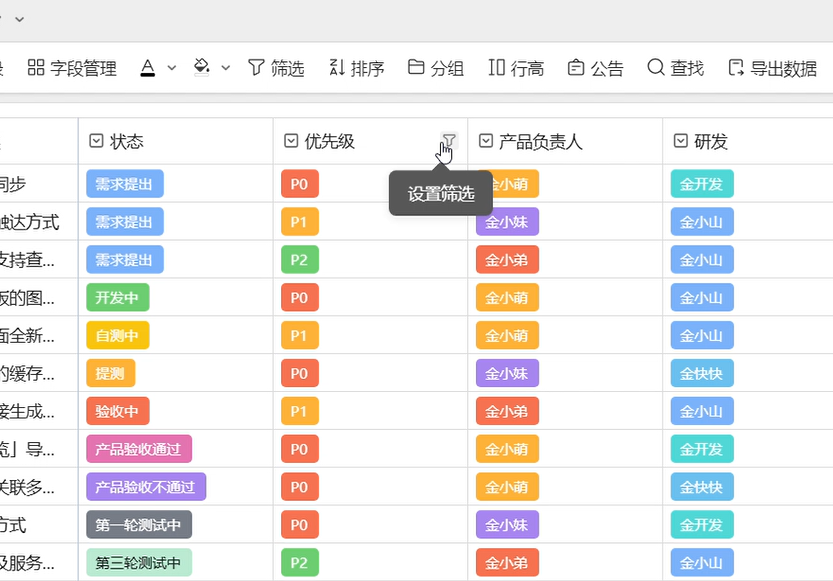
在WPS智能表格电脑版中,打印区域设置在电脑上怎么用是提升办公效率的关键技能。用户只需鼠标框选需要输出的单元格范围,点击"页面布局"选项卡中的"打印区域"按钮,选择"设置打印区域"即可完成精准划定。这一功能有效解决了表格内容庞大导致的纸张浪费问题,如同截图般直观框选,避免敏感数据误印,同时支持按住Ctrl键选取多个不连续区域,系统会将这些区域合并输出且各自分页。
针对多页表格的分页管理与格式统一需求,可在"页面布局"中设置"打印标题",让顶端标题行或左端标题列在每页自动重复,确保多页连续可读性。通过"分页预览"模式,用户能够实时拖拽调整分页线,告别跨页断行困扰。某汽车零配件制造企业即通过预设打印区域固定生产日报格式,配合标题行重复功能,使单班次文档处理时间大幅缩短,满足主机厂审计的严苛要求。
关于WPS 365套餐权益,打印区域设置的基础功能在体验版即可使用,满足日常精准打印需求。若需云端打印设置与多端协同能力,确保电脑端设置好的打印区域在手机端实时同步,则需订阅商业协作版(199元/人/年)或更高版本。商业高级版与旗舰版进一步提供完整的文档安全管控与远程技术支持,适合有规模化办公需求的企业部署标准化文印体系。
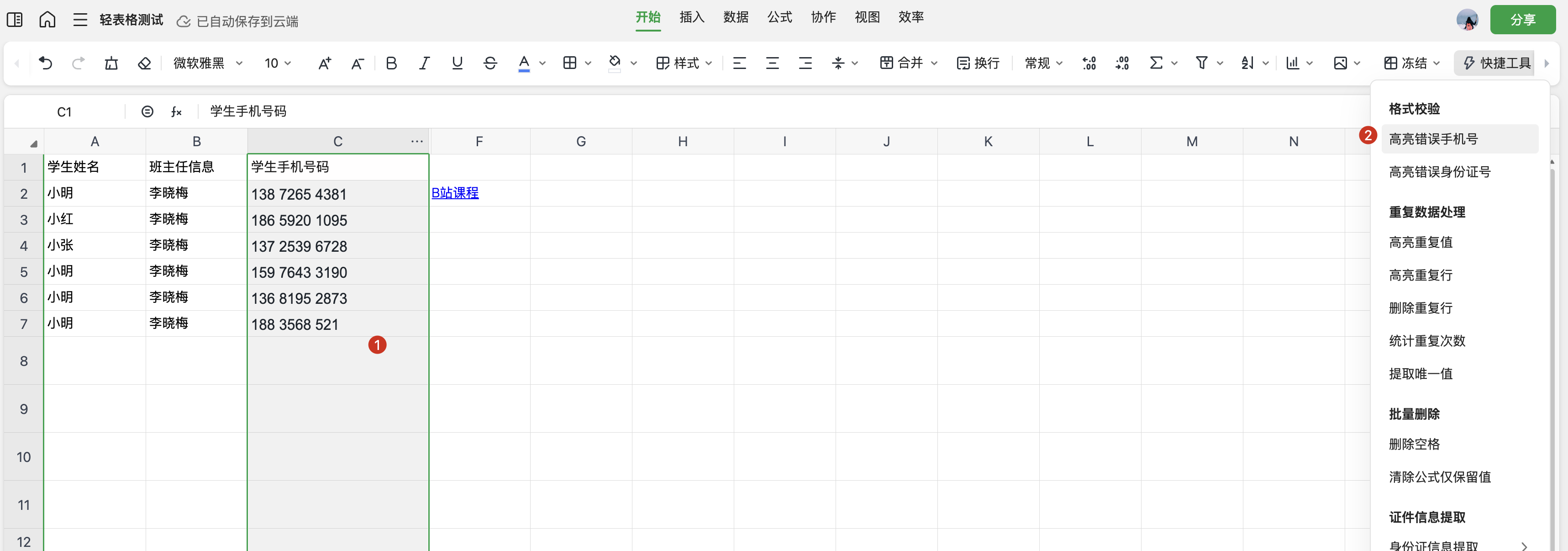
针对企业月度汇总或多门店报表场景,WPS智能表格支持跨工作表批量打印设置,彻底解决多文件反复切换的效率痛点。用户可一次性选定多个工作表,统一设定打印区域、纸张规格与页边距参数,实现多表连续打印或合并输出为PDF归档。通过打印模板化配置,新表格可一键套用历史设置,确保财务月结、项目文档等专业输出格式高度统一,相比单表逐一调整,效率提升数倍且大幅降低操作失误。
结合云端同步能力,打印设置随文件实时保存至云端,实现电脑与移动端无缝衔接。外勤人员通过手机端即可查看打印预览并远程发起打印指令,团队协作时打印标准自动统一,避免格式混乱。某全国性便利店品牌即依托此功能,由总部统一分发打印模板至5000+门店,实现日报表与库存单的标准化输出,财务审计效率提升10倍,同时满足移动填报与纸质归档双重要求。
在WPS智能表格电脑版中,针对医疗、教育等行业对处方笺、检验报告、学生成绩单等文书的严苛格式要求与隐私合规需求,打印区域设置在电脑上怎么用显得尤为关键。医疗机构可通过精确框选诊疗数据区域,配合"页面布局"中"页边距"的自定义设置与水平垂直居中选项,确保处方笺在特定纸张上精准套打,避免稍有偏差即作废的风险。同时,利用"打印标题"功能强制重复表头行,使多页护理记录连续可读,彻底解决临床诊断与检验结果跨页分离的痛点,通过"分页预览"模式实时拖拽调整分页线,告别跨页断行。
针对患者隐私保护与教务数据安全,用户设置打印区域后可通过"文件"菜单进入"打印"界面实时预览渲染效果,确认无误后选择"输出为PDF",在弹窗中勾选"当前打印区域"即可生成脱敏电子档案。若需取消已设置的打印区域,只需返回"页面布局"点击"打印区域"按钮选择"取消打印区域"即可恢复全表打印。某重点高校教务处正是通过固定打印区域匹配红头文件格式,配合敏感信息列智能隐藏,实现批量打印上千份成绩单与奖学金证书,排版时间从2天缩短至2小时,既满足格式规范又确保隐私数据不外泄。
在实际办公中,打印区域设置在电脑上怎么用常伴随格式异常与效率优化需求。当设置打印区域后出现空白页时,用户应进入打印预览检查是否由多余列宽或分页符导致,返回表格缩小列宽或重新框选边界即可消除。若打印内容超出页面,可在"页面设置"中调整缩放比例,选择"调整为合适比例"或输入百分比数值,确保内容完整呈现在一页内。对于临时性的打印需求,无需正式设置打印区域,直接在打印对话框中选择"选定区域"即可快速输出选中内容,完成后不会影响表格原有设置。
针对多部门协作场景,按住Ctrl键可选取多个不连续单元格区域设为打印范围,系统会自动将各区域分页输出,实现不同片段的灵活打印。如需清除已设区域,点击"页面布局"中"打印区域"按钮选择"取消打印区域"即可恢复全表打印。通过"文件"菜单输出为PDF时,选择"当前打印区域"可精准生成脱敏电子档案。这些技巧配合云端同步功能,确保从电脑端到移动端的打印设置无缝衔接,有效避免格式混乱与纸张浪费,满足外勤办公与团队协作的多样化需求。
生产日报数据繁杂,传统Excel打印格式错乱、关键数据跨页断裂,多工序报表手动调整耗时。通过WPS智能表格预设打印区域、锁定标题行重复、设置分页预览,实现一键规范打印质检单与物料清单,满足审计要求。
学生成绩单与证书批量打印常出现信息错位、跨页断裂,敏感学号需隐藏,人工排版耗费大量人力。通过WPS智能表格固定打印区域匹配红头文件格式,配合敏感列隐藏与批量套打,实现上千份成绩单规范输出。
千家门店日报格式不一,库存清单商品名称截断、金额跨页,财务审计需固定格式纸质备份。总部预设打印区域模板云端分发,门店一键套用,智能分页确保关键列不跨页,实现标准化输出。
在WPS智能表格电脑版中,打印区域设置是提升办公效率的关键技能。用户只需框选目标单元格,通过"页面布局-打印区域"即可精准划定输出范围,避免敏感数据误印和纸张浪费。支持Ctrl键多选不连续区域、分页预览实时调整及打印标题重复功能,确保跨页文档连续可读。结合批量打印模板与云端同步,可实现多端协同和一键PDF输出。无论是生产日报、财务报表还是成绩单,合理运用打印区域设置能大幅缩短排版时间,满足企业标准化文印与合规审计需求。

面向中小企业,实现业务财务一体化管理,可关联WPS智能表格整理经营数据,配合打印区域设置批量输出报表,提升财务审计与经营分析效率。




智能财税管理工具,支持凭证、报表与税务辅助,可搭配WPS智能表格生成财务台账,利用批量打印和云端同步满足小微企业及代账机构规范归档需求。

专注采购、销售与库存管理,支持多门店数据汇总,配合WPS智能表格打印区域设置与模板化输出,实现日报表、库存单精准打印,提升门店运营效率。
面向中小企业,实现业务财务一体化管理,可关联WPS智能表格整理经营数据,配合打印区域设置批量输出报表,提升财务审计与经营分析效率。
智能财税管理工具,支持凭证、报表与税务辅助,可搭配WPS智能表格生成财务台账,利用批量打印和云端同步满足小微企业及代账机构规范归档需求。

面向商贸企业的进销存与经营分析工具,支持移动开单、库存预警,结合WPS智能表格可实现销售数据汇总与打印归档,助力商贸企业高效运营。

覆盖合同起草、审批、履约与归档全流程,支持模板化生成与风险提醒,结合WPS智能表格记录履约节点并批量打印合同台账,合规又高效。



专注采购、销售与库存管理,支持多门店数据汇总,配合WPS智能表格打印区域设置与模板化输出,实现日报表、库存单精准打印,提升门店运营效率。

支持任务分解、进度跟踪与团队协同,可将关键节点同步至WPS智能表格看板,便于里程碑汇报与项目文档标准化输出,提升执行效率。
多表统一纸张页边距与打印区域,连续输出PDF归档,效率提升数倍。
预设打印区域固定日报格式,配合标题行重复,缩短单班次文档处理时间。
精确框选诊疗数据并自定义页边距,水平垂直居中,确保处方笺在特定纸张上精准套打。
打印设置云端保存,手机端实时预览并远程发起打印,外勤办公格式统一。
总部统一分发打印模板至多门店,实现日报表与库存单标准化输出,审计效率提升。
固定打印区域匹配红头文件格式,隐藏敏感信息列,批量打印并输出脱敏PDF。
支持电脑端精准框选打印区域,多表批量设置与云端同步,手机端实时预览,帮助企业统一打印标准,提升审计归档效率。
