

AI 智能抽取
智能抽取合同、报告关键字段,搭配格式刷统一表单样式,让数据汇集与排版一次完成。
智能抽取合同、报告关键字段,搭配格式刷统一表单样式,让数据汇集与排版一次完成。

外文文档翻译后,用格式刷快速统一中英文字体与段落,确保多语言版式高度一致。

将格式刷提取的样式与待办任务关联,团队协作时一键分发标准格式,减少格式混乱。

企业版内置样式集管控,格式刷多次复用与企业模板结合,确保全组织文档规范输出。

用格式刷在PPT中连续复制母版样式,跨幻灯片统一字体、配色,提案更显专业。
面对长篇文档排版需反复取格式的低效困扰,WPS智能文档提供双击图标或快捷键Ctrl+Shift+C/V的连续复用模式,支持跨页、跨元素批量复制字体、段落、填充等样式,并可一键保存至样式集。解决公文、标书、论文、咨询报告等场景的格式不统一问题,减少80%以上重复操作,让团队排版效率倍增。

在长篇文档排版中,反复点选格式刷只能应用一次的低效操作,常常让行政、标书、报告等岗位陷入格式泥潭。WPS智能文档通过“多次复用”机制彻底改变了这一困境:选中已设好格式的文本或对象后,直接双击格式刷图标即可激活连续模式,随后鼠标在任意段落、标题、表格甚至图片上点击,便可将字体、段落、填充等样式批量复制过去,按Esc键或再次单击格式刷即可退出。同时支持快捷键操作,Ctrl+Shift+C复制格式,多次按Ctrl+Shift+V便可连续粘贴,跨页、跨节、跨内容块均能流畅应用,真正告别“取一次刷一次”。
该功能还打破了元素类型壁垒。当一篇文档混合着文字、表格、图形时,双击格式刷提取蓝底白字样式,再点击表格单元格或形状,系统会智能匹配填充色、字体等核心属性,让全文视觉风格统一,避免逐元素手动设置的遗漏与耗时。更进阶的是,可将通过格式刷复制的格式直接存入样式集,一键保存为企业模板,团队成员新建文档时自动继承标准,格式刷则用于快速修正临时偏差,形成“模板+样式集+格式刷”的三级规范体系,让新人也能输出高度一致的正式文档。
某省级政府在推广WPS智能文档后,文员利用多次复用将一份标准公文的格式跨上百个基层文件同步,统一率提升至99%,公文制作时间缩短一半;某大型工程建设集团在五百页标书中,用该功能将制作周期压缩40%,废标风险大幅降低。对注重格式规范的企业而言,从商业高级版起即可在WPS 365中获得文档安全与企业管控等能力,配合智能文档的格式刷多次复用,实现排版效率与组织管理双提升,具体权益可咨询在线客服。
除了双击格式刷图标实现连续复用,WPS智能文档还提供了与快捷键紧密结合的精准操作方案,让“多次复用”的控制力进一步提升。只需在选中已设定格式的内容后按Ctrl+Shift+C复制其样式,随后在任意位置反复按Ctrl+Shift+V即可连续粘贴,中途无需返回源格式位置,跨页、跨栏操作一气呵成。如果需要对局部内容集中调整,可先框选目标段落或区域再使用格式刷,此时样式仅作用于选中范围,从而避免误触其他内容,在多人协作的大型标书或报告中尤为实用。
与高效复用相对应的是“一键清零”能力:当通过格式刷多次调整后,若发现某处应用不当或需要回归初始样式,可使用Ctrl+Shift+N快捷键或“清除格式”按钮,迅速移除通过格式刷累积的字体、字号、颜色、段落缩进等样式,让文字回到纯净状态而不影响其他内容。此组合尤其适合学术场景:某双一流高校图书馆在论文排版培训中重点推广“格式刷多次复用+清除格式”的搭配技巧,学生利用Ctrl+Shift+C/V快速将导师指定的标题样式批量复制到各章节,一旦出现错漏,一键清除即可重新调整,大幅降低排版返工率,最终使全校研究生论文格式规范性评分提高了20%。
此外,格式刷对分栏文档同样友好——双击格式刷后在不同栏位间点击,可保持各栏字体、行距、字号完全一致;若需统一多篇文档的标题配色,只需用格式刷提取一个已调好色彩与字体的标题,再连续点击其他标题,便瞬间完成整体风格的统一。从智能复用、精准锁定到灵活清除,WPS智能文档的格式刷多次复用功能为企业提供了全周期的排版效率工具。如需进一步了解企业文档安全、样式集管控等进阶能力,可联系WPS 365在线客服,结合商业高级版及以上的套餐权益进行配置。
格式刷不仅能连续地将格式“刷”到不同位置,更关键的是它深度打通了WPS智能文档的样式集体系,让临时提取的格式沉淀为可复用的企业标准。当用户通过双击格式刷将标题、正文或引用块的样式应用完毕后,只需在样式面板中点击“将所选内容保存为新样式”,该格式即被纳入当前样式集,并自动获得一个可识别的名称。此后,不论文档改到多少页、由多少成员协作,只需选中内容并从样式集中一键点击,即可瞬间套用完全一致的字体、段落、编号和缩进,避免手动记忆与反复取样。
这一能力在长周期、多人并行的项目中尤为突出。例如,某全球知名咨询公司中国区团队在交付一份三百页的行业尽调报告时,利用格式刷将确定好的各级标题、图表题注、财务表格样式快速提取并保存为共享样式集,不同顾问编写的章节载入后直接映射到标准样式,格式整合时间从过去的数小时压缩到半小时以内,客户称赞交付物“像由一人独立完成”。
此外,对于需要严格执行多级标题规范的报告与论文,格式刷还能协助快速统一目录层级。选中已赋予“标题1”“标题2”层级的段落,双击格式刷后点击其他标题,即可将正确的层级与格式一并复制,配合样式集同步到所有章节,确保目录自动生成时层级无误、格式一致,大幅降低校对成本。WPS 365商业高级版及以上套餐提供完整的文档安全与组织管理能力,若您希望进一步了解如何将格式刷及样式集融入企业统一管控体系,可联系在线客服获取更详细的配置建议。
WPS智能文档的格式刷多次复用功能围绕“取一次、用到尽”的思路,提供了双击图标和快捷键两套互为补充的操作路径:选某源某格式后,双击“格式刷”按钮即可进入连续复用模式,任意点击段落、标题、表格或图形即可批量应用样式,按Esc键或再次单击格式刷退出;更精细的用法是通过Ctrl+Shift+C复制格式,再反复按Ctrl+Shift+V在目标位置连续粘贴,中途无需回访源内容,跨页、跨栏同样流畅。这两套方法的核心优势在于将“取格式”与“刷格式”解耦,避免频繁切换,让长篇文档排版效率提升80%以上。
在多次复用过程中,为避免误覆盖,可先用鼠标框选需要调整的段落或区域,格式刷的样式便仅作用于选中范围,其余内容不受影响,这一设计在多人协作的标书、报告中尤为实用。若某处应用不当,直接使用Ctrl+Shift+N快捷键或“清除格式”按钮即可将该处累积的字体、字号、颜色等一次性还原,帮助用户快速纠偏,无需逐项回调。同时,跨元素智能匹配始终在线:用格式刷提取文本框的蓝底白字后,再点击表格单元格或形状,系统会自适应填充色与字体属性,实现“一套样式,多类元素统一”。
对于希望将临时格式固化为企业标准的团队,可将格式刷复制后的样式一键保存至样式集,并分发给成员使用,结合WPS 365商业高级版及旗舰版提供的文档安全、组织管控和操作日志审计能力,管理员可掌握样式的应用与变更轨迹,让每一次“刷格式”都有迹可循。如您需要针对企业规模定制格式规范方案,可联系在线客服获取进一步配置建议。
日常公文排版繁琐,红头与版记格式人工设置易出错,多份文件难以统一。借助WPS智能文档双击格式刷连续复用,将标准公文格式提取后批量应用到上百份基层文件,配合样式集固化模板,实现一键统一样式。
五百页技术标与商务标协作编写,标题、表格、清单样式频繁变动且需跨章节统一,手工格式刷逐次操作耗时且易遗漏。采用双击格式刷连续模式与Ctrl+Shift+C/V快捷键,将标准格式跨页批量复制,并锁定样式防止误改。
学位论文各级标题、题注、参考文献格式规范严格,学生手动排版反复返工,导师批注导致版本混乱。推广格式刷多次复用与论文模板引擎,用Ctrl+Shift+C/V快速统一全文格式,误操作时可一键清除还原,结合样式集同步目录。
WPS智能文档的格式刷多次复用功能,通过双击格式刷或Ctrl+Shift+C/V快捷键,实现跨段落、跨元素(文本、表格、图形)的连续格式复制,大幅提升排版效率。支持选区精准控制、一键清除格式,并可保存样式至样式集,形成企业模板标准。结合案例,公文统一率提升至99%,标书制作周期缩短40%。建议:优先采用双击连续模式处理批量内容,利用样式集固化企业格式规范,搭配快捷键与清除功能快速纠偏,从而构建高效、一致的文档排版体系。

专注合同全生命周期管理,模板与样式集深度结合,配合格式刷多次复用,快速统一合某正某文、条款格式,确保企业文档规范一致。

智能进销存管理工具,业务单据与报表可无缝流转至WPS智能文档,利用格式刷批量统一数据表格样式,提升对账与汇报效率。

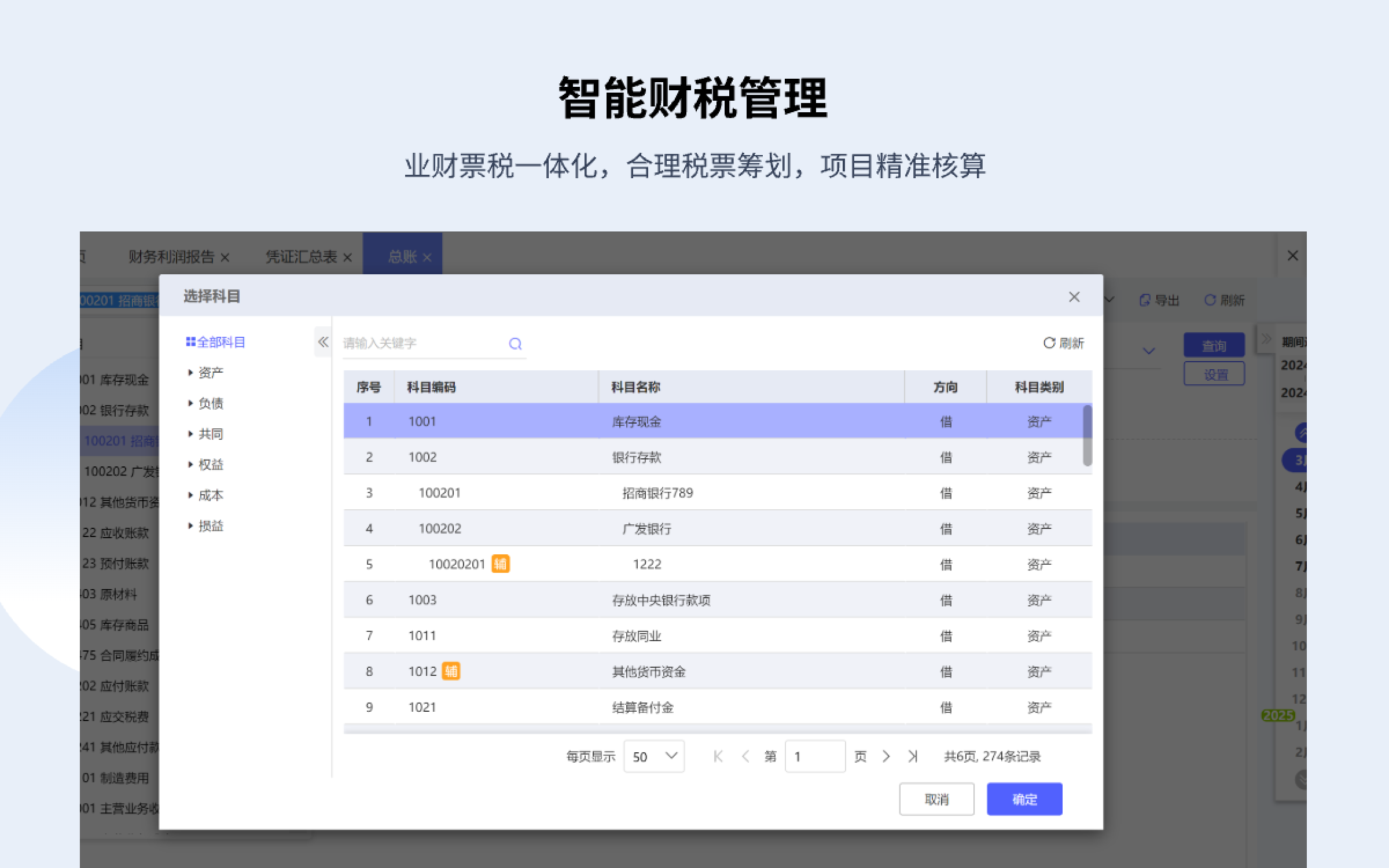
专业财务记账软件,财务报表自动生成后,可借助WPS智能文档格式刷多次复用,一键标准化报表字体、颜色与对齐方式。
专注合同全生命周期管理,模板与样式集深度结合,配合格式刷多次复用,快速统一合某正某文、条款格式,确保企业文档规范一致。

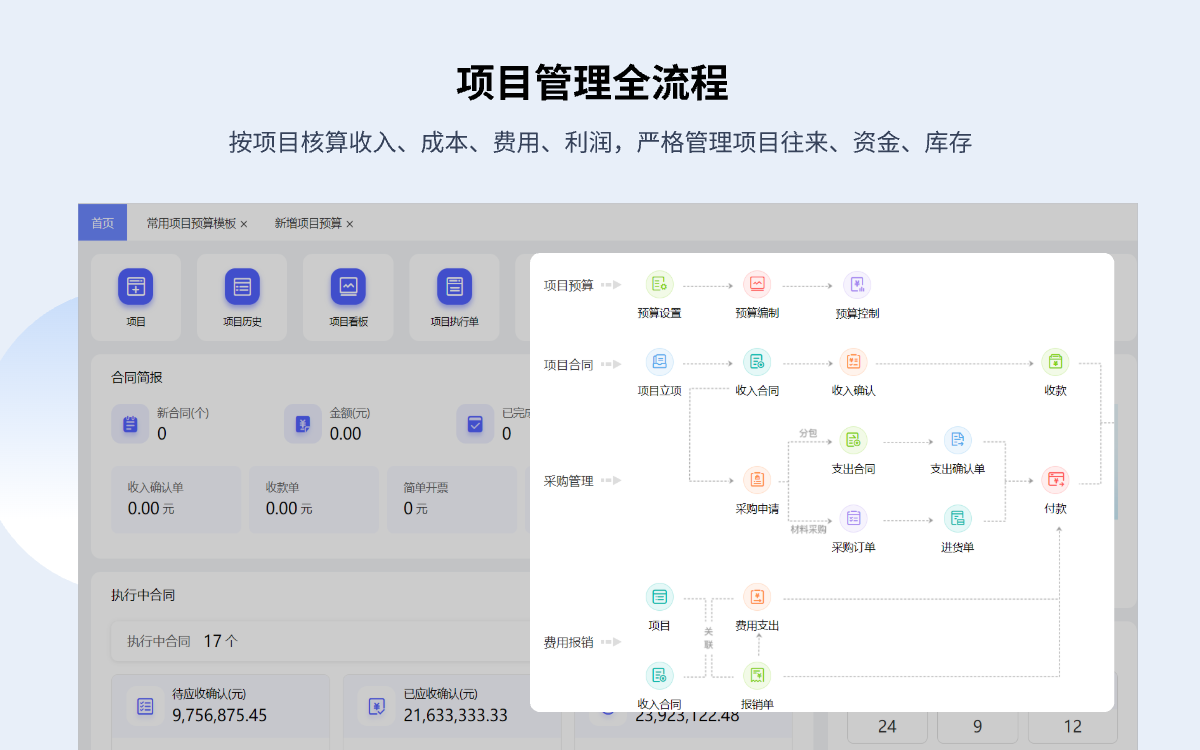
覆盖项目全流程,支持标书、报告协同撰写,格式刷多次复用让各章节标题、图表题注瞬间统一,交付物规范如出一人之手。

轻量级进销存管理,采购、销售、库存单据一键生成,借助格式刷与样式集,快速标准化业务报表,数据展示清晰专业。

业财一体化管理平台,生成的经营报表可直接在WPS智能文档中打开,用格式刷多次复用快速统一字体与配色,汇报更高效。
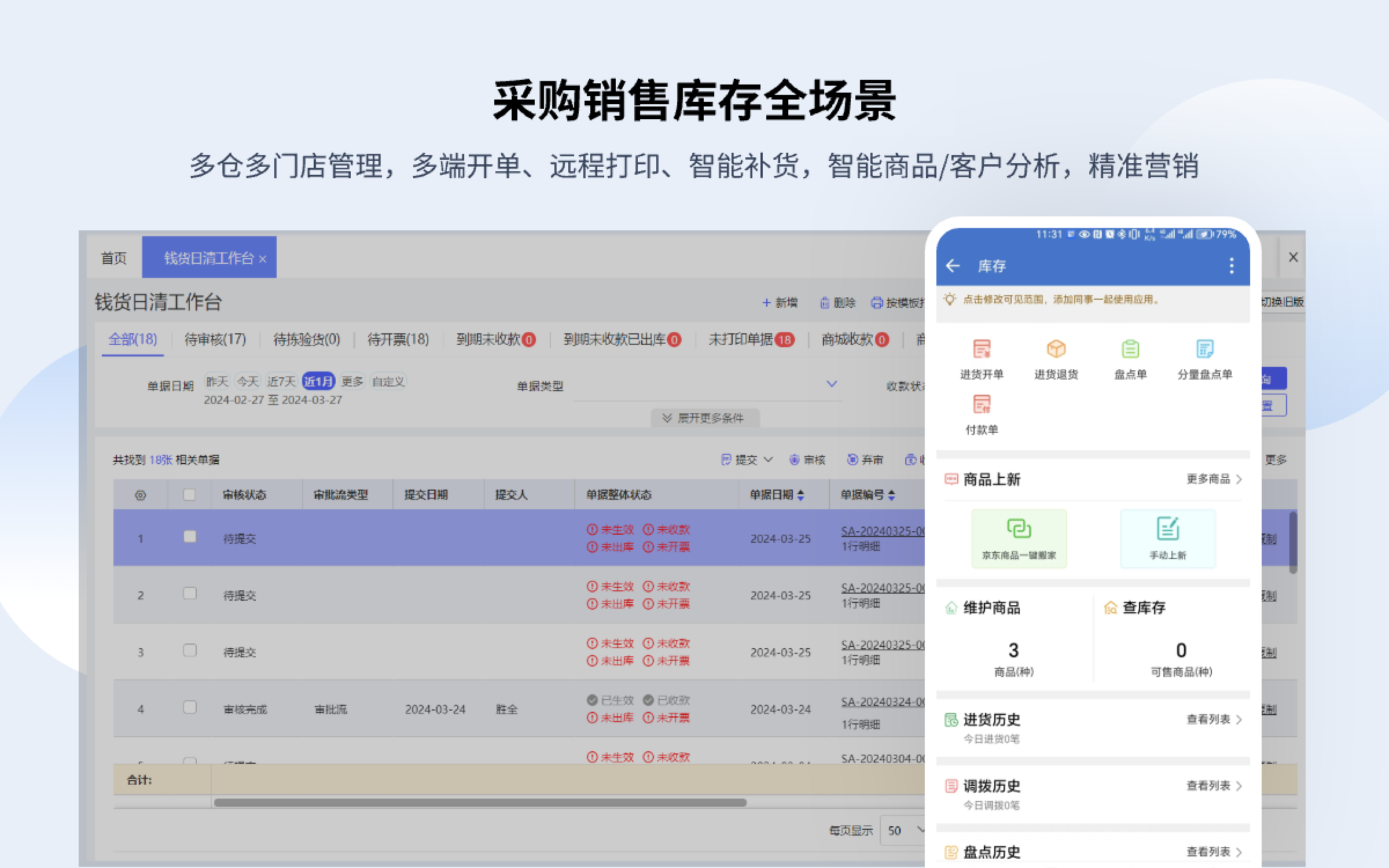
智能进销存管理工具,业务单据与报表可无缝流转至WPS智能文档,利用格式刷批量统一数据表格样式,提升对账与汇报效率。
专业财务记账软件,财务报表自动生成后,可借助WPS智能文档格式刷多次复用,一键标准化报表字体、颜色与对齐方式。
双击格式刷激活连续模式,跨页点击任意段落、标题或表格即可批量复制样式。
Ctrl+Shift+C复制格式,反复按Ctrl+Shift+V连续粘贴,中途无需回访源内容。
一次取色可将字体、填充等属性智能匹配到文字、表格和图形,打破元素壁垒。
将格式刷提取的样式保存至样式集并固化为企业模板,团队成员新建文档即可自动继承。
先框选目标区域再使用格式刷,样式仅作用于选中内容,避免多人协作时意外覆盖。
Ctrl+Shift+N瞬间清除字体、颜色、缩进等累积样式,让内容快速回归纯净状态。
双击格式刷连续批量应用,跨文字、表格、图片智能匹配,一键提取样式存入模板库,让长篇文档排版效率提升80%以上。
