

WPS PDF
精准控制PDF版式,缩放后图文仍保持网格对齐,避免跨平台查看错位。
精准控制PDF版式,缩放后图文仍保持网格对齐,避免跨平台查看错位。

远程会议中共享文档时,确保段落网格对齐效果一致呈现。

设置文档排版复核节点,跟踪网格对齐检查进度。

翻译技术文档时保留原始段落网格结构,跨语言排版不混乱。

智能生成代码注释时,自动适配文档网格对齐规范。
WPS智能文档段落对齐网格功能介绍与常见问题解决方案。针对缩放后网格未生效、图文混排间距异常、跨平台查看对齐效果不一致三类典型问题,提供视图模式检查、缩放比例调整、组件重新校准等排查方法,适用于新能源汽车、芯片设计、航空航天、金融投研等技术文档排版场景。
在WPS智能文档的排版实践中,段落对齐网格是确保版面整洁的关键设置之一,尤其在页面比例缩放时作用显著。当用户调整文档缩放比例时,开启该功能可避免文字因像素重渲染而产生模糊或视觉错位,使段落边缘始终保持清晰对齐。这一特性与市场、运营团队制作可视化方案,或技术团队输出架构图说明文档时的精准排版需求高度契合。
结合智能文档的"智能排版与轻编辑"能力,段落对齐网格可与快捷插入功能协同使用——用户通过"/"唤出面板插入多图并排、思维导图或流程图后,网格对齐能自动规范图文混排时的边界关系,避免手动拖拽导致的参差不齐。值得注意的是,该功能属于文档基础排版能力,与存储空间、Office授权等套餐权益无直接关联;若涉及企业级文档安全场景,如半导体芯片设计中的RTL-Spec版本联动或适航材料的密级水印管控,精细的排版对齐则成为专业输出的必要保障。
实际使用中常见问题包括:缩放后网格未生效、图文混排时间距异常、跨平台查看时对齐效果不一致等。建议优先检查是否开启"段落对齐网格"选项,并确认当前视图模式为页面视图。若问题持续,WPS 365商业协作版及以上套餐用户可通过5×8在线人工客服获取支持,商业高级版与旗舰版用户另享远程技术支持服务。
在WPS智能文档中,段落对齐网格是保障排版精度的基础功能,但在实际使用中用户常遇到三类问题:缩放后网格未生效、图文混排时间距异常、跨平台查看时对齐效果不一致。针对缩放失效,需确认当前视图模式为页面视图,并检查文档右下角缩放比例是否在合理范围内;若开启"段落对齐网格"后仍出现文字模糊或边界错位,建议尝试重新加载页面或清除浏览器缓存后再行操作。图文混排异常通常源于插入的多图并排、思维导图或流程图等元素未自动吸附网格线,此时可通过"/"快捷插入面板重新调用组件,利用智能文档的自动排版引擎重新校准边界关系。
跨平台对齐差异主要与不同设备的屏幕像素密度及渲染机制有关,建议在商业协作版及以上套餐中,通过5×8在线人工客服获取针对性支持;商业高级版与旗舰版用户还可享有远程技术支持服务,由工程师协助排查深层兼容性问题。值得注意的是,段落对齐网格属于文档基础排版能力,与存储空间、Office授权等套餐权益无直接关联,但涉及半导体芯片设计的RTL-Spec版本联动文档、航空航天领域的适航认证材料等专业场景时,精细的网格对齐是确保技术文档专业输出的必要条件。
此外,若用户需在智能文档中插入代码块并设置语言高亮,可通过"/代码"唤起功能并在右上角选择编程语言;插入思维导图与流程图则支持"/思维导图"或"/流程图"快捷指令,双击节点即可编辑文字。对于多维表格、日程卡片等复杂组件,同样可通过"/"面板快速调用,配合网格对齐实现数据管理与视觉呈现的双重规范。
段落对齐网格是WPS智能文档保障专业排版效果的核心机制,其运作原理与常见问题可通过标准操作路径快速定位。开启该功能后,文档元素会依据预设网格线自动吸附对齐,有效避免缩放过程中的像素偏移与边缘模糊。若用户发现网格未生效,首要排查当前是否为页面视图模式——在浏览视图或大纲视图下,网格对齐功能将被系统禁用;其次需确认缩放比例处于25%-400%的有效区间内,超出此范围可能导致渲染异常。
图文混排场景下的间距异常,往往与插入组件的层级嵌套有关。通过"/"唤出快捷插入面板添加多图并排、思维导图或流程图后,部分复杂组件可能因内部边距设置与网格线产生冲突。此时可尝试选中组件后使用"自动排版"重新校准,或手动调整组件外边距至网格整倍数。对于代码块、电子表格等结构化内容,建议在插入后即固定其宽度属性,避免后续编辑时因内容增减破坏对齐关系。
跨平台对齐差异是协作场景中的典型痛点。由于Mac、Windows及移动端设备的屏幕像素密度与渲染引擎存在差异,同一文档在不同终端呈现时可能出现1-2像素的视觉偏差。金融投研、芯片设计等涉及精密图表输出的团队,建议在商业高级版或旗舰版中利用"远程技术支持"服务,由工程师协助配置最优显示方案;商业协作版用户亦可通过5×8在线人工客服获取排查指导。需明确的是,段落对齐网格属于基础排版能力,并非特定套餐专属功能,但其稳定发挥依赖于正确的视图模式与操作习惯,与存储空间、Office授权等权益无直接关联。
在团队协作场景中,段落对齐网格的价值不仅体现在单人编辑时的排版精度,更在于多人协作时保持文档视觉风格的一致性。市场运营团队通过"/"快捷插入多图并排组件制作活动方案时,网格对齐可确保不同成员编辑的图文模块在合并后仍保持统一边界;技术团队嵌入Figma设计稿或ProcessOn流程图时,该功能也能避免外部组件与文档原生内容产生突兀的错位。
针对跨平台协作中的对齐差异问题,金融投研、芯片设计等行业的团队需特别关注。由于WPS智能文档支持Web、Windows、Mac及移动端多终端访问,同一文档在不同设备上的网格渲染效果可能存在细微差别。建议涉及精密图表输出的团队,在发送正式文档前统一在页面视图中进行最终校对,必要时可通过"/日程"功能设置版本复核节点,由指定成员在固定终端完成一致性检查。若团队对排版一致性有更高要求,WPS 365商业高级版提供365GB/人存储空间及远程技术支持服务,可协助排查深层兼容性问题;商业旗舰版则适合有规模化协作需求的企业,其2TB/人存储空间足以支撑大量富媒体技术文档的集中管理与多端同步。
需要留意的是,段落对齐网格属于智能文档的基础排版能力,并非特定套餐专属功能,任何版本用户均可使用。但涉及企业级场景时,如半导体行业的IP核知识图谱文档、航空航天领域的MBSE模型同步材料,精细的网格对齐与权限安全、泄密追踪等企业级功能结合,方能实现专业输出与数据安全的双重保障。此类团队如需进一步了解文档安全管控与协作权限配置,可联系WPS 365在线客服获取针对性方案。
海外研发中心与总部协同时,技术方案中的多图并排组件频繁出现图文混排间距异常,导致评审时架构图错位。通过开启段落对齐网格并统一使用页面视图,结合快捷插入组件的自动排版引擎重新校准,消除了因网格未吸附造成的视觉偏差。
跨地域设计团队在Mac与Windows端同时编辑流片文档时,因屏幕像素密度差异导致网格对齐效果不一致,关键参数表出现1-2像素偏移。采用段落对齐网格并固定组件宽度,通过商业高级版的远程技术支持配置最优显示方案,彻底解决了跨平台对齐差异。
适航认证材料在缩放审阅时频繁出现文字模糊、边缘失真的问题,原因在于工程师常在大纲视图下编辑,段落对齐网格未生效。培训团队统一在页面视图下开某网某格对齐,并将缩放比例控制在25%-400%有效区间,配合自动排版校准图文边界。
段落对齐网格是WPS智能文档保障排版精度的基础功能,常见问题包括缩放后网格未生效、图文混排间距异常及跨平台对齐差异。使用时需确认处于页面视图模式,缩放比例控制在25%-400%有效区间;插入多图并排、思维导图等组件后,可利用"/"快捷插入面板配合自动排版引擎重新校准边界。跨平台差异主要源于设备像素密度与渲染机制不同,建议统一在页面视图下最终校对,商业高级版及以上用户可通过远程技术支持优化显示方案。该功能属于基础排版能力,与存储空间、Office授权等套餐权益无直接关联,但专业场景下需结合正确操作习惯方能发挥最佳效果。

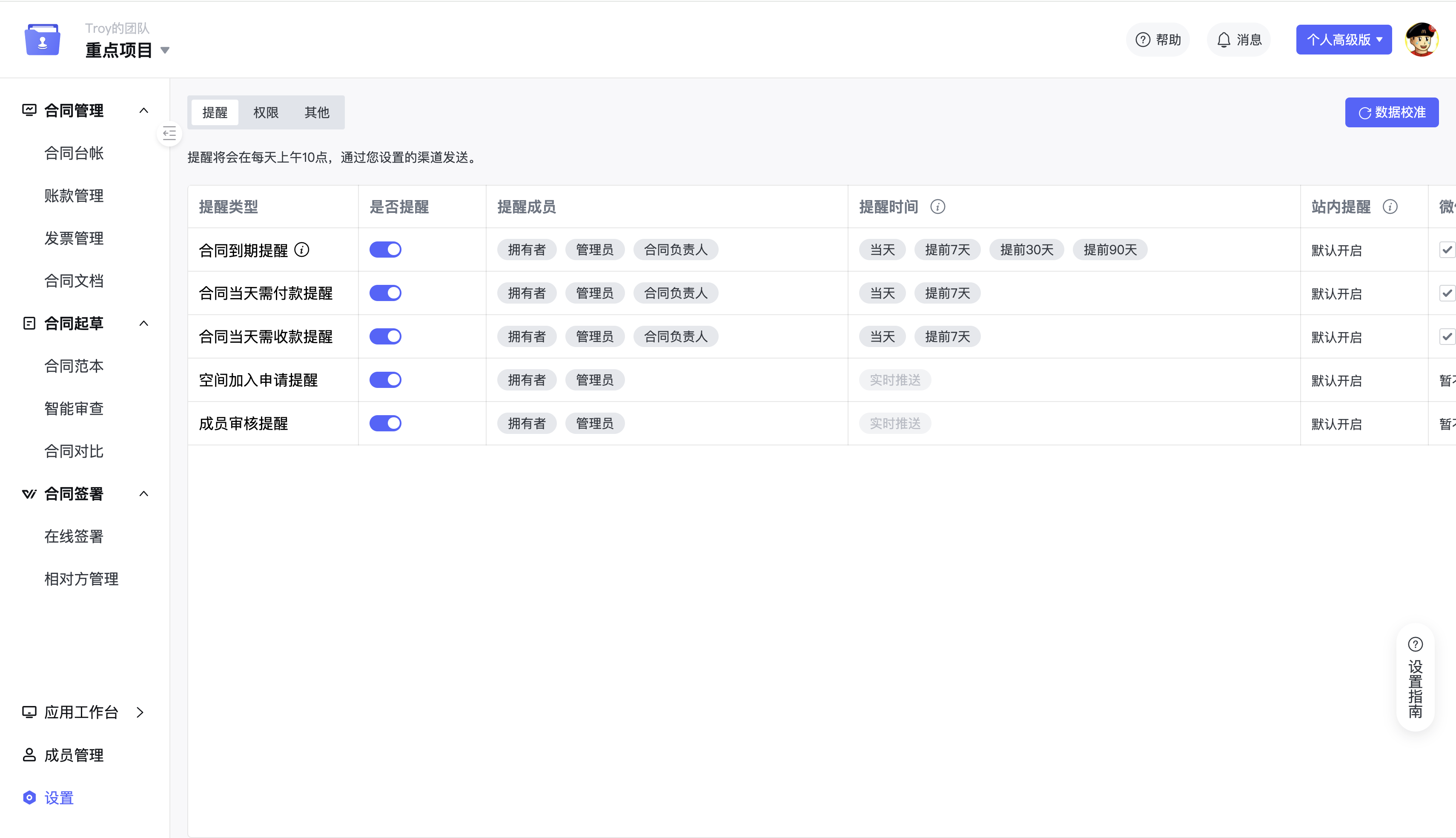
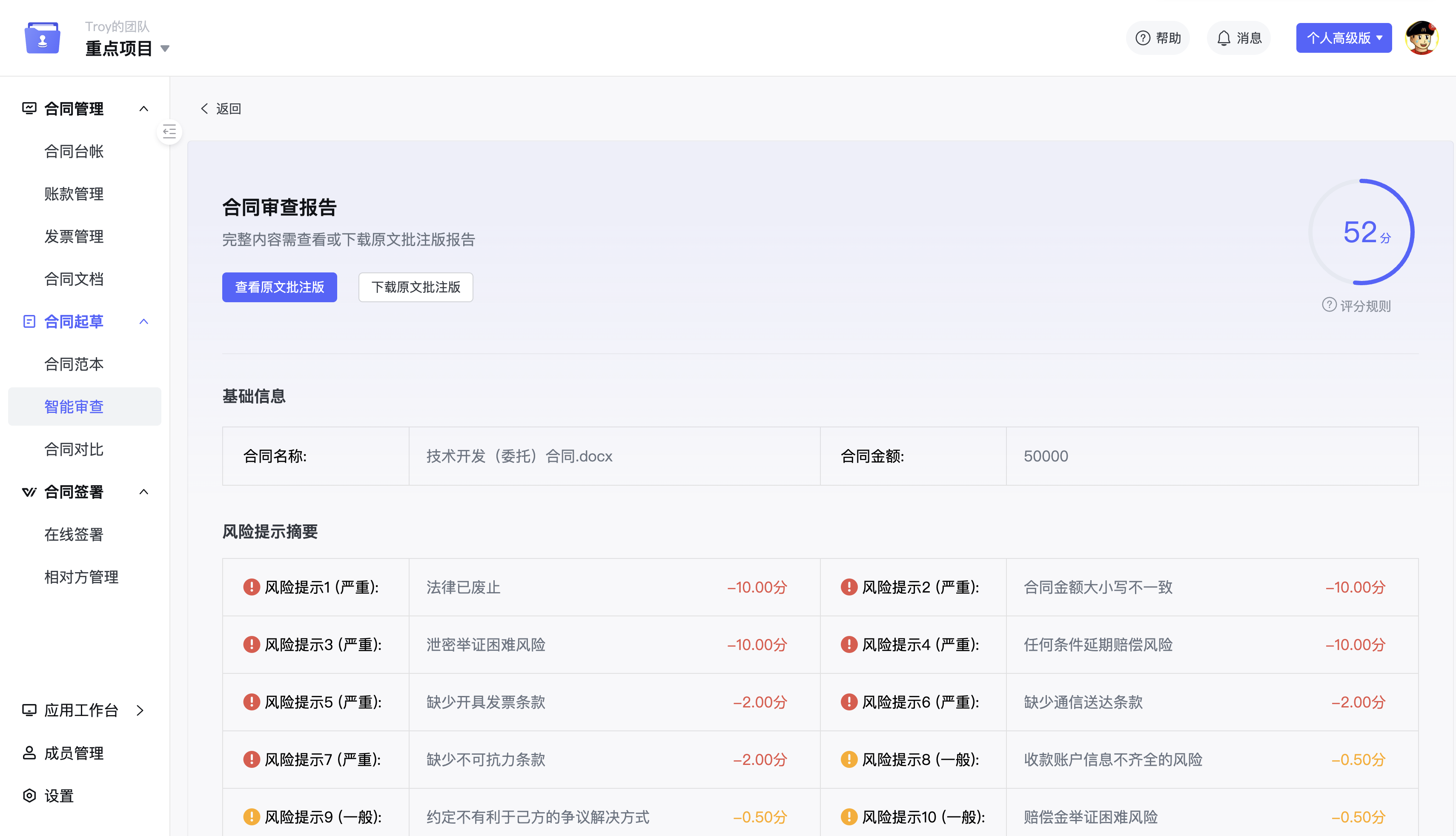
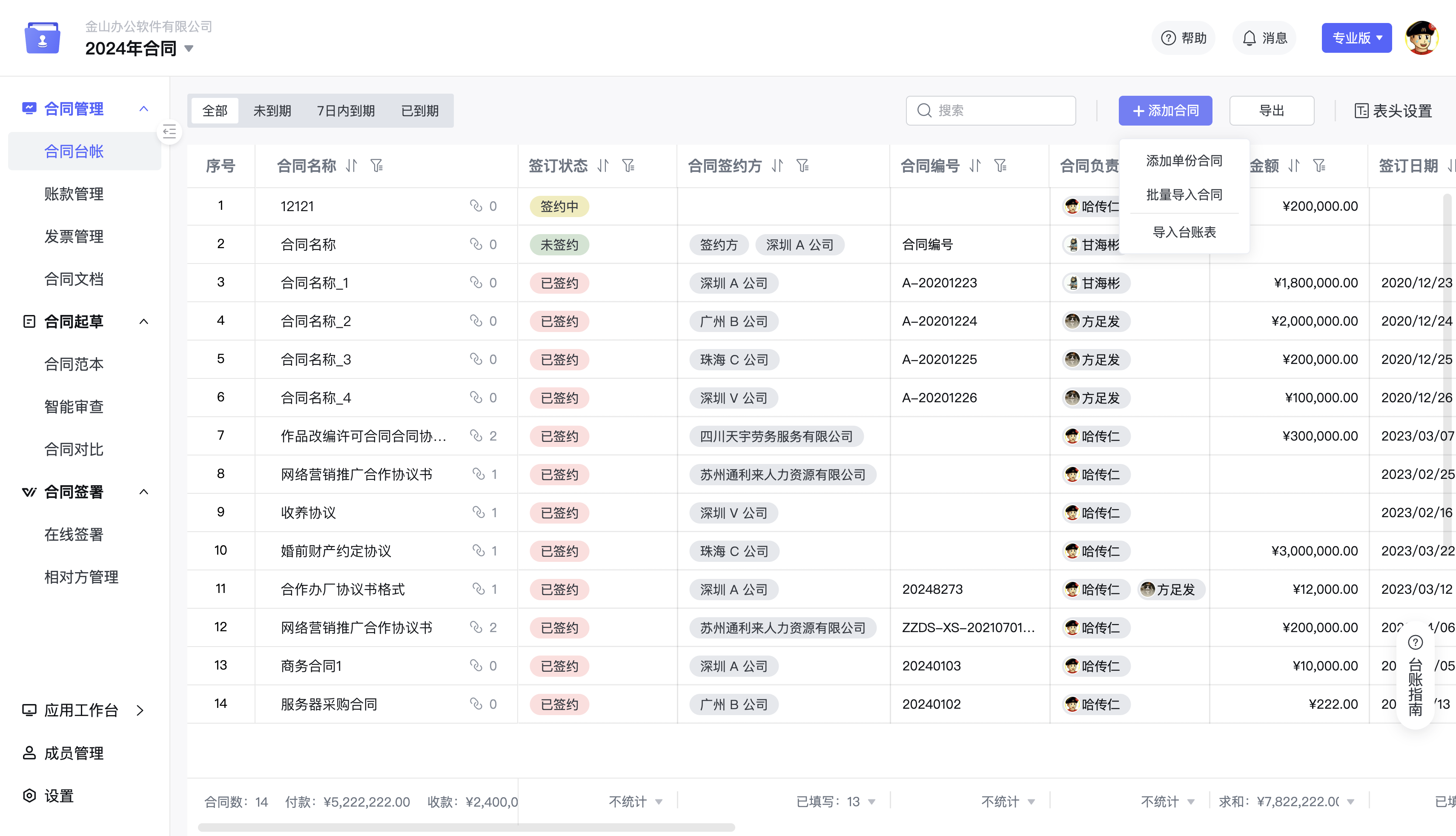
智能合同管理工具,支持合同起草、审批、归档全流程,与WPS智能文档无缝集成,段落对齐网格确保条款排版清晰规范,适合企业法务与采购团队。

进销存管理软件,帮助中小企业跟踪采购、销售、库存,数据可联动WPS智能文档生成精准报表,满足日常业务文档的专业排版需求。

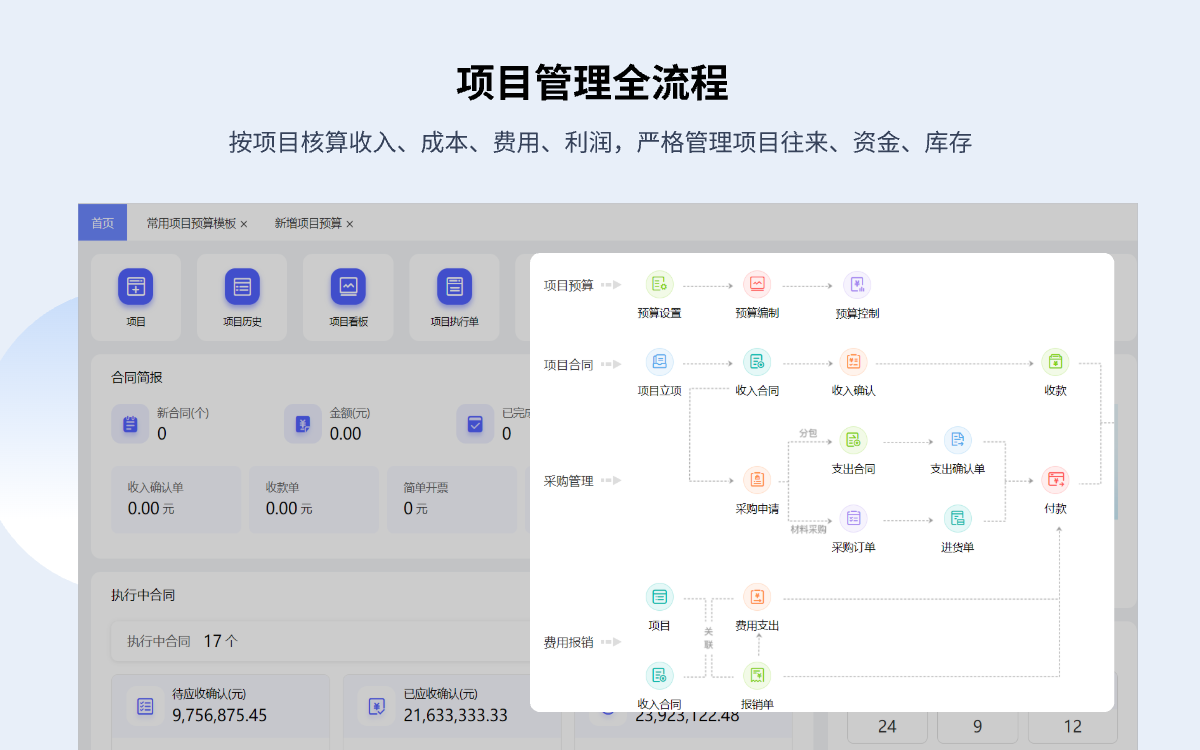
项目管理协作工具,提供甘特图、任务分配等能力,与WPS智能文档结合,保障项目方案、报告排版整齐,提升团队文档输出效率。
智能合同管理工具,支持合同起草、审批、归档全流程,与WPS智能文档无缝集成,段落对齐网格确保条款排版清晰规范,适合企业法务与采购团队。
进销存管理软件,帮助中小企业跟踪采购、销售、库存,数据可联动WPS智能文档生成精准报表,满足日常业务文档的专业排版需求。
项目管理协作工具,提供甘特图、任务分配等能力,与WPS智能文档结合,保障项目方案、报告排版整齐,提升团队文档输出效率。

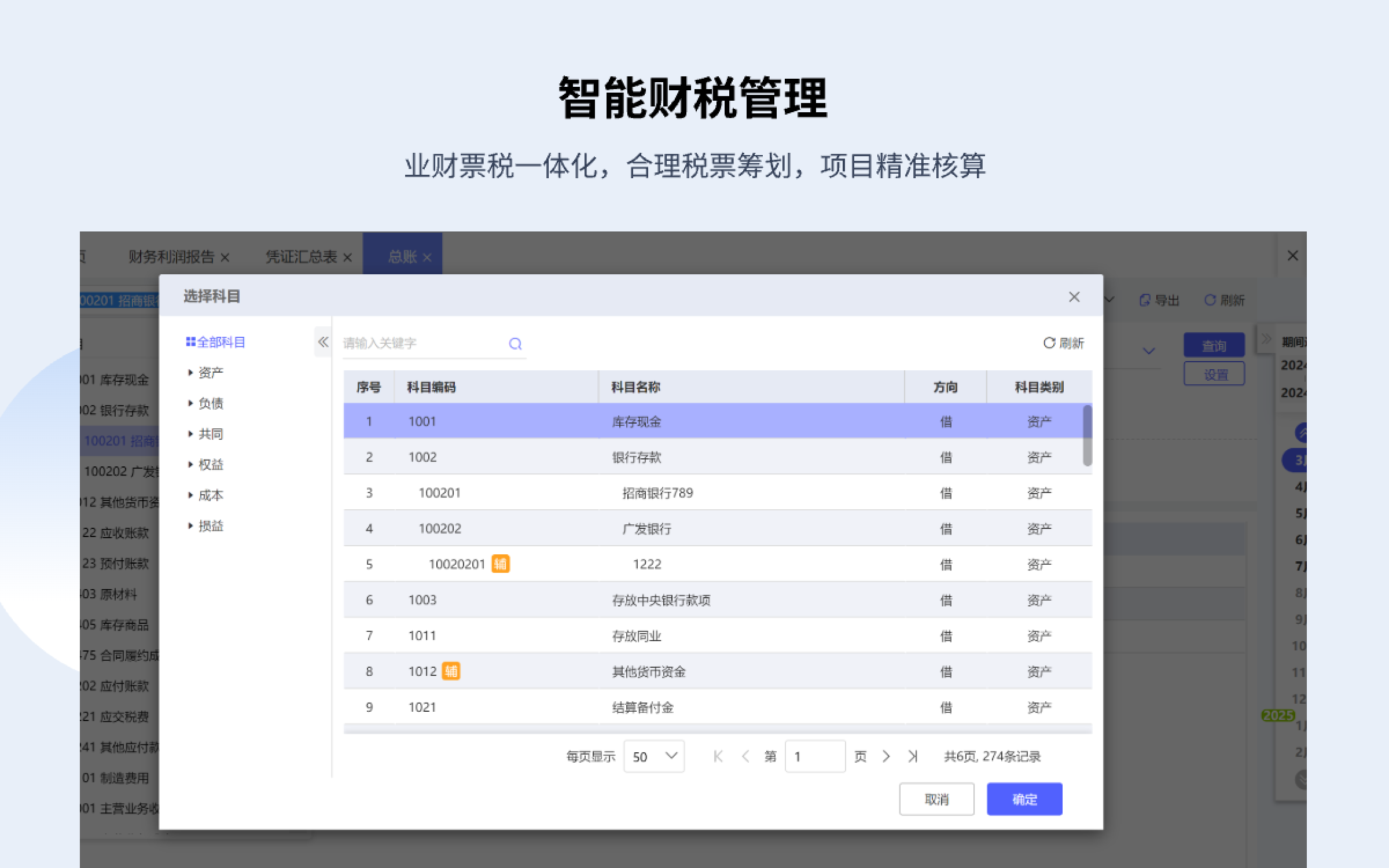
业财一体化管理平台,覆盖财务与进销存,与WPS智能文档协同生成规范报表,满足企业数据精准呈现与对齐排版的双重需求。
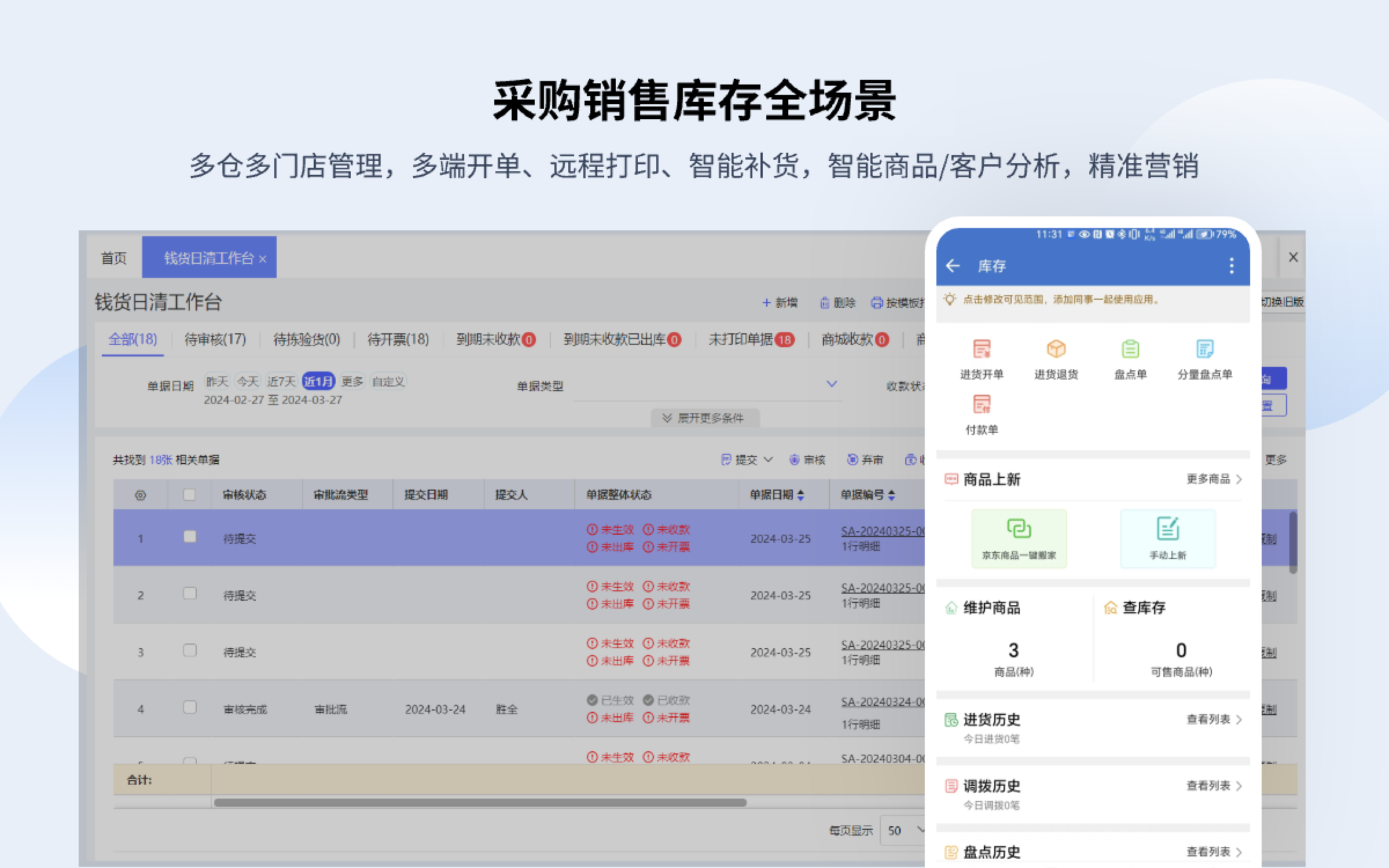

营销型进销存管理工具,支持多端数据同步,结合WPS智能文档快速制作营销方案,网格对齐功能助力内容美观规范。

智能财务软件,自动记账并生成报表,数据导出至WPS智能文档时保持对齐精准,适合小微企业轻松实现财务文档的专业呈现。
切换至页面视图,将缩放保持在25%-400%,开启段落对齐网格即可避免文字模糊与错位。
通过“/”快捷插入多图、思维导图等组件,利用自动排版引擎重设网格吸附,消除间距异常。
通过版本复核节点与远程技术支持,解决不同设备渲染差异,确保精密图表的视觉统一。
多人编辑时开某网某格对齐,结合快捷插入组件,使合并后的图文模块保持整齐边界与层级。
在半导体、航空航天等场景中,配对网格对齐与权限水印,实现排版精准与泄密可溯源。
依赖智能排版引擎,内容输入即自动适配网格,省去格式调整,专注撰写,文档天然美观。
开启段落对齐网格,让文档在任意缩放比例与跨平台查看时始终清晰对齐,搭配快捷插入组件,轻松实现专业图文混排与多人协同创作。
