

WPS 智能表格
智能识别 PDF 合同与报表数据,一键转为结构化表格,配合双页视图审阅,实现条款与数据的精准比对及高效管理。
智能识别 PDF 合同与报表数据,一键转为结构化表格,配合双页视图审阅,实现条款与数据的精准比对及高效管理。

支持 PDF 文档多人实时批注与讨论,结合双页视图模式,让团队合同审阅、图纸会审更高效,意见集中管理不遗漏。

将 PDF 合同审查、图纸校对等任务智能分解,联动双页视图审阅进度,确保法务、设计等文档审阅节点按时推进。

AI 辅助解析 PDF 内容并生成智能摘要,支持 PDF 与 Word 无损互转,配合双页视图,轻松实现跨格式文档深度编辑。

搭建 PDF 合同与项目资料库,关联双页视图审阅状态,可视化跟踪文档审批流程,实现企业文档资产的数字化管理。
WPS PDF双页视图设置路径为顶部"视图"选项卡下的"页面显示"区域,支持桌面与移动端实现合同条款左右对照、工程图纸并排审阅。解决宽屏空间浪费、跨页内容查看困难等痛点,适用于法务合同审查、教材排版校对、金融文档阅读等场景,本地化处理保障数据安全,帮助企业提升40%审阅效率并降低25%IT采购成本。
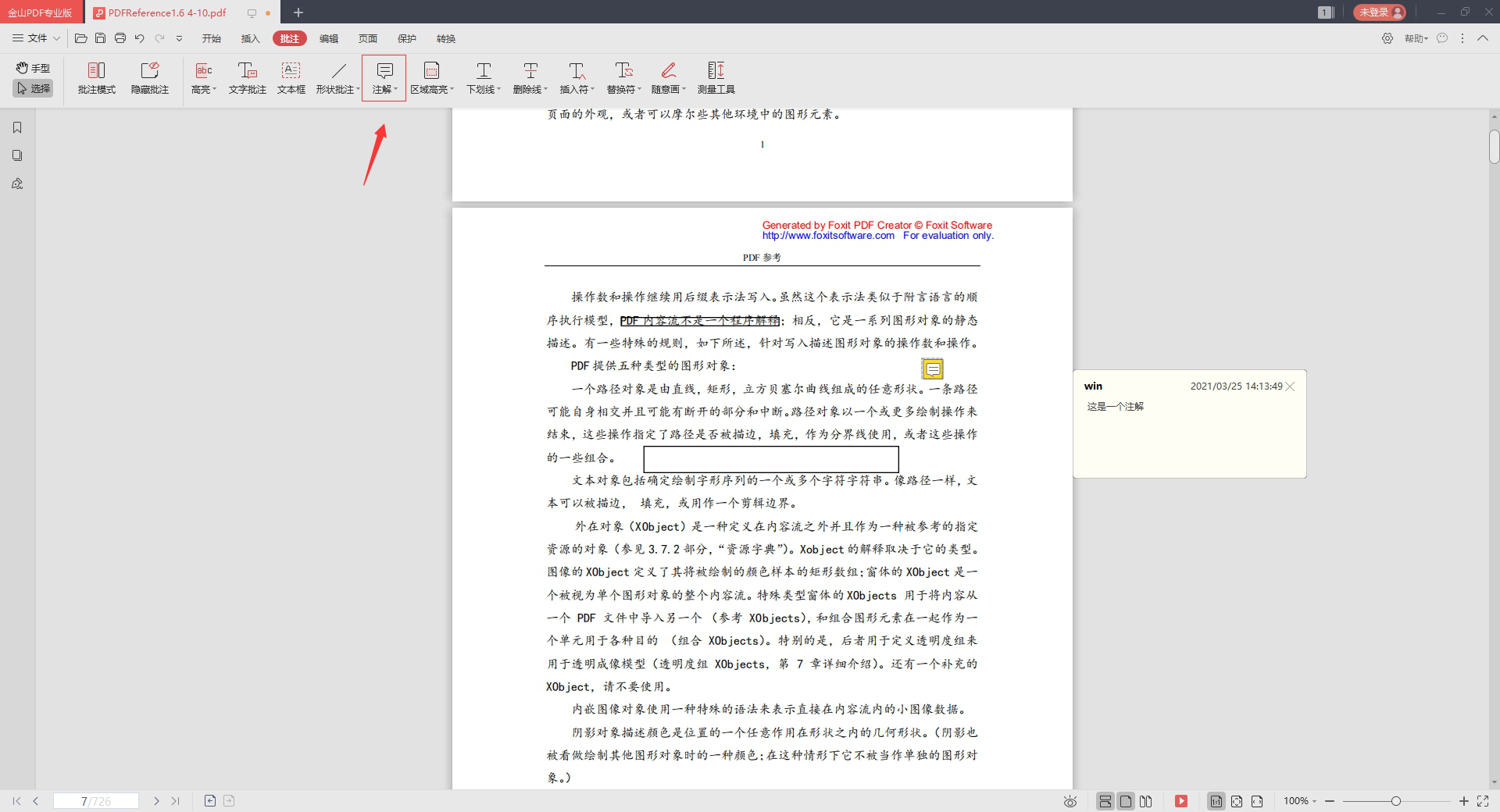
在WPS 365平台使用PDF双页视图功能时,用户可在WPS PDF界面顶部点击“视图”选项卡,于“页面显示”区域找到双页视图按钮并点击,即可切换为左右并排的双页显示模式;若需恢复单页浏览,再次点击该按钮即可。该功能支持智能适配宽屏显示器比例,提供类纸质书的阅读体验,可自动记忆用户的视图偏好设置,下次打开文档时自动恢复,有效提升长篇文档的阅览效率。
此功能特别适用于法务合同审阅、学术文献查阅及工程设计图纸比对等场景。例如,律师事务所可利用双页视图实现合同条款的左右对照审查,跨页内容关联一目了然;出版社编辑可借助该功能检查教材跨页排版的对称性,避免印刷返工。需要注意的是,PDF双页视图及完整的PDF编辑功能包含在WPS 365商业高级版(399元/人/年)及商业旗舰版(599元/人/年)中,商业协作版及体验版用户如需使用完整PDF专业功能需升级套餐或联系销售开通。
使用过程中,若遇到双页视图按钮呈灰色无法点击的情况,通常是由于当前缩放比例过大或文档页面尺寸特殊导致,此时可先缩小页面或切换为适合宽度后再启用该模式。另外,双页视图为全局显示设置,无法仅针对部分页面生效,且与连续页视图相比,双页视图更适合书籍类文档的并排审阅,而连续页视图则适用于长文档的快速垂直滚动浏览。
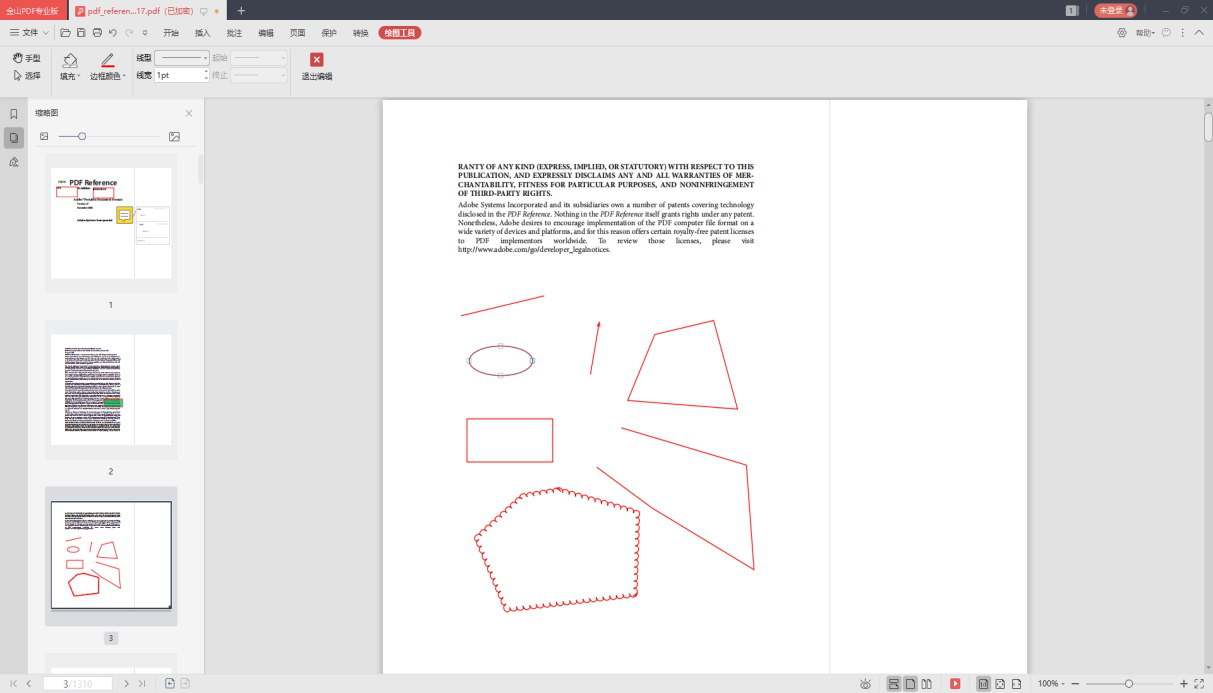
在移动设备上使用WPS PDF时,双页视图同样能够提供高效的阅读体验。用户在手机或平板中打开PDF文档后,轻触屏幕中央位置唤出底部功能菜单,点击"视图"或"阅读设置"选项,即可找到双页视图开关。相较于桌面端,移动端双页视图更适合平板大屏设备,在横向持握时能够模拟纸质书籍的对开页效果,方便用户在外出差或会议现场快速审阅合同条款与工程图纸。
除了基础的阅读功能,双页视图还可与文档对比功能结合使用,实现左右并排对照审阅。用户可在同一窗口中打开两份PDF文件,启用双页视图后通过同步滚动功能,精准比对合同版本差异或跨年度财报数据变更。这种模式下,系统支持缩放联动与差异高亮,确保左右两侧页面始终对齐,避免因频繁切换窗口导致的视觉错位,特别适用于法务合同审核与工程设计图纸会审场景。
需要注意的是,双页视图作为全局显示模式,无法仅对特定章节生效。若遇到按钮呈灰色不可用状态,通常是由于当前缩放比例超出显示范围或文档包含特殊尺寸页面所致。此时建议先调整至"适合宽度"或缩小页面比例,再重新启用该功能。对于超长文档,建议配合连续页视图切换使用,以兼顾跨页对照与快速浏览的不同需求。
对于政企客户而言,WPS 365集成的PDF双页视图不仅是阅读体验升级,更是显著的降本增效与合规管理方案。通过内置的专业PDF处理能力,企业无需单独采购昂贵的专业PDF编辑软件,即可实现合同双页对照审阅、图纸并排比对、招股书跨页浏览等高阶需求。参照行业实践,某知名律所部署后年度IT采购成本降低25%,某教育出版社节省打样成本30万元,某建筑设计院年度软件授权费用节省20余万元,充分体现了一套平台替代多软件的综合价值,特别适用于法务、金融、出版、工程等文档密集型行业。
在数据安全与合规方面,双页视图及文档对比功能采用本地化处理机制,敏感合同、招股说明书、审计报告、工程图纸等涉密文档无需上传云端即可完成审阅比对,有效规避商业秘密泄露风险,满足政企严苛的文档审查标准。同时,该功能与WPS Office文档生态深度整合,支持从某办公软件排版稿到PDF双页预览的无缝转换,编辑、批注、签名、格式转换、权限管理等全流程可在统一平台内完成,避免了多软件切换导致的格式错乱与效率损耗,实现从文档创作到审阅发布的全链路数字化管理。
此外,WPS 365针对现代办公场景进行深度优化,智能适配16:9、21:9等宽屏比例,自动推荐最佳视图模式,配合演示投屏功能,使双页视图在会议室投屏、技术交底、方案汇报等场景中展现更清晰的视觉效果。视图偏好自动记忆功能确保用户跨设备使用时体验一致,结合WPS 365的统一账号体系与权限管理,真正实现企业文档处理的安全性、高效性与IT管理成本优化的多重目标。
在WPS PDF中启用双页视图功能,用户可通过顶部菜单栏的"视图"选项卡快速定位。进入"页面显示"功能区域后,可见单页、双页、连续、书本四种核心视图按钮,点击双页视图图标即可实现左右并排显示。值得注意的是,书本模式与标准双页视图存在细微差异:前者模拟真实纸质书籍的展开效果,中间保留装订线间隙,更适合阅读电子书与教材;后者则为无缝并排展示,更适用于合同比对与图纸审查等专业场景。
针对不同类型的文档内容,建议采用差异化的视图策略。处理法律合同、建筑图纸等需要左右对照的文档时,双页视图能够最大化利用宽屏空间;浏览长篇小说、学术期刊时,书本模式提供更沉浸的纸质阅读体验;而查阅页数众多的招股书、审计报告时,可切换至连续滚动模式实现流畅的垂直浏览。系统支持一键快速切换,且会自动记忆用户对特定文档的视图偏好,下次打开时自动恢复上次设置,无需重复调整。
实际使用过程中,若需精确调整双页显示效果,可配合缩放功能使用。建议先点击"适合宽度"或"适合页面"按钮,确保双页内容完整可见后再进行细节审阅。对于跨页表格、双页 spread 设计稿等特殊排版内容,双页视图能够完整呈现跨页设计的整体效果,避免因单页显示导致的视觉割裂。通过合理配置视图模式与显示比例,用户可显著提升长文档阅读与专业审阅的舒适度和准确性。
并购协议审阅需频繁比对前后条款,单页切换易遗漏关键内容。依托WPS 365 PDF双页视图实现合同条款左右对照与跨页关联标注,卷宗浏览效率显著提升。
教材印前检查需模拟纸质书效果,单页视图难以发现跨页排版错误,常导致印刷返工。通过WPS 365双页视图进行跨页排版对称性校对与页眉页脚一致性检查,避免返工浪费。
工程图纸会审需并排对比楼层平面图,单页单图切换效率低且易错。基于WPS 365双页视图实现图纸左右对照与多版本差异并排展示,技术交底沟通更直观高效。
在WPS PDF中,桌面端用户可通过顶部“视图”选项卡进入“页面显示”区域点击双页视图按钮,移动端则需轻触屏幕中央唤出底部菜单,在“视图”或“阅读设置”中开启左右并排显示。该功能适用于法务合同审阅、教材排版校对及工程图纸比对,某知名律所应用后卷宗查阅效率提升40%,某出版社年度节省打样成本30万元。需注意此为全局显示模式,若按钮呈灰色通常因缩放比例过大,调整至“适合宽度”即可恢复,且需WPS 365商业高级版及以上版本支持完整功能。

覆盖合同起草、审批、签署、归档全流程,支持条款比对与风险提示,适合法务、采购等场景,助力企业合同管理合规高效。




面向小微企业的智能财务软件,支持凭证、报表、税务一体化处理,数据实时上云,多端协同,帮助会计高效核算与经营分析。

提供采购、销售、库存、资金一体化管理,实时掌握商品流转与库存预警,支持多端数据同步,适合商贸企业降本增效。

面向成长型企业的业财一体化应用,打通业务与财务数据,支持智能报表与经营分析,帮助管理者实时掌握经营状况。




专为商贸流通企业设计,集成进销存与营销管理,支持移动开单、库存预警和客户运营,提升门店及批发经营效率。
面向小微企业的智能财务软件,支持凭证、报表、税务一体化处理,数据实时上云,多端协同,帮助会计高效核算与经营分析。
覆盖合同起草、审批、签署、归档全流程,支持条款比对与风险提示,适合法务、采购等场景,助力企业合同管理合规高效。

覆盖项目立项、任务分解、进度跟踪与团队协同,支持与WPS文档深度整合,适合工程、研发等多场景项目管控。
提供采购、销售、库存、资金一体化管理,实时掌握商品流转与库存预警,支持多端数据同步,适合商贸企业降本增效。
使用双页视图并排对照合同条款,跨页关联一目了然,提升审核效率。
双页视图结合文档对比,同步滚动与差异高亮,精准识别增删改内容,本地处理防泄露。
智能适配16:9/21:9宽屏,演示模式双页展示,适合方案汇报与投屏。
移动端/平板双页视图横向持握模拟纸质书,外出会议快速审阅合同与图纸。
书本模式模拟纸质展开效果,检查教材跨页排版对称性,减少打样返工。
自动记忆视图偏好,双页/连续视图一键切换,适合招股书审计报告快速浏览。
WPS 365商业版集成PDF双页视图与文档对比功能,无需单独采购软件即可完成合同条款左右对照、图纸并排审阅,并支持视图偏好记忆,安全高效。
