

WPS 协作
安装至桌面端后,支持Windows、Mac及国产系统本地消息加密存储,离线仍可查看历史记录,实现富文本沟通与文件拖拽直发。
安装至桌面端后,支持Windows、Mac及国产系统本地消息加密存储,离线仍可查看历史记录,实现富文本沟通与文件拖拽直发。

桌面端一键开启高清会议,支持本地录制与信创终端适配,结合屏幕水印等安全策略,确保会议内容不出域。

桌面端本地收发与管理企业邮件,完美适配某河某某麟某、统信UOS等国产系统,配合离职自动清理策略,保障通信安全。

安装后可直接在本地文档触发AI助手,支持大文件本地AI解析与离线智能写作,数据本地处理不出域,适配信创环境。

桌面端本地处理PDF大文件,支持加密缓存与防截屏管控,离职自动清理本地痕迹,满足政务金融等高危场景安全合规要求。
本页面提供WPS 365企业桌面客户端完整安装部署方案,支持Windows、Mac及国产操作系统一键安装与信创适配。涵盖桌面快捷方式创建、企业账号登录、本地文件夹同步及离线AI配置,解决Web端办公中断、数据安全合规与信创替代痛点。适用于金融、政务、零售、教育等行业,提供端到端加密、屏幕水印、离职自动清理等桌面级安全管控,实现本地编辑与云端协同无缝融合。
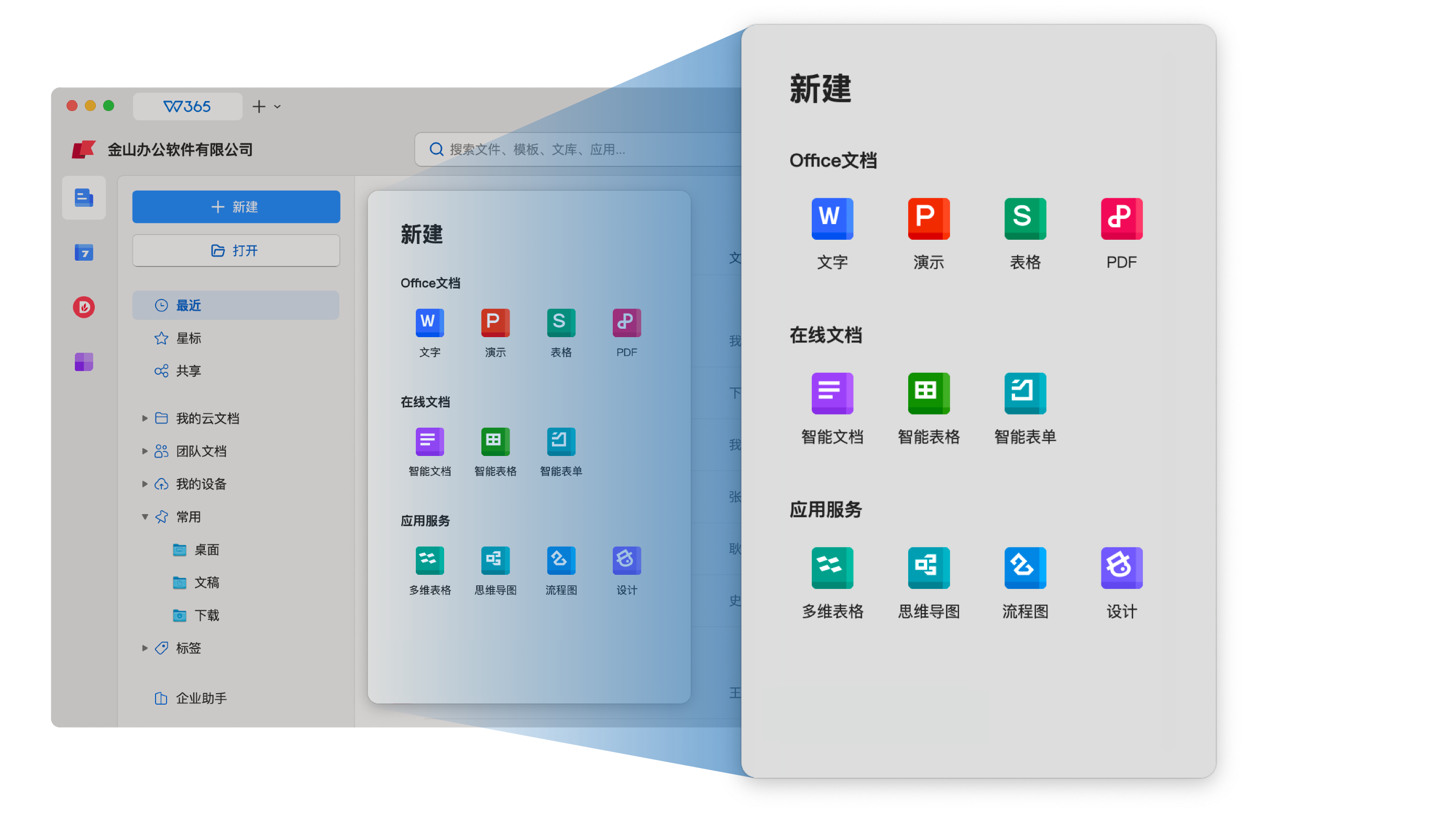
企业员工可通过访问WPS 365官网下载对应系统的安装包,运行后勾选"创建桌面快捷方式"完成本地部署。安装完成后,桌面端支持Windows、Mac及国产操作系统一键登录企业账号,实现开机自启与系统级消息通知。与Web端相比,桌面客户端具备本地消息加密存储能力,离线状态下仍可查看历史记录与处理文档,有效避免因浏览器限制或网络波动导致的办公中断。
桌面端深度集成WPS Office编辑环境,支持富文本沟通、文件拖拽发送及云文档一键插入。商业旗舰版与商业高级版用户可获得Windows或Linux系统的桌面端Office授权,享受本地文档直接唤起AI助手、大文件本地AI解析等能力,数据本地处理不出域;而商业协作版与体验版虽支持桌面端基础协作功能,但缺乏本地Office编辑授权,部分AI能力与高级安全管控需升级套餐或联系销售开通。值得注意的是,无论选择哪一档套餐,WPS素材库、项目管理、合同及电子签功能均属于加价购项目,需单独购买后方可使用。
针对连锁零售、政务机关等多分支机构场景,IT管理员可通过私有化部署包实现桌面客户端的集中分发与策略统管,确保各门店或校区终端环境标准化。安装过程中如遇系统兼容性问题,建议以管理员身份运行安装程序,或联系技术支持获取远程协助。
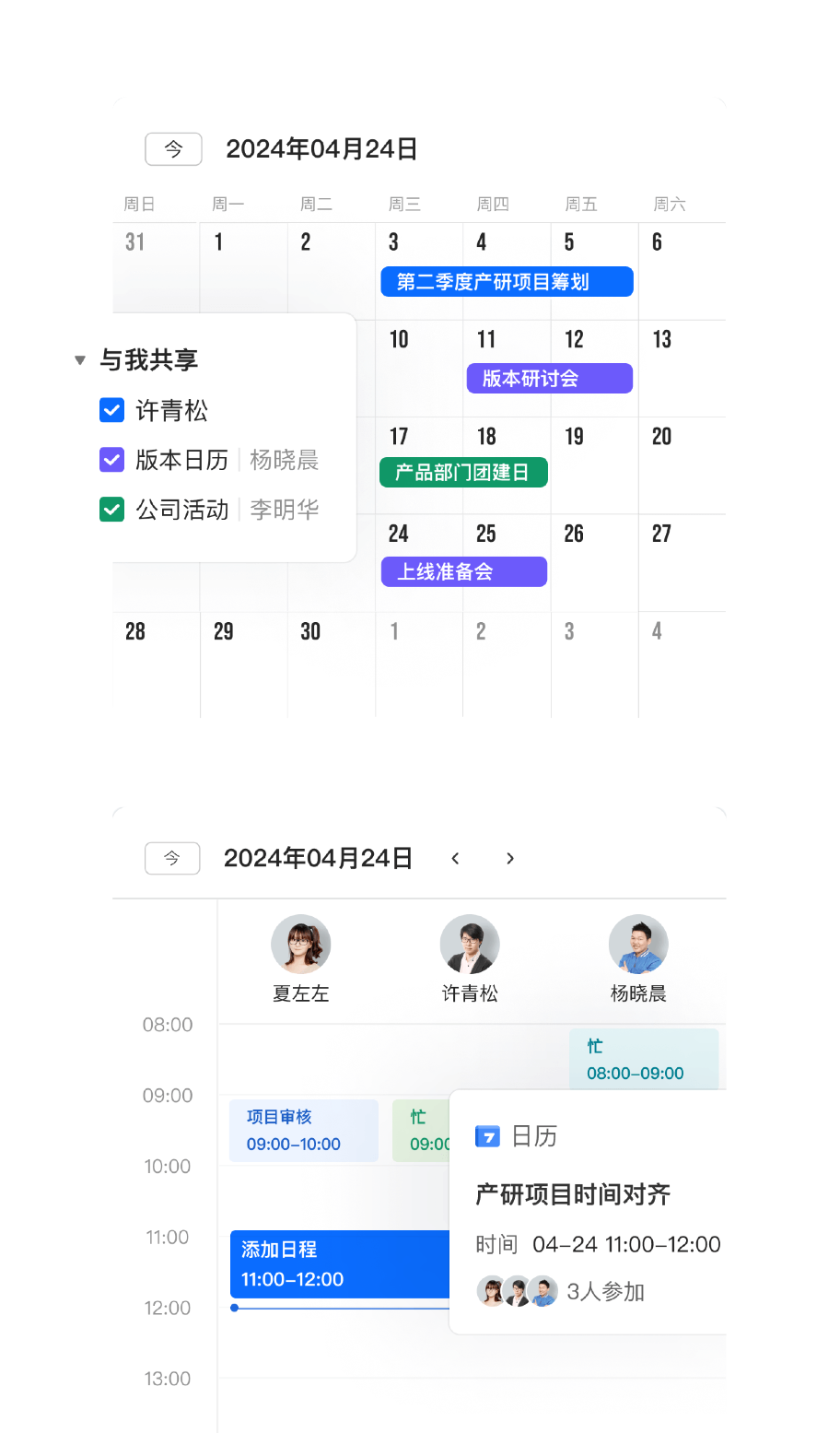
安装完成后,用户需通过企业账号认证激活桌面端全部功能。双击桌面图标启动后,点击右上角头像选择"登录企业账号",输入统一分配的企业邮箱或手机号完成身份绑定。认证通过后,系统将自动同步组织架构与权限策略,桌面端即刻接入企业文档中台与IM通讯网络,实现本地与云端的无缝衔接。
针对金融、政务等高安全需求场景,安装后需进一步配置本地安全策略。在设置中心启用"屏幕水印"与"防截屏"功能,可自定义显示用户身份信息,有效防止敏感资料通过截图外泄;开启"文档不落地"模式后,文件仅存于加密缓存区,禁止复制至本地磁盘,离职时客户端自动清理所有本地痕迹,确保数据不出域。此外,通过私有化部署包安装的用户,可在桌面端直接配置本地模型连接,实现AI能力的局域网调用,无需上传云端即可处理大体积投研报告或涉密公文。
完成基础配置后,建议将常用功能固定至任务栏以提升效率。右键桌面图标选择"固定到任务栏",或直接在云文档设置中开启"本地文件夹同步",即可在资源管理器内建立虚拟驱动器,实现云端与本地桌面的无缝双向同步。对于连锁零售或多分支架构,IT管理员可通过组策略统一下发安装配置,确保各终端桌面环境标准化,实现千店一面的快速部署。
完成桌面端部署后,企业用户可充分利用WPS 365桌面客户端的原生集成优势,实现即时通讯与文档处理的无缝融合。在编辑文档时,无需切换窗口即可通过侧边栏快速唤起IM通讯,支持富文本沟通、文件拖拽直发及云文档一键插入会话。针对金融投研、法务审核等高频办公场景,桌面端支持将本地大体积投研报告或合同文件直接拖拽至聊天窗口传输,突破Web端文件大小限制,同时保持文档在本地加密缓存,确保敏感数据物理隔离不出域。
桌面端深度集成的WPS AI能力为企业构建本地化"智能大脑"。安装完成后,用户可直接在本地文档中选中文字触发AI助手,无需上传云端即可实现智能写作、文献总结与数据分析,特别适配政务内网物理隔离或金融机构离线办公需求。商业旗舰版用户更可享受大文件本地AI解析、批量文档智能处理及私有化模型局域网调用能力,即使在网络中断情况下,桌面端仍可保持基础AI写作与总结功能,保障研报撰写与公文编制的连续性。
桌面客户端通过本地加密存储与云端实时同步的双轨机制,构建完整的数据安全闭环。安装后启用"本地文件夹同步"功能,云端文档将自动映射为本地虚拟驱动器,支持离线编辑与网络恢复后的冲突检测。针对人员流动场景,企业管理员可通过后台统一下发策略,实现离职员工桌面端本地缓存的自动清理与权限回收,配合屏幕水印、防截屏及外发审批功能,确保设计图纸、财务数据等核心资产在桌面端全生命周期的安全可控,满足金融、政务、教育等行业对本地数据强管控的合规要求。
针对政企及大型连锁企业多终端部署需求,WPS 365支持通过私有化部署包实现桌面客户端的批量静默安装与策略统管。IT管理员可利用组策略或MDM平台,向全域Windows、Mac及国产操作系统终端一键推送标准化安装包,自动完成桌面快捷方式创建与开机自启配置,实现千店一面或全省统推的规模化部署。安装过程中,客户端自动识别某芯某、某腾某等芯片架构与某河某某麟某、统信UOS等国产系统环境,完成信创终端的平滑迁移与桌面端本地化适配。
安装完成后,桌面端通过开放API与企业现有业务系统深度集成,消除信息孤岛。金融机构可将桌面端与某恒某生、某达某等交易系统对接,实现投研数据桌面端一键引用;政务机关可嵌入电子公文系统,实现公文在桌面端的在线流转与归档;连锁零售企业则对接ERP与POS系统,确保门店桌面端与总部运营数据实时同步。这种"安装即集成"的模式,使桌面端不仅是独立的办公工具,更成为企业数字化架构的本地入口,在满足信创合规与数据本地留存要求的同时,实现跨系统业务协同与数据资产沉淀。
原有Office无法适配国产系统,投研文档分散存储易泄露。部署WPS 365桌面端后,一键安装至国产系统,实现投研资料集中加密存储与离线AI研报撰写,打通交易系统数据直通。
信创办公软件无法适配国产桌面,公文传输存在泄密隐患。通过桌面端一键安装与策略统管,离线AI辅助撰写公文,对接电子公文系统实现在线流转与归档。
门店Office版本混乱,运营资料同步滞后,督导手工填报效率低。总部统一下发桌面客户端,实现千店标准化,离线AI辅助制作营销材料,在线表格实时汇总巡店数据。
用户可通过WPS 365官网下载对应系统安装包,运行后勾选"创建桌面快捷方式"完成本地部署。安装完成后双击桌面图标即可一键登录企业账号,享受开机自启与系统级通知。相比Web端,桌面端支持本地消息加密存储与离线文档处理,商业旗舰版更可获得本地Office授权及AI能力。针对多分支场景,IT管理员可通过私有化部署包实现批量静默安装与策略统管,确保终端环境标准化。

智能业财一体化平台,融合WPS文档协作,实现业务单据与财务数据联动,助力企业精细化运营与实时决策。




轻量级进销存与某家某,支持商品、订单、客户管理,与WPS Office集成,数据可导出分析,提升个体及小微企业效率。

智能财务记账与报税工具,支持多端同步,与WPS表格数据互通,自动生成凭证报表,简化小微企业财税工作。

一体化合同起草、审批、签署与归档,深度集成WPS文档与电子签,支持多端同步,助力企业高效合规的合同全生命周期管理。




结合WPS云文档与即时通讯,实现任务分配、进度跟踪与甘特图展示,团队协作更透明,项目交付更高效。

智能管理采购、销售、库存及财务,无缝对接WPS表格,数据实时同步,满足中小企业线上线下业务一体化需求。
智能业财一体化平台,融合WPS文档协作,实现业务单据与财务数据联动,助力企业精细化运营与实时决策。
轻量级进销存与某家某,支持商品、订单、客户管理,与WPS Office集成,数据可导出分析,提升个体及小微企业效率。
智能财务记账与报税工具,支持多端同步,与WPS表格数据互通,自动生成凭证报表,简化小微企业财税工作。
下载安装包勾选桌面快捷方式,启动即登录企业账号,实现开机自启与消息通知。
本地加密存储历史消息,即使断网也能查看记录,避免办公中断。
突破Web端文件大小限制,直拖大文件至聊天窗口,本地加密缓存保障安全。
本地文档直接唤起AI助手,无需上传云端,大文件解析与智能写作数据不出域。
云端文档映射为本地虚拟驱动器,离线编辑自动同步,支持冲突检测与版本管理。
启用屏幕水印与防截屏,离职自动清理本地缓存,确保敏感资料不泄露。
WPS 365桌面客户端深度集成Office与AI能力,支持离线编辑、本地加密存储及多分支机构统一管理,为企业提供安全高效的智能办公入口。
