

WPS 智能表单
电脑安装WPS 365后即可使用,支持快速创建问卷、报名表单,数据自动汇总至云端,实现多端协同收集与智能统计分析。
电脑安装WPS 365后即可使用,支持快速创建问卷、报名表单,数据自动汇总至云端,实现多端协同收集与智能统计分析。

安装完成后即刻启用,比传统表格更强大的数据管理工具,支持看板、甘特图等多视图,满足项目进度跟踪与团队协作需求。

电脑端安装WPS 365后内置支持,提供PDF编辑、转换、签名功能,支持文档安全管控与云端同步,满足企业级文档处理需求。

安装后即可使用的新一代表格工具,支持函数计算、数据透视与云端协作,适配Windows、macOS及信创系统,实现跨平台数据同步。

客户端安装完成后自动集成,支持任务分配、进度追踪与提醒设置,与文档、日程深度联动,提升团队电脑上办公的效率。
WPS 365支持Windows、macOS、Linux及某麟某、统信UOS等信创系统的电脑上怎么安装,提供官网下载一键安装与企业域控静默批量部署方案。满足政务、医疗、教育、零售行业软件正版化与信创替换需求,通过等保三级认证,支持私有化部署与本地同步盘配置,实现数万台终端标准化快速安装。
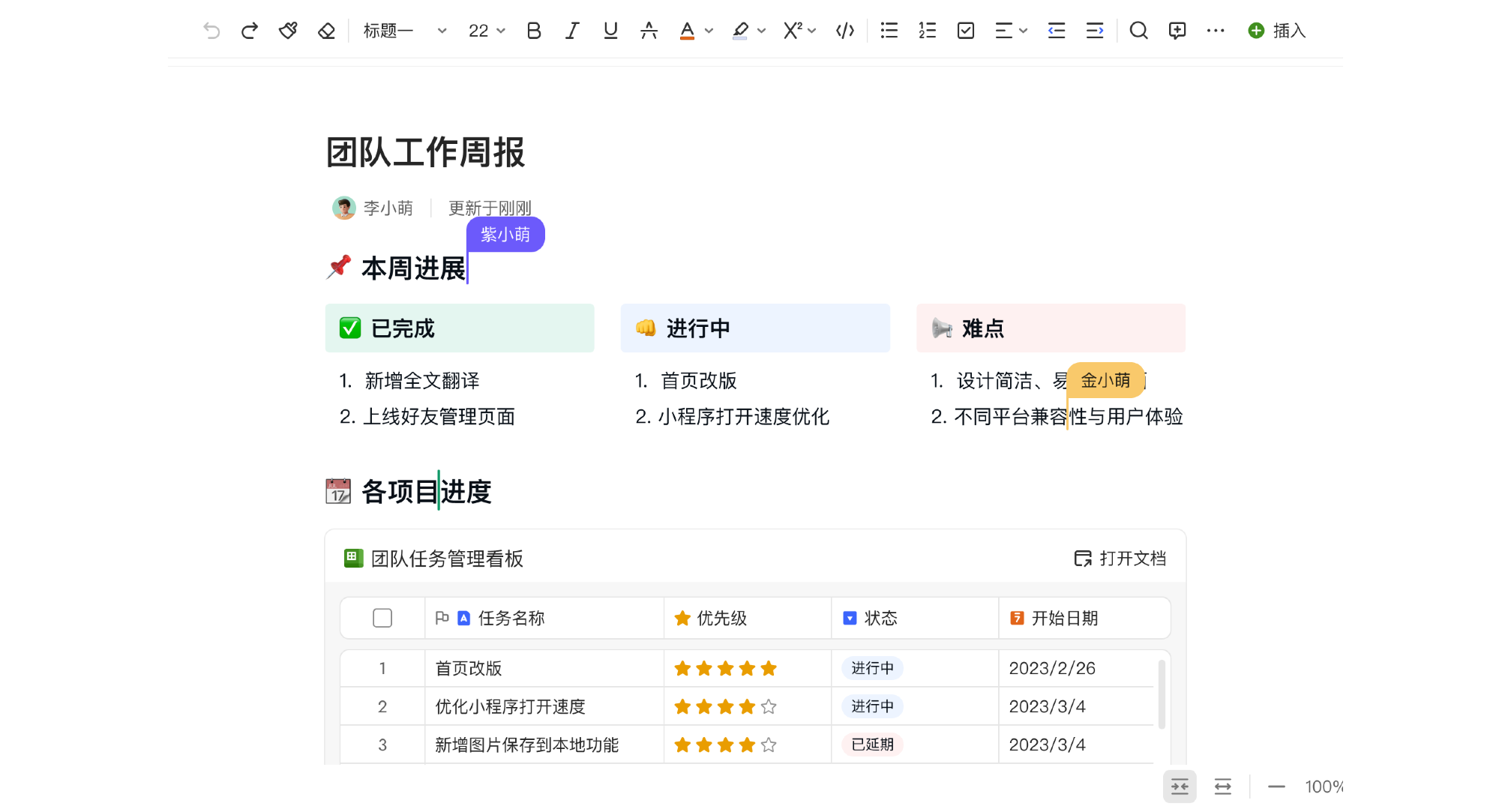
WPS 365为企业用户提供全终端客户端安装方案,支持Windows(exe/msi)、macOS(dmg)、Linux(deb/rpm)及信创系统(某麟某、统信UOS)的官方认证安装包,满足不同硬件环境的电脑上怎么安装需求。各套餐存储空间存在差异:体验版提供激活人数×2GB(最高10GB),商业协作版含50GB/人,商业高级版享365GB/人,商业旗舰版可达2TB/人且支持自定义分配。
针对单台电脑安装,用户可从官网下载对应系统安装包,双击运行后按向导选择路径、同意协议即可完成,需确保系统为Windows 7或macOS 10.12以上版本并预留至少2GB磁盘空间。企业级部署支持域控静默安装与命令行批量推送,已应用于政务机关数千台信创终端、三甲医院2000余台医生工作站及高校3万台师生电脑的标准化部署,实现一键安装与配置统一下发。商业版用户需使用企业分配的管理员账号登录以自动激活授权,重装系统后需重新安装客户端但云文档可通过登录恢复。
需特别注意,WPS素材库、项目管理、合同管理及电子签功能在各档套餐中均需加价购买,非默认可用;部分AI能力、开放接口及Rooms硬件刷机部署需联系销售开通。信创版本通过等保三级认证,安装包经签名验证,支持私有化部署确保数据本地留存。若安装过程出现卡顿或兼容性提示,可尝试关闭杀毒软件、以管理员身份运行或使用官方工具清理旧版后重装,mac用户需授予完全磁盘访问权限以确保正常运行。
针对国产化替代与会议室改造场景,WPS 365电脑上怎么安装需区分不同硬件环境。在信创终端部署中,需提供某麟某、统信UOS等国产系统专用安装包,支持鲲鹏、海光等国产CPU架构,管理员可通过域控策略或命令行脚本实现静默安装,完成X86与信创双平台的平滑过渡,满足政企单位电脑软件正版化替换要求,确保数据本地留存且通过等保三级认证。
对于会议室硬件改造,WPS 365 Rooms方案支持对现有设备刷机部署,无需更换硬件即可一键入会,兼容电子门牌与会议控制系统。在零售连锁场景中,轻量化客户端可适配门店老旧电脑,某7000家门店案例证实其在低配置设备上的安装成功率与运行流畅度。安装完成后,mac用户需在系统偏好设置中授予完全磁盘访问权限,Windows用户若遇文件关联冲突可在设置中心手动调整。若安装过程卡顿或提示兼容性错误,建议关闭杀毒软件后以管理员身份运行,或使用官方清理工具移除旧版本后重装,确保安装包签名验证通过。
WPS 365支持一个账号在多台电脑同时安装登录,满足办公场景多终端协同需求。用户在第二台及后续设备安装时,只需从官网下载对应系统版本安装包,登录已激活的企业账号即可自动同步个人配置、模板设置及云文档库,无需重复激活操作。针对网络环境不稳定场景,安装完成后可配置本地同步盘功能,将云端空间映射为本地磁盘,实现文档离线编辑、联网后自动双向同步,确保高铁、偏远地区等弱网环境下业务连续性。
企业级部署中,管理员完成域控静默安装后,可通过后台统一下发安装策略,预置云同步路径、文件关联规则及安全水印参数。在某三甲医院2000余台医生工作站部署案例中,IT部门通过批量安装包完成客户端推送后,进一步配置与HIS系统的接口对接,实现病历模板云端共享与本地缓存双轨运行;某高校3万台终端部署时,则通过安装后策略配置实现多媒体教室自动登录、学生个人电脑手动登录的差异化权限管控。需注意的是,安装后首次使用建议检查磁盘访问权限(macOS系统需在"安全性与隐私"中授予完全磁盘访问权限),并关闭可能冲突的杀毒软件实时扫描,以确保本地同步盘与AI功能正常加载。
WPS 365客户端安装完成后,首次启动需使用企业分配账号登录以激活商业授权,系统将自动同步企业配置的云存储路径、安全策略及模板库。管理员需在后台提前开通AI企业版权限,安装后的客户端才能启用公文智能写作、政策问答等政务场景功能,以及病历辅助、科研文档润色等医疗行业模块,未开通时仅显示基础办公组件。
针对深度集成的企业,安装完成后可通过开放API将WPS 365嵌入现有OA、ERP或HIS系统,实现单点登录与文档在线编辑能力无缝接入。例如某三甲医院在完成2000台电脑客户端安装后,进一步配置与HIS系统的接口,使病历模板可直接调用云端数据;某省政府则在信创终端安装完成后,通过文档中台能力对接公文交换系统,实现非密公文全流程线上流转。
安装后的安全策略配置同样关键,管理员可通过后台统一下发水印规则、禁止下载权限及外发审批流程,客户端将实时同步这些管控策略。建议安装完成后立即检查二级回收站与历史版本功能是否启用,确保误删文档可恢复;同时配置本地同步盘映射,实现云端数据与本地电脑的双向自动同步,保障离线办公时的业务连续性。
全省信创终端替换中,数千台电脑需快速安装国产办公软件,原有系统分散难统一。采用WPS 365域控静默安装与批量推送,实现一键部署,并与公文交换系统无缝对接,零门槛上手。
全院2000余台医生工作站和护士站电脑需统一安装正版办公软件,多院区管理困难。通过WPS 365私有化批量部署,打通HIS系统,实现病历模板云端共享与本地缓存双轨运行。
全校3万台师生电脑与多媒体教室终端需替换盗版软件,实现正版化统一管控。采用WPS 365教育版批量安装方案,集成校园门户单点登录,按角色下发差异化权限策略。
WPS 365支持Windows、macOS、Linux及信创系统,提供单台安装与企业批量部署两种方案。单机用户可从官网下载对应系统安装包,双击运行并按向导完成,需确保系统版本达标并预留2GB空间;企业用户可通过域控静默安装或命令行批量推送,实现数千台终端一键部署。安装后使用企业账号登录即可自动激活并同步云文档,支持多设备同时登录。mac用户需授予完全磁盘访问权限,Windows用户如遇卡顿可关闭杀毒软件或以管理员身份运行。信创版本通过等保三级认证,支持私有化部署确保数据安全。

与WPS 365深度集成,实现业务财务一体化管理,多端协同实时同步数据,帮助小微企业高效运营与智能决策。




嵌入WPS 365的任务协作工具,支持甘特图、进度跟踪与团队分配,助力项目全流程线上高效推进。

无缝对接WPS 365的进销存管理,支持销售、采购、库存一体化,智能分析经营数据,提升商贸企业竞争力。

提供合同起草、审批、电子签章与归档全流程管理,与WPS 365云端协同,保障合同安全合规与高效流转。




集成WPS 365的进销存应用,实现采购、销售、库存实时同步与智能预警,助力供应链高效协同。
嵌入WPS 365的任务协作工具,支持甘特图、进度跟踪与团队分配,助力项目全流程线上高效推进。
与WPS 365深度集成,实现业务财务一体化管理,多端协同实时同步数据,帮助小微企业高效运营与智能决策。

融合WPS 365的智能财税工具,支持记账、报税、报表分析,云存储安全可靠,适合小微企业财务升级。
无缝对接WPS 365的进销存管理,支持销售、采购、库存一体化,智能分析经营数据,提升商贸企业竞争力。
覆盖Windows、macOS、Linux及信创系统,官网下载安装包,双击运行向导,快速完成客户端安装。
支持域控策略与命令行推送,实现数千台终端统一安装与配置下发,大幅降低IT运维成本。
提供某麟某、统信UOS专用安装包,适配鲲鹏等国产CPU,通过等保三级,数据本地留存合规。
现有硬件刷机部署,无需更换设备,一键入会,兼容电子门牌,实现会议室智能化升级。
一个账号多台电脑同时登录,自动同步配置与云文档,映射本地同步盘,离线也能编辑。
启用水印、禁止下载、外发审批,配置二级回收站,授予磁盘权限,确保企业文档安全可控。
支持Windows、macOS、信创系统一键安装,提供50GB起云端存储,助力政务、医疗、教育高效办公。
