

WPS 智能表单
快速收集调研数据与项目反馈,自动汇总至智能表格,为PPT图表制作提供精准数据支撑,提升报告编制效率。
快速收集调研数据与项目反馈,自动汇总至智能表格,为PPT图表制作提供精准数据支撑,提升报告编制效率。

精准识别PPT文稿中的文字错误与合规风险,确保商业计划书、申报资料等专业文档用词严谨,符合行业规范。

支持多人实时协同编辑与AI智能创作,轻松整合分散的投研数据与项目资料,一键生成结构化PPT演示文稿。

将排版精美的PPT一键转换为防篡改PDF格式,配合加密与水印功能,安全外发商业计划书与工程汇报文档。

排版任务自动同步至日程管理,通过@提醒功能驱动跨部门审核流程,确保涉密文档审批与交付及时跟进。
本文详解WPS智能文档中PPT元素对齐分布的上手方法,涵盖顶端对齐、横向分布、纵向分布等操作技巧,以及参考线、网格线、智能对齐等辅助功能。针对金融、医药、建筑、咨询等行业企业用户,解决幻灯片排版混乱、版本管理困难等痛点,实现专业视觉呈现。结合WPS 365商业版的权限管控、泄密追踪水印等安全机制,确保涉密文档在高效协作与精美排版的同时,满足金融级合规与审计要求。
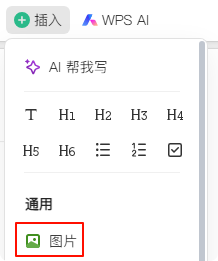
在WPS 365商业高级版与商业旗舰版中,用户可获得Windows或Linux版WPS Office完整授权,使用WPS演示制作专业幻灯片时,掌握元素对齐分布技巧能显著提升排版效率与视觉规范。面对多图片、形状及图表的混排需求,按住Ctrl键依次选中多个对象,在"格式"选项卡下点击"对齐"命令,即可选择顶端对齐、横向分布或纵向分布等方式,让各元素间距保持均匀一致,快速实现专业级版面布局。
为进一步提升排版精度,建议在"视图"选项卡中开启参考线、网格线及标尺功能,拖动元素时可借助自动吸附或刻度线实现精准定位;智能对齐功能默认开启,当对象靠近时会出现动态辅助线。对于复杂排版场景,选中多个元素后使用Ctrl+G组合为整体,可保持对齐关系并统一调整大小。需要特别说明的是,体验版与商业协作版不含WPS Office授权,无法使用完整演示功能;而商业高级版与旗舰版用户还享有企业级文档安全保护,可对涉密演示文稿设置查看权限、禁止下载转发,并添加泄密追踪水印,确保商业机密在对外展示过程中的安全性与可控性。
在WPS 365商业高级版与旗舰版的企业级应用中,PPT元素对齐分布功能与场景化模板库深度结合,为金融、咨询等专业服务机构提供标准化交付能力。通过调用品牌VI模板,利用横向分布与纵向分布功能快速统一多图表排版,确保投研报告、项目建议书等复杂演示文稿的视觉效果专业一致,避免因排版参差影响品牌形象。同时,配合"组合"功能将标准模块固化为可复用组件,实现跨项目知识沉淀,显著缩短方案制作周期。
更为重要的是,在制作涉密商业计划书或客户交付材料时,精准的对齐排版不仅是专业度的体现,更是安全管控的基础。商业版用户可在完成规范排版后,通过"禁止转发""泄密追踪水印"等权限设置,确保对外展示的敏感文档在保持精美版式的同时,实现传播范围可控与泄露溯源。结合移动端离线编辑能力,现场汇报前仍可快速调整图表对齐方式,满足建筑、医药等行业跨地域团队协作中,对文档专业性与安全性的双重严苛要求。
在WPS 365商业高级版与旗舰版的协同办公场景中,PPT元素精准对齐不仅是视觉呈现的基础,更是触发高效任务流转的起点。当投资研究员或咨询顾问完成投研报告或项目建议书的排版对齐后,可直接在文档内通过@功能提醒合规风控专员或项目经理进行审核,系统会自动将审阅任务同步至金山待办与金山日历,确保排版调整与内容审核无缝衔接,避免跨部门协作中因信息孤岛导致的审批延误。
针对建筑集团等跨地域作业场景,项目部现场人员利用移动端离线编辑完成施工汇报PPT的图表对齐调整后,文档评论与修改建议会实时归集至消息中心,总部工程管理人员可在统一入口追踪所有与个人相关的文档动态,通过对齐后的标准化版面快速定位关键数据,实现从现场采编到总部审核的全流程闭环管理。
这种"排版即任务"的协作模式,深度整合了格式对齐、@提醒、待办追踪与日程管理,特别适用于医药集团临床注册部门制作申报资料PPT、或律师事务所整理诉讼材料展示文档等复杂场景,确保每一份经过精准对齐的专业文档都能得到及时响应与跟进,显著提升跨部门、跨地域团队的执行效率与交付质量。
在WPS 365商业高级版与旗舰版的行业深度应用中,PPT元素精准对齐功能与医药、建筑等强合规行业的文档管理需求深度融合,成为满足GMP规范与工程标准的重要支撑。针对医药集团临床注册部门编制新药申报资料时面临的文档版本混乱、格式不统一等痛点,用户可直接调用系统内置的申报资料结构化模板,利用顶端对齐与横向分布功能快速规整实验数据图表与文字说明,确保提交给监管机构的演示文稿版式严谨、数据呈现清晰可追溯,大幅提升申报资料的专业合规性。
对于建筑集团跨地域项目部而言,现场人员利用移动端离线编辑完成施工汇报PPT后,通过纵向分布与智能对齐快速统一多标段进度图表的排版,结合"禁止下载"与"泄密追踪水印"设置,确保外发给业主或监理单位的工程文档在保持精美版式的同时,实现传播范围可控与泄露溯源。这种"标准化排版+金融级安全"的双重保障,不仅解决了研发文档与工程资料版本管理混乱的难题,更通过权限分级管控与全程操作留痕,满足医药GMP审计与工程档案管理的严苛合规要求,成为高风险行业数字化转型的安全基石。
投研报告图表混排导致版式参差,跨部门审批流程冗长。通过WPS演示对齐分布功能统一排版,结合@提醒与泄密追踪水印,实现研报标准化制作与安全合规审核,解决效率与保密双重难题。
新药申报资料中实验图表与文字说明排版混乱,影响GMP合规审查。利用申报模板与元素对齐功能快速规整内容,配合权限管控与版本追溯,确保申报文档专业严谨、全程可追溯。
跨地域项目部施工汇报PPT格式不统一,资料归档滞后。现场人员通过移动端离线编辑对齐图表,云端集中管理,设置禁止下载与水印,实现标准版式与安全管控,提升工程文档管理规范性。
在WPS 365商业版中,掌握PPT元素对齐分布只需三步:首先按住Ctrl键依次选中多个对象,在"格式"选项卡下选择"对齐"命令,即可实现顶端对齐或横纵向均匀分布;其次在"视图"选项卡开启参考线、网格线及标尺辅助精准定位,利用默认开启的智能对齐功能自动吸附;最后使用Ctrl+G将元素组合为整体保持对齐关系。结合金融、医药、建筑等行业实践,该功能不仅提升60%以上排版效率,更通过标准化版式满足GMP合规与工程档案管理要求,配合权限管控与泄密追踪水印,实现专业排版与安全协作的双重保障。

深度整合WPS办公生态,支持合同起草、比对、审批与归档,提供权限管控与泄密追踪水印,满足金融、建筑等行业的合规安全需求。




轻量级进销存管理工具,覆盖采购、销售、库存及资金往来,与WPS表格无缝联动,助力中小企业实现数据实时协同与高效运营。

WPS原生进销存应用,支持多端数据同步与智能分析,灵活适配批发、零售等场景,结合WPS Office轻松生成专业报表与对账单。

业财一体化管理平台,支持财务、进销存、项目核算等模块,与WPS文档协同,满足医药、建筑等行业的合规化数据流转需求。



轻量级进销存管理工具,覆盖采购、销售、库存及资金往来,与WPS表格无缝联动,助力中小企业实现数据实时协同与高效运营。

智能财税应用,支持自动化记账、报税与发票管理,多端数据同步,可与WPS表格结合,为小微企业提供高效合规的财务处理方案。
深度整合WPS办公生态,支持合同起草、比对、审批与归档,提供权限管控与泄密追踪水印,满足金融、建筑等行业的合规安全需求。
WPS原生进销存应用,支持多端数据同步与智能分析,灵活适配批发、零售等场景,结合WPS Office轻松生成专业报表与对账单。

嵌入WPS协作体系,提供任务分配、进度追踪与甘特图,与待办、日历无缝同步,助力建筑、医药等跨地域团队实现项目高效交付。
按住Ctrl多选对象,在“格式”选项卡中点击“对齐”,即可实现顶端对齐、横向或纵向分布。
在“视图”选项卡中勾选参考线、网格线和标尺,拖动元素时借助吸附与刻度线精准定位。
选中多元素后按Ctrl+G组合,保持对齐关系并统一调整大小,实现跨页面复用。
直接使用场景化模板库中的投研、咨询等专业模板,快速统一图表与文字排版规范。
完成排版后设置禁止下载转发,并添加动态水印,确保对外展示时传播范围可控。
对齐排版后直接@同事审核,系统自动同步待办与日历,审批与修改无缝衔接。
WPS智能文档,集成精准对齐排版、丰富模板库与金融级安全管控,从文档创建、团队协作到安全交付,全面提升企业文档的专业性与可控性。