

WPS 邮箱
支持全屏沉浸式邮件处理,智能分类与极速收发,与企业文档无缝衔接,打造高效沟通体验。
支持全屏沉浸式邮件处理,智能分类与极速收发,与企业文档无缝衔接,打造高效沟通体验。

一键开启全屏沉浸编辑,支持AI辅助创作与实时协作,自动隐藏干扰元素,为金融、教育等行业提供纯净写作环境。

全屏创作时智能呼出AI助手,提供写作辅助与内容生成,深度适配企业知识中台,助力高效产出专业文档。

沉浸编辑模式下实时智能校对,精准识别错别字与语法错误,保障金融研报、学术文档的专业性与合规性。

支持全屏演示与实时协作,边缘手势快速查看批注与@消息,权限管控下的沉浸式协同,满足远程会议与团队共创需求。
WPS智能文档全屏模式设置入口位于界面右上角菜单栏视图选项或快捷键进入。功能覆盖沉浸式编辑(自动隐藏工具栏释放最大可视区域)、专业演示(激光笔与实时批注)、多媒体预览(图片轮播、视频播放)。适用于金融投研报告撰写、在线教育培训、智能制造工艺展示等场景,支持Windows/Mac/平板/手机跨终端一致体验,结合私有化部署与精细化权限管控,在专注创作的同时确保企业数据安全。
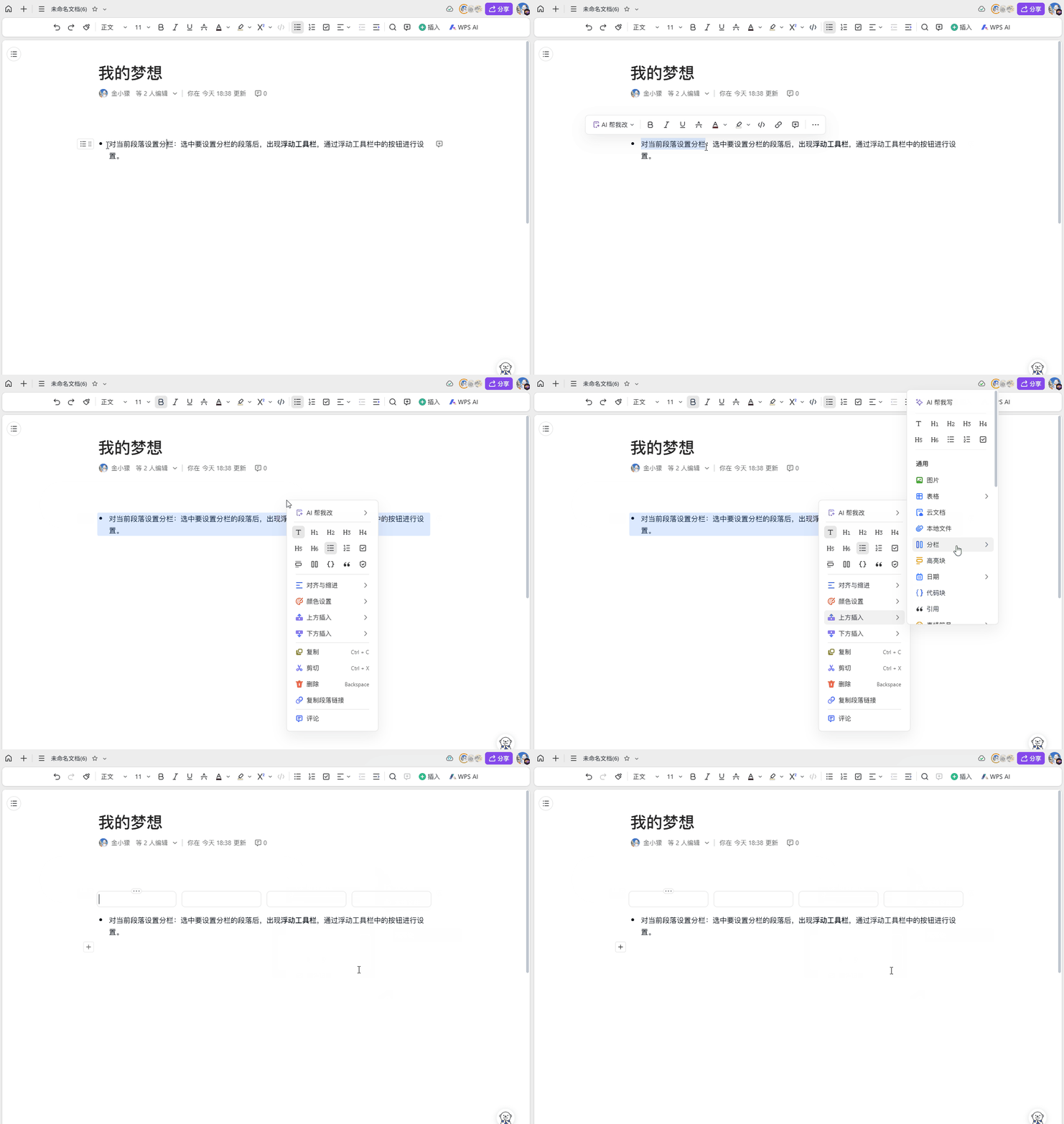
在WPS智能文档中开启全屏模式十分便捷:打开文档后,点击界面右上角菜单栏的"视图"选项或更多按钮,在下拉菜单中找到"全屏模式"入口即可一键切换,也可使用快捷键快速进入。该功能会自动隐藏顶部工具栏、侧边栏及多余界面元素,将编辑区自适应扩展至整个屏幕,为文案撰写人员、学术写作团队提供纯净无干扰的沉浸式创作环境,彻底消除视觉疲劳与分心因素,退出后又能自动恢复原有布局,实现零成本模式切换。
除基础编辑场景外,全屏功能还深度适配演示与多媒体预览需求。演示模式下可一键隐藏所有编辑元素,仅展示文档内容,配合激光笔与实时批注功能,满足项目经理、企业培训师的专业汇报需求;同时支持图片高清轮播查看、视频沉浸式播放、思维导图全屏展开等富媒体展示,适用于设计稿评审、教学课件展示等场景。某头部证券公司利用该功能构建投研知识中台,在撰写研报时通过全屏模式专注内容创作,结合AI辅助提升产出效率;某在线教育平台则在课程演示中利用全屏展示保障教学体验。
WPS 365各版本均支持智能文档的基础全屏编辑功能,其中体验版提供基础协作与有限存储空间;商业协作版(199元/人/年)包含50GB存储与基础AI 某在线文档;商业高级版(399元/人/年)提供365GB存储及完整文档安全管控;商业旗舰版(599元/人/年)则配备2TB存储与完整AI Hub、AI写作助手等高级能力,适合需要规模化AI辅助创作与全屏沉浸式编辑深度结合的企业。部分高级功能如WPS项目管理、电子签等需加价购买,私有化部署方案需联系销售开通。
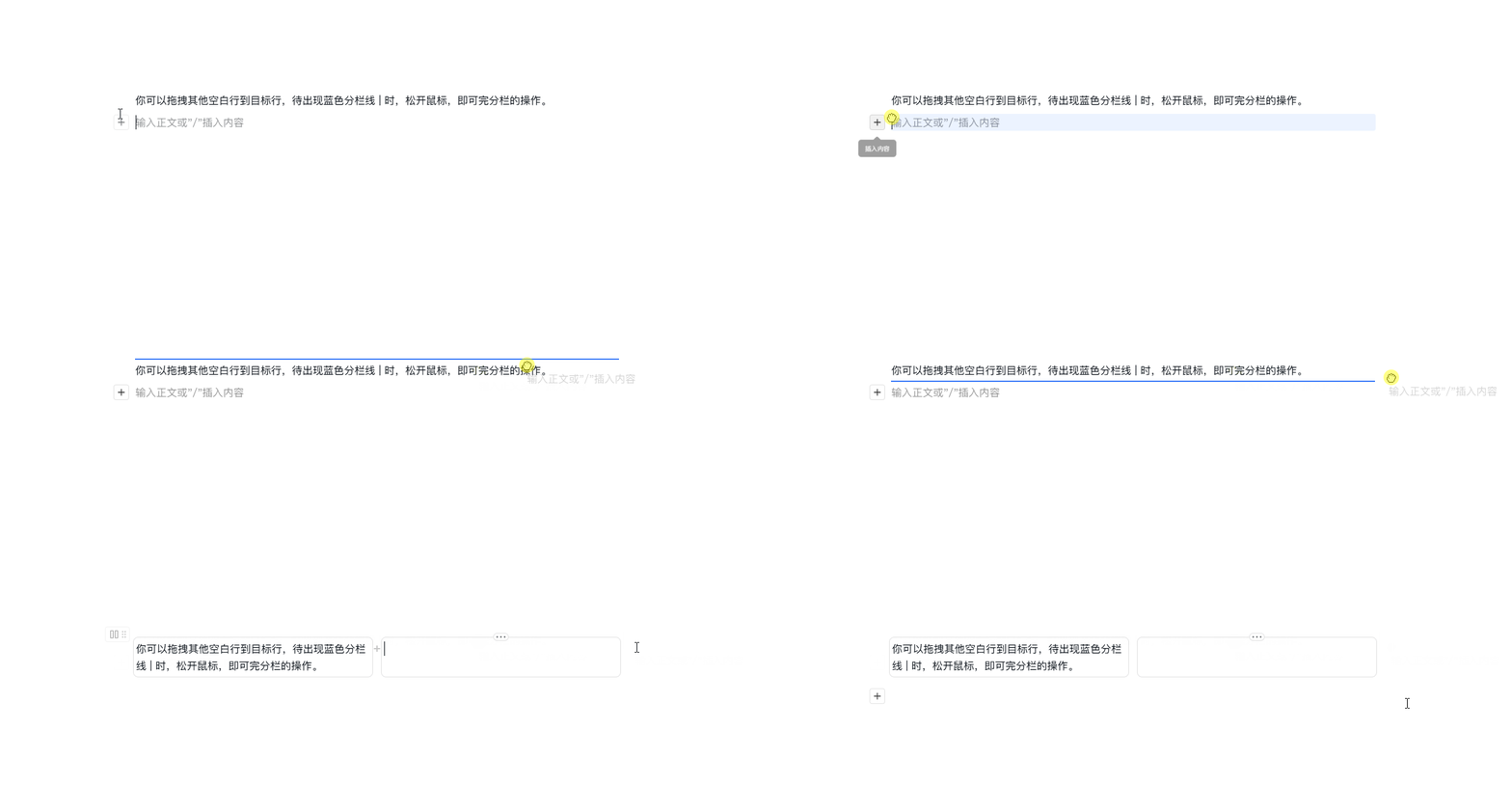
在金融、制造等对数据安全要求极高的行业,WPS智能文档的全屏模式不仅提供沉浸式体验,更与私有化部署方案深度结合。某头部证券公司构建投研知识中台时,研究员通过本地部署的全屏模式撰写研报,确保敏感数据在纯净编辑环境中处理,同时满足监管留痕要求;某大型汽车集团则在全球供应链协同中,利用全屏演示模式向多方展示工艺文档,配合精细化权限管控,确保核心技术资料仅在授权范围内全屏展示,防止信息泄露。
全屏模式与权限系统无缝衔接,管理员可针对文档设置仅查看或可编辑权限,即便进入全屏状态,权限边界依然严格生效。例如在线教育平台制作课件时,讲师开启全屏演示供学员观看,但限制下载与复制;零售企业展示商品数据时,全屏视图下自动加载水印,既保证视觉体验又强化资产保护。这种"沉浸式展示+企业级管控"的双重能力,让全屏功能从个人工具升级为组织级生产力平台。
此外,全屏模式与AI能力、协作功能深度联动。在深度创作场景中,用户可在全屏状态下调用AI写作助手辅助内容生成,或通过快捷键快速退出全屏查看历史版本与批注。无论是投研团队的合规审核、制造企业的质量检测数据分析,还是零售行业的多门店协同,全屏模式都能在保证数据安全的前提下,最大化释放可视区域,实现专注创作与高效协作的完美平衡。
针对"文档全屏模式在哪里设置"的具体操作,用户可在打开智能文档后,直接点击界面右上角菜单栏的"视图"选项,在下拉菜单中定位"全屏模式"按钮一键进入;同时系统支持快捷键操作,通过键盘组合即可快速切换,无需鼠标点击。在移动端与平板设备上,WPS智能文档同样适配全屏手势操作,外勤团队展示地图数据或门店督导查看商品陈列标准时,可通过双指捏合或边缘滑动进入沉浸式浏览,确保小屏幕设备也能获得最大化的可视区域。
退出全屏模式时,用户既可点击屏幕边缘浮动的退出按钮,也可直接按Esc键瞬间返回标准界面,系统自动记忆并恢复原有布局与面板状态,工作流无缝衔接。值得注意的是,即使在全屏状态下,用户仍可通过边缘呼出极简导航栏,快速调用AI写作助手、查看协作批注或响应@消息,无需退出即可处理紧急任务。教育行业讲师利用平板全屏展示思维导图时,可随时退出全屏调整课件内容;金融投研人员撰写研报时,也能通过快捷键在深度创作与资料查阅间灵活切换,真正实现零成本的模式转换与跨终端一致体验。
在WPS智能文档的全屏生态中,该功能不仅局限于单点编辑体验,而是深度融入WPS 365整体办公矩阵。当用户进入全屏模式后,仍可通过边缘手势或快捷键快速呼出AI写作助手、金山待办任务提醒,实现沉浸式创作与任务管理的无缝衔接。特别是在与金山会议深度适配的场景下,演示模式下自动优化的全屏显示比例,配合激光笔与实时批注功能,让远程协作如同面对面交流,彻底消除屏幕共享时的界面杂乱问题,满足金融投研路演、教育在线授课等高规格演示需求。
跨终端一致性是该功能另一核心优势。无论是Windows、Mac端通过快捷键快速切换,还是iPad、安卓平板上的手势操作,亦或是手机端竖屏全屏浏览,WPS智能文档均能保持统一的交互逻辑与视觉体验。制造企业工程师在车间通过平板全屏查看工艺图纸,零售督导在门店用手机全屏核对商品陈列标准,外勤团队展示地图数据时均可获得最大化的可视区域。更重要的是,全屏状态下的所有操作均受企业级权限体系保护,结合私有化部署方案,确保金融、制造等敏感行业在享受沉浸体验的同时,核心数据资产绝不外泄,真正实现效率与安全的双重保障。
此外,全屏模式与企业知识中台的结合,让知识沉淀与复用更加高效。用户在全屏浏览历史研报、标准工艺文件或优质课件时,可直接调用AI问答功能进行深度内容解析,无需退出即可获取智能摘要或关联知识推荐。这种"沉浸阅读+智能洞察"的模式,配合版本历史管理与精细化水印管控,使全屏功能从单纯的显示优化工具,升级为驱动组织知识流转与业务决策的数字化基础设施。
研报撰写耗时长、合规审核复杂且监管留痕要求高。该公司通过WPS智能文档私有化部署构建投研知识中台,研究员在全屏模式下沉浸式撰写研报,结合AI辅助生成与合规自动审核,敏感数据在纯净环境中处理。
课程内容生产周期长、教案课件质量参差,营销物料需求频繁。平台采用WPS智能文档搭建课程内容中台,讲师在全屏模式下沉浸式演示课件与协同备课,AI批量生成标准化课件和营销物料,实现教研运营高效协同。
工艺文档版本控制难、供应链协同滞后且质量分析依赖人工。集团部署私有化WPS智能文档,工程师在全屏模式下查看展示工艺图纸,配合精细化权限与水印管理实现多方协同,质量数据自动分析,保障核心数据安全。
WPS智能文档全屏模式可通过右上角"视图"菜单或快捷键一键开启,自动隐藏工具栏实现沉浸式创作。该功能深度适配演示、多媒体展示等场景,并与权限管控、私有化部署结合,确保金融、制造等行业数据安全。支持跨终端一致体验,配合AI助手与协作功能,已助力证券、教育、汽车等企业显著提升文档管理与创作效率,实现专注办公与高效协同的完美平衡。

面向成长型企业的业财税一体化管理工具,覆盖财务核算、业务协同与税务处理。与WPS智能文档全屏模式配合,财务团队可在纯净界面集中处理经营数据,提升做账与决策效率,适合多门店、多项目统一管控。




专注小微商贸与零售的进销存管理工具,提供采购、销售、库存、资金一体化管理。与WPS智能文档联动,门店督导可全屏核对商品陈列与库存数据,外勤团队在移动端查看经营报表,提升生意协同效率。

智能云财务软件,支持自动做账、报表生成与税务申报。结合WPS智能文档全屏模式,财务人员可在沉浸式界面进行账务审核与分析,企业管理者可全屏查看关键财务指标,让财务数据更清晰、决策更高效。

覆盖合同起草、审批、签署、归档的全生命周期管理工具。与WPS智能文档全屏模式结合,法务与销售可全屏审阅合同条款,权限管控防止敏感条款外泄,适合金融、制造等高合规要求企业的合同数字化管理。




面向零售与商贸企业的进销存管理应用,支持采购、销售、库存及多门店协同。联动WPS智能文档后,可在全屏视图下快速核对商品数据、库存报表与陈列标准,提升供应链响应和门店管理效率。

支持任务拆解、进度跟踪、里程碑管理与团队协作的项目管理工具。结合WPS智能文档全屏演示与批注能力,项目经理可沉浸式汇报项目进展,团队在纯净界面中专注关键节点,适合多项目协同推进。
面向成长型企业的业财税一体化管理工具,覆盖财务核算、业务协同与税务处理。与WPS智能文档全屏模式配合,财务团队可在纯净界面集中处理经营数据,提升做账与决策效率,适合多门店、多项目统一管控。
智能云财务软件,支持自动做账、报表生成与税务申报。结合WPS智能文档全屏模式,财务人员可在沉浸式界面进行账务审核与分析,企业管理者可全屏查看关键财务指标,让财务数据更清晰、决策更高效。
专注小微商贸与零售的进销存管理工具,提供采购、销售、库存、资金一体化管理。与WPS智能文档联动,门店督导可全屏核对商品陈列与库存数据,外勤团队在移动端查看经营报表,提升生意协同效率。
点击右上角视图选项开启全屏,隐藏工具栏与侧边栏,为文案与学术写作提供零干扰环境
本地私有化部署全屏模式处理敏感数据,满足监管留痕要求,研报撰写更专注高效
演示模式一键隐藏编辑元素,仅展示文档内容,配合激光笔与实时批注提升汇报质感
与金山会议深度适配,全屏共享自动优化显示比例,消除屏幕杂乱,远程协作如面对面
图片全屏高清轮播查看,支持缩放细节,设计稿评审无需切换软件,体验更完整
思维导图与视频全屏展开播放,讲师可随时退出调整课件,保障在线教学体验
WPS智能文档支持一键全屏编辑与演示,融合AI写作、企业级权限管控和跨终端适配,帮助团队在安全可控的环境中专注创作、高效协作。