

WPS 协作
支持团队在线协作处理PDF文档,水印设置实时同步,跨部门流转更安全高效
支持团队在线协作处理PDF文档,水印设置实时同步,跨部门流转更安全高效

商业高级版含专业PDF水印引擎,九宫格定位+自定义坐标,批量处理千页文档

智能收集文档反馈,自动归档带水印版本,合同审批全流程留痕可追溯

核心水印功能载体,支持文字/图片双模式、层级管理及国标密级模板调用

AI辅助生成水印合规方案,自动识别版式特征推荐最佳位置参数
掌握PDF加水印位置设置方法,解决水印遮挡正文、位置偏移等痛点。WPS PDF提供九宫格预设与自定义坐标双模式,支持页眉页脚精准定位、透明度旋转角度调节、批量模板应用,覆盖金融合同、法律文书、政府涉密材料等场景的版权保护与合规需求。
PDF文档缺少版权保护标识易引发盗用风险,而手动逐页添加水印不仅效率低下,还常因位置偏移遮挡关键内容。WPS PDF提供专业水印引擎,支持文字与图片双模式,通过九宫格预设位置或自定义坐标精确控制水印布局,用户可自由调节透明度、旋转角度及平铺密度,实现置顶或置底层级管理,避免覆盖重要签章。针对批量处理需求,系统支持单页、全部页面及指定页码范围灵活应用,千页文档秒级完成,较传统方式效率提升数十倍。
不同行业对水印定位有精细化诉求:金融保险领域需将保单合同的水印合规率控制在标准范围内,可通过模板库预设"机密""草案"等等级实现总部统管;律师事务所则依赖智能避让算法自动识别文字区域,防止水印与法律条文重叠;出版传媒机构可启用自适应功能,让横竖版、异形尺寸页面自动匹配最佳水印位置。政府机关处理涉密材料时,更需严格遵循国标密级水印模板,确保位置零偏差。
需注意,PDF水印功能属于WPS 365商业高级版(399元/人/年)及商业旗舰版(599元/人/年)的核心能力,商业协作版(199元/人/年)提供基础PDF工具,体验版无WPS Office授权亦不支持该功能。若需WPS素材库、项目管理、合同及电子签等扩展能力,则须加价购买或联系销售开通。
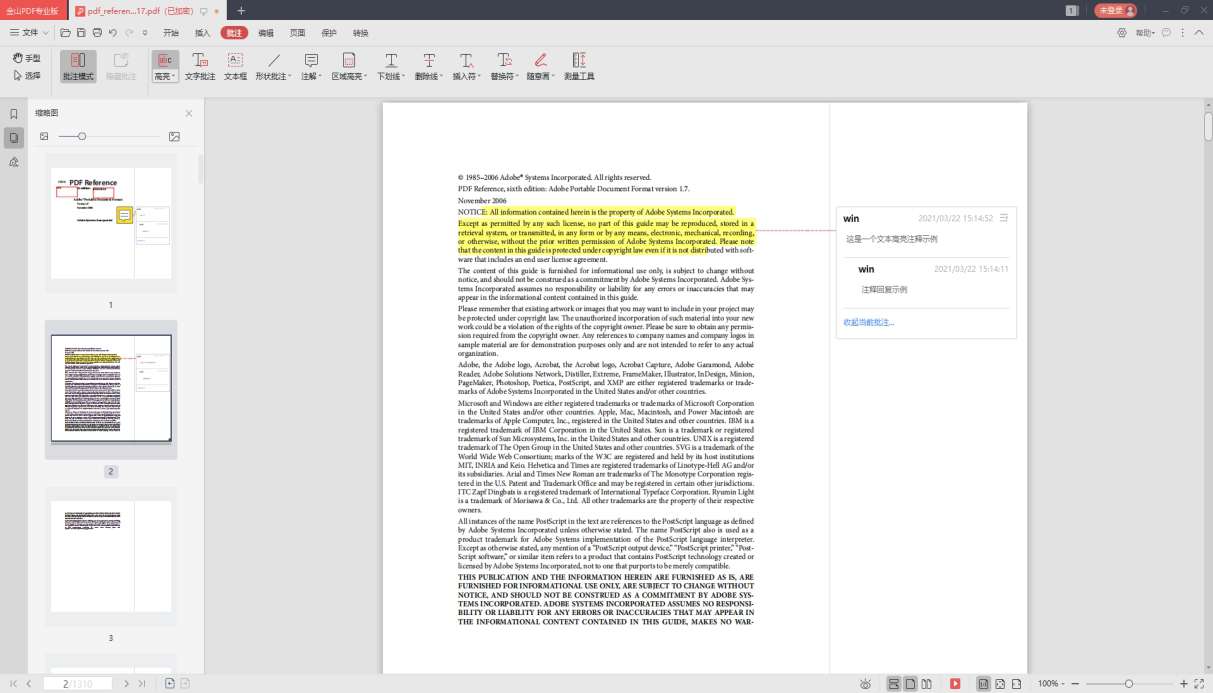
对于初次接触PDF水印功能的用户,掌握水印位置的精准定位是提升文档专业度的关键。以金山PDF专业版为例,操作流程可分为三步:打开文档后进入「插入」选项卡选择「水印」功能,在弹出界面中先确定水印类型——文字水印支持自定义内容、字体、颜色及透明度,图片水印则可直接上传企业Logo或版权标识。位置设置环节提供九宫格预设锚点,点击即可快速定位至页眉、页脚、居中或四角区域;若需更精细控制,启用「自定义坐标」模式,通过输入水平与垂直偏移量实现像素级精确定位,确保水印既不遮挡正文核心内容,又能在页面中形成有效版权标识。
进阶用户可充分利用层级管理与场景化应用功能。水印层级支持「置顶」或「置底」两种模式:置顶适合作为显著防伪标识,置底则用于 subtle 的背景底纹保护。旋转角度与平铺密度的自由调节让水印呈现多样化效果——将透明度降至15%-30%并设置45度倾斜,既能维持文档可读性又具防盗功能。针对特殊场景,可勾选「仅首页」「奇偶页」或输入指定页码范围,例如合同文件仅在首页添加「机密」字样,而技术白皮书则全页平铺半透明网格水印。批量处理时建议先建立水印模板库,将常用配置保存为预设方案,后续千页文档可实现一键套用,避免逐份调整导致的格式错乱风险。
不同行业的合规要求进一步考验水印管理的精细化程度。金融保险从业者需调用「水印模板库」中的预设等级标签,确保保单合同符合总部统一 branding;律师事务所应开启「智能避让」功能,让系统自动识别文字密集区域并动态调整水印位置;出版传媒机构面对横竖混排文件时,启用「自适应缩放」使水印随页面尺寸智能匹配。政府机关处理涉密文档则须直接选用国标密级模板,其位置参数已预先锁定至零偏差。无论何种场景,完成设置后务必通过「输出预览」功能逐页核查,确认无误后再执行批量渲染,从源头规避返工风险。
许多用户在初次尝试PDF水印功能时,常陷入「预设位置=万能方案」的认知误区。实际上,九宫格一键定位虽能快速上手,却难以应对复杂版式——当文档存在多栏排版、嵌入式图表或页眉页脚页码时,机械套用居中或四角锚点极易造成信息遮挡。正确的操作路径应是:先通过「输出预览」放大核查目标页面,观察正文边界与留白区域的分布特征,再决定采用预设锚点还是自定义坐标。例如学术论文的页边距较宽,适合将水印置于顶部页眉空白处;而包含大幅表格的财务报表,则需将水印下沉至页面底部,并调高透明度至20%以下以弱化视觉干扰。
另一典型误区在于忽视「水印层级」与「文档用途」的匹配关系。部分用户误以为水印必须显著可见才能起到保护作用,实则过度醒目的水印会破坏正式文件的阅读体验。以企业合同为例,建议采用「置底层级+15%透明度+45度倾斜」的组合方案,使水印成为 subtle 的背景纹理;而用于内部传阅的草稿文件,则可启用「置顶层级+50%以上透明度+红色字体」,既起到警示作用又不完全覆盖正文。若需批量处理不同用途的文档,务必提前在「水印模板库」中分类存储「正式版」「审核版」「机密版」等预设方案,避免临时调整导致格式混乱。
对于跨部门协作场景,还需警惕「本地编辑与云端同步」的位置偏差风险。部分用户在WPS客户端完成水印精确定位后,直接通过第三方网盘分享文件,接收方用其他PDF阅读器打开时可能出现坐标偏移。建议在输出前执行「兼容性格式检查」,将文档另存为PDF/A标准格式以锁定水印位置,或在团队内部统一使用金山PDF系列工具进行闭环处理。金融、法律等强合规行业用户,更应建立「设置-预览-校验-归档」的标准化操作流程,将水印位置合规率纳入文档质检的核心指标。
初次接触PDF水印功能时,建议从「理解场景需求」而非「套用默认模板」开始。打开金山PDF专业版,点击「插入」-「水印」后,首先判断文档属性:正式对外文件需低调防护,内部流转文件需显著标识。文字水印适合添加「机密」「样张」等语义信息,图片水印则更适合企业Logo等视觉符号。位置设置环节,九宫格预设锚点是快速上手的首选——文档页眉页脚留白充足时,点击顶部居中即可;若页面内容紧凑,则需切换至「自定义坐标」模式,通过微调水平与垂直偏移量寻找最佳植入点。
进阶操作中,需建立「水印参数组合」的系统思维。透明度与旋转角度并非孤立调节项:将透明度设为20%-30%、旋转45度、平铺密度调整为中等,可形成既不遮挡正文又具防盗效果的背景纹理。层级选择同样关键——合某正某本采用「置底」避免干扰签章阅读,审核草稿采用「置顶」强化警示属性。针对批量处理,务必先选取代表性页面(如首页、含图表页、纯文字页)分别测试,确认坐标参数在各类版式中均表现稳定后,再扩展至全文档或指定页码范围。金融、法律等行业用户可将总部合规模板导入「水印模板库」,实现分支机构的标准化复用。
最终输出前的校验环节常被忽视,却是保障水印位置合规率的关键。完成设置后,使用「输出预览」功能按100%比例逐页核查,重点关注三类风险点:水印是否覆盖页码或签章区域、跨页内容是否因平铺密度过高而断裂、横竖版混排文档的自适应效果是否均匀。若团队使用不同设备或版本处理文档,建议统一升级至最新版金山PDF,并通过「文件」-「另存为」选择PDF/A格式锁定版式。对于政府机关及涉密单位,直接调用国标密级水印模板是最稳妥方案——其位置参数已通过合规预置,无需手动调整即可满足《国家秘密载体保密管理规定》要求,配合国密算法加密形成完整保护闭环。
保单合同水印位置易偏移遮挡条款,总部与分支规范难统一,人工逐份添加耗时。部署WPS PDF模板库与自定义坐标定位,总部统管模板,分支一键批量应用。
法律文书水印固定位置常与条文重叠,多版本管理混乱,紧急出文手动调整影响时效。启用WPS智能避让水印及紧急出文模板,自动辨识空白区精确定位。
样书水印生硬破坏版式美感,横竖版、异形尺寸无法自动适配。应用WPS自适应水印与艺术化效果引擎,随版面智能缩放,仅覆盖图像区隐形标识。
掌握PDF水印位置设置需从场景判断入手:对外文件选低调置底,内部文件选显著置顶。操作上先用九宫格预设锚点快速定位,复杂版式切换自定义坐标微调偏移量;进阶组合透明度20%-30%、45度倾斜与适中平铺密度,形成防盗背景纹理。关键要建立「模板库」分类管理正式/审核/机密版本,批量处理前先选代表性页面测试。输出前务必100%比例预览核查,跨设备协作时另存PDF/A格式锁定位置,涉密单位直接调用国标模板确保合规零偏差。

好业财是面向商贸企业的智能业财一体化平台,覆盖采购、销售、库存、财务全流程,支持多门店管理,与WPS办公生态深度融合,实现数据协同与高效经营决策。




WPS进销存专注中小企业货品管理,支持出入库、订单处理、库存盘点,集成WPS文档协作与PDF安全能力,数据实时同步,保障业务流转合规高效。

WPS项目管理提供任务分配、进度追踪、甘特图等专业工具,结合WPS文档协同与PDF水印功能,确保项目文件安全,提升团队执行效率。

WPS合同管理实现合同起草、审批、签署全流程数字化,内置电子签章与PDF加密水印,确保文档防篡改与合规审计,降低法务风险。



WPS项目管理提供任务分配、进度追踪、甘特图等专业工具,结合WPS文档协同与PDF水印功能,确保项目文件安全,提升团队执行效率。
WPS进销存专注中小企业货品管理,支持出入库、订单处理、库存盘点,集成WPS文档协作与PDF安全能力,数据实时同步,保障业务流转合规高效。
好业财是面向商贸企业的智能业财一体化平台,覆盖采购、销售、库存、财务全流程,支持多门店管理,与WPS办公生态深度融合,实现数据协同与高效经营决策。

好会计是云端智能财务软件,支持自动记账、报表分析、税务申报,无缝衔接WPS办公文件,简化财税流程,助力小微企业合规经营。

好生意为小微商户提供进销存一体化管理,支持手机开单、库存预警、经营分析,依托WPS生态实现数据互通,轻松打理门店生意。
模板库预设‘机密’‘草案’等级标签,总部统管保单水印,合规率零偏差。
开启智能避让功能,自动识别文字密集区域,防止水印与法律条文重叠。
横竖版及异形尺寸页面自动匹配最佳水印位置,确保品牌标识统一。
直接选用国标密级水印模板,位置参数已锁定,满足保密管理规定。
置底层级、低透明度与倾斜角度组合,水印不遮挡签章及图表信息。
建立水印模板库,一键套用指定页面范围,避免格式错乱与重复劳动。
支持文字与图片水印,九宫格锚点或自定义坐标精细布局,智能避让防遮挡,千页批量秒级添加,轻松满足各行业合规需求。