

AI 文档翻译
多语言PDF一键翻译,智能保留原文排版与高分辨率图片,跨语言协作更高效。
多语言PDF一键翻译,智能保留原文排版与高分辨率图片,跨语言协作更高效。

智能生成与转换演示文稿,支持PDF高清导出设置,确保投影演示文字图片清晰锐利。

专业PDF分辨率调控,72-600DPI多档自定义,一键解决打印锯齿与文件体积失衡难题。

大体积PDF附件智能发送,配合分辨率优化传输高效,办公沟通与归档协作更顺畅。

表单数据自动汇总归档,扫描件分辨率智能适配,确保电子签名与公章清晰合规。
PDF输出分辨率设置常见问题涉及打印文字锯齿、扫描归档体积失控、转图片或PPT导出失真及水印批注错位。金山PDF专业版与教育版面向教育、制造、国企及设计出版行业,提供72至600DPI多档自定义、智能场景识别与批量分辨率锁定,在确保图文清晰的同时智能压缩体积,实现打印、归档、转换与协作全链路分辨率精细化管控。
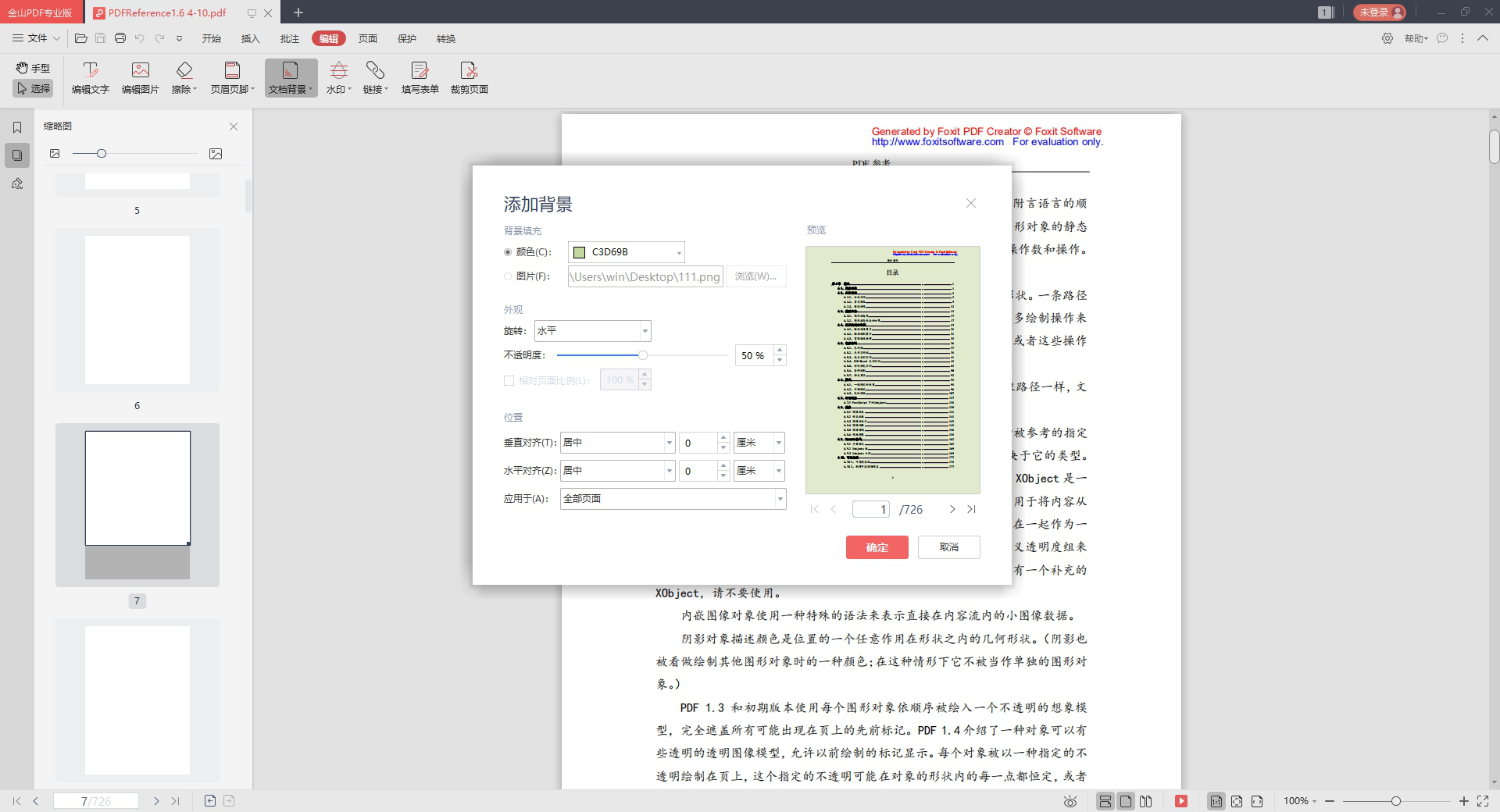
在办公与专业出版场景中,PDF输出分辨率设置不当往往导致三类典型问题:打印与导出时文字图片边缘锯齿、扫描归档后文件体积失控、以及跨场景转换时清晰度骤降。具体而言,分辨率过低会使印刷成品模糊失实,红头文件或技术图纸的严肃性与精准度受损;而盲目采用高DPI参数又常导致文件异常膨胀,难以通过邮件或内部系统传输。屏幕显示与印刷成品之间色彩及清晰度的显著差异,更让缺乏经验的用户难以把握平衡点。
针对扫描文档与格式导出场景,常见问题进一步分化:扫描件分辨率过高会使海量档案存储成本激增,过低则导致公章、手写签名及老旧文字模糊失效;将PDF转为图片或PPT时,若未按需调整72至600DPI的档位,投影演示与网页发布效果将大打折扣。此外,水印、批注、页眉页脚及电子签名等元素对分辨率同样敏感,低于200-300DPI易出现边缘发虚或定位错位。例如,部分高校与制造企业在采用智能分辨率管理后,在毕业论文归档、课件打印及技术图纸流转中改善了清晰度与体积的平衡。值得注意的是,WPS 365商业高级版及商业旗舰版已集成PDF工具与分辨率精细化控制功能,而体验版与商业协作版用户如需此类专业级输出能力,建议根据实际业务需求评估套餐升级或联系销售获取详细权益说明。
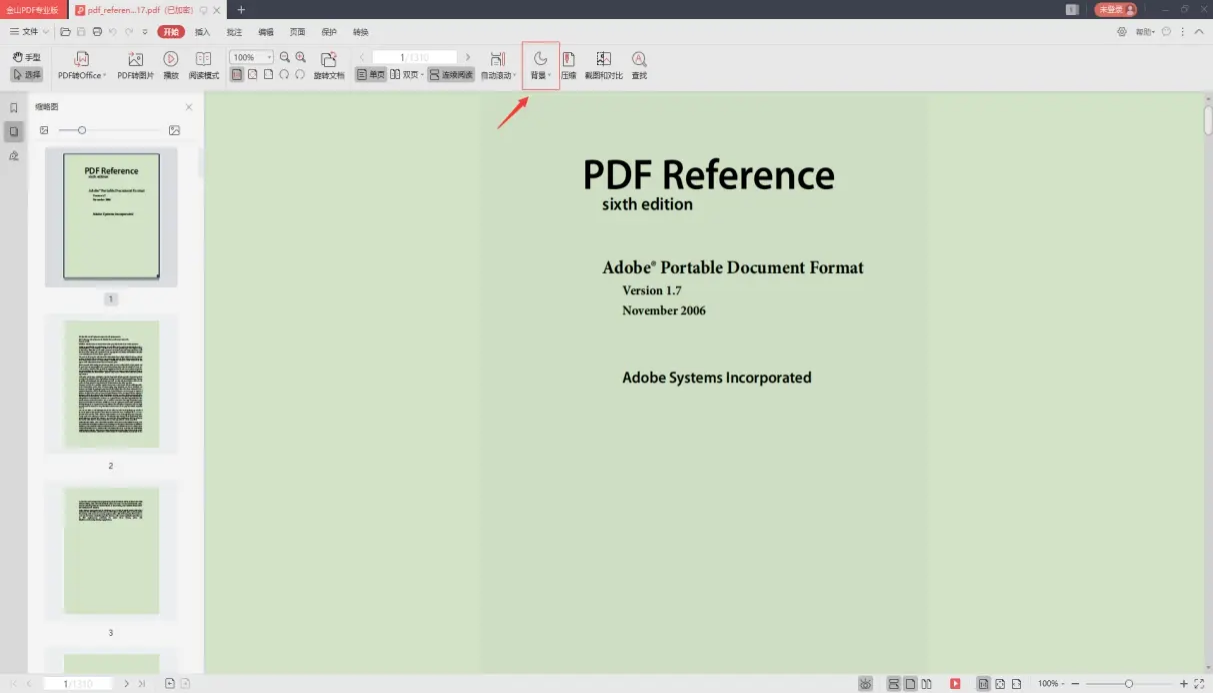
不同行业对PDF输出分辨率的诉求存在显著差异,需基于业务场景进行差异化配置。教育领域中,高校教务系统通常对上传文件有体积限制,而课堂讲义又要求打印清晰,建议采用智能分辨率自适应引擎,在提交论文时自动压缩至合规体积并保留文字锐度,打印课件时切换至300DPI以上高清模式。高端装备制造企业的技术图纸下发车间需确保线条标注精准,宜启用600DPI车间级打印预设,同时利用智能分层压缩将跨国传输文件控制在50MB以内。国有投资集团处理红头公文时,应锁定标准分辨率输出模板,避免标题锯齿化,维护文件严肃性;扫描历史合同时采用无损压缩技术,可在确保法律效力的前提下节省70%存储空间。对于建筑设计院与出版机构,需严格区分客户预览模式与印刷输出模式,前者适配屏幕与邮件传输,后者强制执行300DPI工业标准并开启印前预检,规避废版风险。
金山PDF专业版与教育版、WPS 365企业级方案通过智能识别文档类型与场景,自动推荐最优DPI参数,实现“一键场景切换”。其矢量图形保真技术确保文字与线条缩放无损失,批量处理功能可一次性统一多文档分辨率标准,避免跨部门协作中的版本混乱。智能压缩算法在针对黑白文档、彩色照片、图文混排等不同内容时动态调整策略,兼顾清晰度与体积控制。无论是电子档案长期归档、商业标书印刷,还是多层级单位合并上报材料,用户均可在本地完成精细化分辨率管控,无需掌握复杂参数即可达成专业级输出效果。
在OCR识别、电子签名及双层PDF制作等精细场景中,分辨率设置存在诸多常见误区。扫描件若分辨率不足,会导致公章模糊、隐藏文本层定位偏移;建议将扫描与输出分辨率统一设定为300DPI以上,以确保文字边缘锐利、签名与图章清晰自然。水印、批注、页眉页脚等易忽略的元素同样对DPI敏感,低于200DPI时会出现发虚或锯齿,配置时应不低于300DPI,并通过打印预览确认各元素与正文互不干扰,避免反复调试浪费纸张。
进行格式转换与跨软件协同时,需针对性调整参数以规避失真。将PDF转为PPT或某办公软件文档时,建议保持300DPI以上设置,防止投影演示时图片与文字模糊不清;涉及高分辨率效果图或大型图纸时,应注意电脑需配备4GB以上内存并预留充足存储空间,避免处理卡顿或转换失败。金山PDF提供的72-600DPI多档自定义能力与场景化智能预设,可使用户无需理解复杂参数,即可在本地完成从屏幕阅读、办公打印到商业印刷的全链路分辨率管控,兼顾专业品质与传输效率。
在日常办公与专业出版中,不少用户对PDF分辨率存在“非高即低”的认知误区:要么盲目将DPI拉至最高,导致标书、图纸或扫描归档类文件体积暴涨,在内部网络与邮件系统中传输受阻、上传失败;要么仅以屏幕显示清晰作为唯一标准,忽略印刷场景对矢量保真与文字边缘锐度的硬性要求,最终造成打印成品锯齿严重、公章或批注发虚,甚至出现整批印刷物料报废的情况。这种粗放式设置,本质上是将分辨率管理视为简单的单点调节,而非贯穿文档全生命周期的系统性工程。
科学纠偏需建立“场景决定参数”的意识。金山PDF专业版与教育版提供的72-600DPI多档自定义能力,正是为了打破“一刀切”困局——网页发布与电商上传通常只需72-150DPI即可兼顾画质与加载速度,而商业印刷、技术图纸与红头公文则必须严格执行300-600DPI工业标准。其“打印预览所见即所得”功能,可在输出前直观比对屏幕模拟效果与印刷成品的差异,提前规避水印虚化、页眉页脚错位等隐患,显著减少反复试印带来的纸张与工时浪费。同时,本地化处理机制彻底规避了在线转换工具的分辨率限制与泄密风险,确保政企公文、合同及设计稿在转换与导出环节的内容安全。
更深层的转变在于将分辨率控制从被动调整转向主动治理。通过智能场景识别、批量统一分辨率锁定及跨部门协作标准强制嵌入,企业可将分辨率规范前置到扫描、编辑、合并、归档的每一个环节。无论是制造企业的车间级图纸下发、国有集团的多层级材料汇总,还是高校的批量课件输出,均能实现“一次配置、全链路合规”,在根治版本混乱的同时,让专业级输出效果成为标准化常态,而非依赖个人经验的偶然结果。
教师课件打印模糊、论文上传体积超标、归档画质失真,引入金山PDF教育版智能分辨率引擎,自动匹配打印高清、上传压缩与归档保真模式。
技术图纸打印模糊影响装配精度,跨国大文件传输缓慢,版本混乱,通过WPS 365企业级方案实现车间级高清预设与智能压缩,统一全公司分辨率标准。
方案审阅细节丢失、印刷成品模糊报废、大文件无法邮件发送,采用金山PDF专业版双模式输出,预览自动压缩适配邮件,印刷强制300DPI标准。
PDF输出分辨率设置常见“非高即低”的误区:盲目高DPI导致文件膨胀、传输受阻;设置过低则造成打印锯齿、公章发虚及OCR识别失准。科学治理应基于场景差异化配置——网页预览宜用72-150DPI,商业印刷、技术图纸与红头公文须严格执行300-600DPI标准,扫描归档与电子签名建议不低于300DPI。借助金山PDF专业版或WPS 365的智能场景识别、批量统一分辨率及矢量保真技术,可在本地实现“一次配置、全链路合规”,兼顾清晰度、传输效率与文档安全。

WPS合同管理覆盖起草、审批、签署、归档全流程,与WPS Office深度集成,强化合规管控与团队协作,适合法务、采购等场景。




好会计智能财务软件支持便捷记账、自动报税与经营分析,与WPS协同提升小微企业财税处理效率,轻松实现财税数字化。

WPS进销存实现采购、销售、库存一体化管理,与WPS表格无缝对接,实时掌握经营动态,助力中小商贸企业高效运营。

好业财打通业务与财务,提供业财一体化智能分析,与WPS办公融合,辅助企业精细化管理与科学经营决策。



好会计智能财务软件支持便捷记账、自动报税与经营分析,与WPS协同提升小微企业财税处理效率,轻松实现财税数字化。

好生意聚焦智慧门店管理,覆盖商品、订单、会员营销,与WPS移动办公联动,帮助商户高效管生意、提业绩。
WPS合同管理覆盖起草、审批、签署、归档全流程,与WPS Office深度集成,强化合规管控与团队协作,适合法务、采购等场景。

WPS项目管理支持任务拆解、甘特图与进度跟踪,融入WPS在线协作生态,助力团队高效推进项目、准时交付。
WPS进销存实现采购、销售、库存一体化管理,与WPS表格无缝对接,实时掌握经营动态,助力中小商贸企业高效运营。
支持300-600DPI专业印刷预设,矢量文字边缘锐利,打印预览所见即所得,告别模糊与反复试印。
智能识别内容类型,动态压缩体积的同时增强文字与公章可读性,节省存储空间70%。
72-600DPI多档可调,图片、PPT导出始终保持矢量保真与清晰排版,投影演示不模糊。
自动识别文档用途,一键匹配屏幕/打印/印刷模式,新人也能零门槛实现专业参数配置。
一次性统一多文档分辨率,锁定输出规范,避免跨部门协作中的版本混乱与质量参差。
无需上传云端,全程本地完成分辨率管控与格式转换,政企合同、图纸等敏感信息不泄密。
覆盖72-600DPI多档自定义,智能场景识别与矢量保真输出,兼顾清晰度与文件体积,让打印、归档、转换零失误。