

WPS 智能文档
支持多人实时协作与智能审阅,自动同步PDF缩放设置与批注进度,实现跨部门文档无缝流转。
支持多人实时协作与智能审阅,自动同步PDF缩放设置与批注进度,实现跨部门文档无缝流转。

专业PDF缩放与审阅工具,支持10%-640%无级调节、悬浮放大镜及分屏对比,确保文档精准审阅。

智能追踪合同审阅与图纸校审任务,自动关联文档缩放记忆与阅读位置,确保跨终端审阅进度同步。

快速构建标准化审阅流程表单,支持PDF文档嵌入与缩放适配,实现数据收集与文档处理数字化闭环。

精准识别合同条款与图纸标注中的文字错误,支持放大审阅模式下的内容校验,确保文档合规准确。
WPS PDF缩放比例可通过底部状态栏滑块、顶部"视图"菜单或Ctrl+滚轮快捷键设置,支持10%-640%无级调节与智能记忆。针对建筑图纸审阅、金融合同核查、公文版式检查等场景,提供适应宽度、实际大小等预设模式,确保矢量图形放大不失真、批注精准锚定。企业用户可通过WPS 365后台统一配置默认缩放策略,实现跨终端同步与标准化审阅流程。
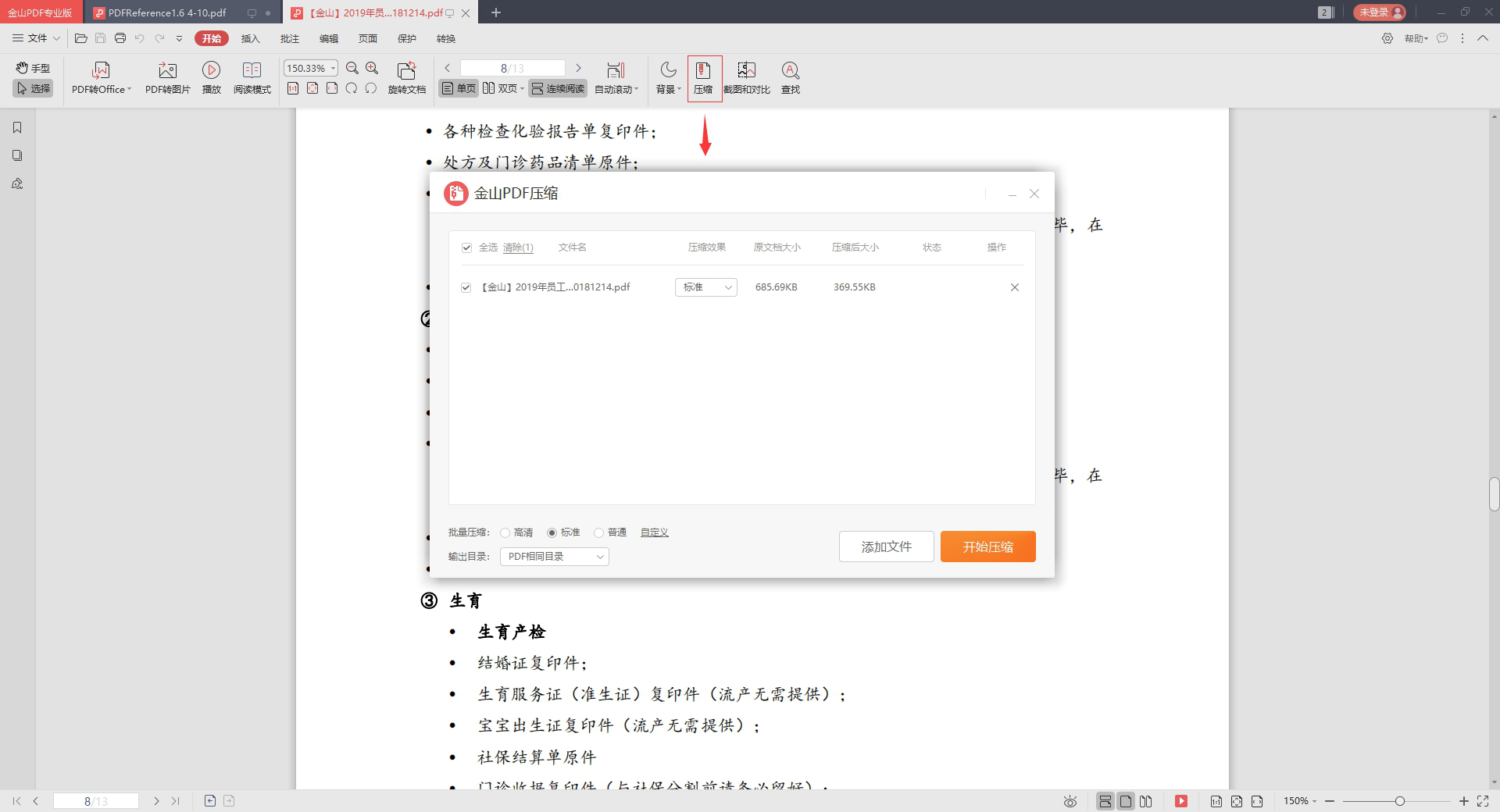
在WPS PDF中调整文档缩放比例十分便捷,用户既可通过底部状态栏的滑块拖拽或百分比输入快速设置,也能在"视图"菜单中选择"实际大小""适应宽度"等预设模式,还可使用Ctrl键配合鼠标滚轮实现流畅缩放。需要注意的是,完整的PDF编辑与高级视图功能主要包含在WPS 365商业高级版(399元/人/年)及商业旗舰版(599元/人/年)中,体验版与商业协作版用户如需使用专业PDF工具,通常需联系销售开通或作为加价购项目单独购买。
针对建筑设计院、金融机构及制造企业的深度文档审阅需求,金山PDF专业版支持10%至640%无级缩放调节,并具备智能视图记忆功能,可自动保存不同文档的缩放比例与阅读位置。在审阅工程图纸或法律合同时将页面设置为"适应宽度"模式,可自动匹配显示器分辨率消除横向滚动条;而"双页连续"视图则适合标书制作与多版本文档比对,确保在不同缩放级别下批注始终锚定原文位置不漂移。
对于需要像素级精准审阅的场景,悬浮放大镜工具允许用户在保持整体视图不变的情况下局部放大2至10倍查看印章细节或技术参数,配合分屏对比功能可在同一文档左右两侧分别设置不同缩放比例。建议有规模化图纸审阅、合同合规检查需求的企业选择商业高级版及以上套餐,以获得完整的PDF缩放记忆、矢量渲染及批注锚定技术支持,避免因软件切换导致的效率损耗。
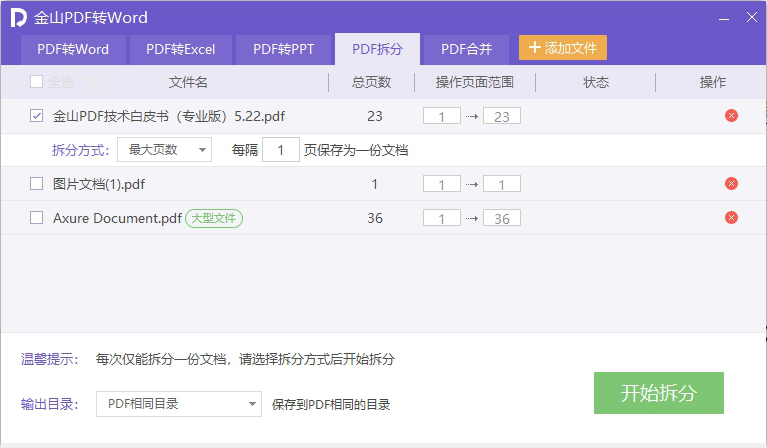
在WPS PDF中,缩放比例的设置入口设计充分考虑了不同场景下的操作习惯。除底部状态栏的滑块控制外,用户还可通过顶部"视图"菜单快速切换"实际大小""适合页面"等预设模式,或使用Ctrl+鼠标滚轮实现无级缩放。这种多入口设计确保无论是在台式机进行精细审阅,还是在笔记本上快速浏览,都能在最短时间内调整到最佳视图状态。
针对金融、建筑等行业的移动办公需求,WPS 365支持跨终端缩放设置同步。当法务人员将合同缩放至150%审阅条款细节后,可在手机端继续保持该比例查看批注;现场工程师在平板端放大图纸节点详图后,回到办公室打开文档仍能自动还原上次阅读位置与缩放级别。配合悬浮放大镜工具,用户无需改变整体视图即可局部放大2-10倍查看印章或技术参数,确保在640%超高缩放比下批注仍精准锚定原文位置不漂移。
对于需要分屏比对的场景,如合同修订对照或图纸版本校审,WPS PDF支持同一文档左右分屏并独立设置缩放比例。各区域可分别调整为"适应宽度"或自定义百分比,跨显示器移动时自动识别DPI并优化显示。建议有跨设备审阅需求的企业选择WPS 365商业高级版,以获得完整的缩放记忆、多屏适配及批注锚定技术支持,避免因视图切换导致的信息遗漏。
针对建筑设计院、金融机构及高端制造企业的专业化审阅需求,PDF缩放比例的设置不仅是简单的视图调整,更是精准信息获取的关键入口。在WPS PDF中,除常规的状态栏与视图菜单操作外,用户可在审阅工程图纸时快速将缩放比例锁定在200%或400%,配合OCR文字识别功能提取节点详图中的技术参数,确保矢量图形在放大过程中线条依然清晰锐利,文字层与图像层精准对齐。
对于金融合规与法务审阅场景,通过底部状态栏一键切换至"实际大小"模式,可精准核验合同印章的真伪与文字细节,再结合悬浮放大镜工具局部放大2-10倍查看微缩文字,无需反复调整整体视图即可完成对关键条款的交叉验证。当处理双层PDF扫描件时,适当的缩放设置能显著提升OCR识别准确率,确保在150%-200%放大比例下对模糊文字进行校对与批注,批注内容将自动锚定原文位置,无论后续如何调整缩放比例或切换视图模式,审阅标记始终与文档内容保持同步。
建议大型集团企业在部署WPS 365时,统一配置PDF缩放记忆与多屏适配策略,使法务、设计、质检等不同岗位人员在跨部门协作时,文档缩放比例与审阅进度能够无缝衔接,避免因视图设置差异导致的信息误判,真正实现从"找到设置入口"到"构建标准化审阅流程"的数字化转型。
在WPS PDF中,缩放比例设置入口主要集中于底部状态栏的百分比调节框与顶部"视图"菜单的显示选项。对于集团型企业,IT管理员可通过WPS 365管理后台统一下发默认视图策略,设定全公司或特定部门的初始缩放比例,确保公文、合同等正式文件在流转过程中保持统一的视觉标准,避免因个人显示设置差异导致的版式误判。
针对不同业务场景,企业可配置差异化缩放方案。如财务部门默认开启"实际大小"以精确核对票据印章,法务部门预设150%比例审阅合同细则,工程项目组则强制"适应宽度"模式消除横向滚动条。这种基于岗位特性的默认配置,使员工打开文档即可进入最佳审阅状态,无需反复寻找设置入口,显著提升跨部门协作效率。
此外,企业级部署支持缩放权限管控与操作追溯。管理员可锁定关键文档的缩放比例防止误触篡改,或在审计日志中记录员工的视图调整行为,确保敏感文件在特定缩放级别下完成审阅。通过标准化配置,企业不仅解决了"在哪里设置"的操作疑问,更构建了符合内控要求的文档审阅流程,满足国有投资集团、金融机构等对文档处理合规性的严格要求。
PDF公文缩放比例设置隐蔽,查看红头细节时需反复切换软件且易错位。采用WPS 365后,文员通过状态栏滑块与视图菜单一键切换实际大小、适应宽度,自定义150%比例精准核对合同条款与印章,归档格式不乱版。
技术图纸PDF缩放调节不便,细节查看困难,单独采购专业PDF工具成本高。部署WPS 365后,技术人员在状态栏拖拽缩放比例滑块,25%-400%自定义精度查看工艺尺寸与标注,配合测量工具完成图纸审阅。
建筑图纸PDF缩放比例调节复杂,节点详图查看困难,移动端现场缩放不便。采用WPS 365后,设计师用状态栏滑块与百分比输入快速缩放,矢量渲染保证线条清晰,手机端同步缩放设置与批注,跨终端审图顺畅。
WPS PDF缩放比例设置提供底部状态栏滑块/百分比输入、顶部"视图"菜单预设模式及Ctrl+滚轮快捷键三大入口,支持10%-640%无级调节与跨终端同步。专业版配备智能视图记忆、悬浮放大镜及分屏对比功能,满足建筑图纸审阅与金融合同核验需求。建议企业用户选择WPS 365商业高级版,通过IT后台统一下发岗位差异化缩放策略,实现标准化审阅流程与权限管控,提升跨部门协作效率并确保文档处理合规性。

一款面向小微企业的业财一体化管理工具,覆盖进销存、财务记账与经营分析,支持与WPS办公文档协同,适合商贸零售、批发等行业,帮助用户高效管理业务与财务数据。




专注库存与销售管理的WPS生态应用,提供采购、销售、库存、报表等核心功能,可与WPS表格/PDF单据对接,帮助中小企业实时掌握库存动态,提升进销存流转效率。

面向团队协作的项目管理工具,支持任务分解、进度跟踪、甘特图与文档协同,关联WPS Office文件与PDF审阅场景,适用于工程、设计、市场等项目团队,提升交付效率。

专注合同全生命周期管理,支持合同起草、审批、履约跟踪与归档检索,兼容WPS PDF批注和缩放审阅,适合法务、财务及行政高效管控合同风险。



面向团队协作的项目管理工具,支持任务分解、进度跟踪、甘特图与文档协同,关联WPS Office文件与PDF审阅场景,适用于工程、设计、市场等项目团队,提升交付效率。
专注库存与销售管理的WPS生态应用,提供采购、销售、库存、报表等核心功能,可与WPS表格/PDF单据对接,帮助中小企业实时掌握库存动态,提升进销存流转效率。
一款面向小微企业的业财一体化管理工具,覆盖进销存、财务记账与经营分析,支持与WPS办公文档协同,适合商贸零售、批发等行业,帮助用户高效管理业务与财务数据。

面向小微企业的智能财务软件,提供凭证录入、账簿报表、税务申报等功能,可与WPS生态文档打通,适合代账会计和中小企业财务人员,提升做账效率。

面向商贸企业的进销存与经营管理工具,覆盖采购、销售、库存、资金及客户管理,支持与WPS办公套件协同,帮助老板实时掌握经营状况,降低库存风险。
适应宽度模式消除横向滚动条,配合640%放大查看节点详图,批注锚定原文不漂移。
一键切换实际大小精确核验印章真伪,悬浮放大镜局部放大2-10倍查看微缩文字。
预设150%比例审阅条款细节,缩放比例与阅读位置自动记忆,跨终端无缝衔接进度。
双页连续视图适合标书制作,左右分屏可独立设置不同缩放比例,多版本对照更清晰。
手机端保持合同150%缩放查看批注,平板放大图纸节点后返回电脑自动还原阅读位置。
管理后台下发默认视图策略,财务适配实际大小、法务预设150%,关键文档缩放权限可追溯。
WPS 365商业高级版为建筑设计、金融法务等企业提供640%无级缩放、跨终端缩放记忆与批注精准锚定,让专业PDF审阅更高效合规。