

WPS 会议
支持远程会审财务报表与工程图纸,一键同步打印缩放参数,确保跨地域协作时文档格式统一,减少反复确认成本。
支持远程会审财务报表与工程图纸,一键同步打印缩放参数,确保跨地域协作时文档格式统一,减少反复确认成本。

基于财务数据与工程报表智能生成演示文稿,自动适配A3/A4打印缩放比例,解决横纵混排页面输出偏差。

智能识别财务报表与造价清单关键字段,自动校验缩印后数据列完整性,辅助归档前的内容核对与版面优化。

收发含批注的图纸与审计报告时,自动保留文档缩放设置与批注层级,支持批量打印模板下发,确保多端输出一致。

智能办公助手,辅助编写批量打印宏与自动化脚本,快速完成多份报表的缩放适配、横纵混排合并及分页优化。
针对PDF报表打印缩放设置中的常见问题,如宽表截断、列宽失真、批注错位及OCR扫描件变形等,WPS PDF提供智能排版解决方案。支持A3缩印A4自适应、批量打印模板预设、批注联动缩放与OCR纠偏矢量保真,通过“适合页面”“适合可打印区域”等模式与实时分页预览,帮助制造、教育、国企及建筑行业实现财务报表、造价清单与审阅文档的一键规范输出,避免纸张浪费,确保跨设备打印格式一致。
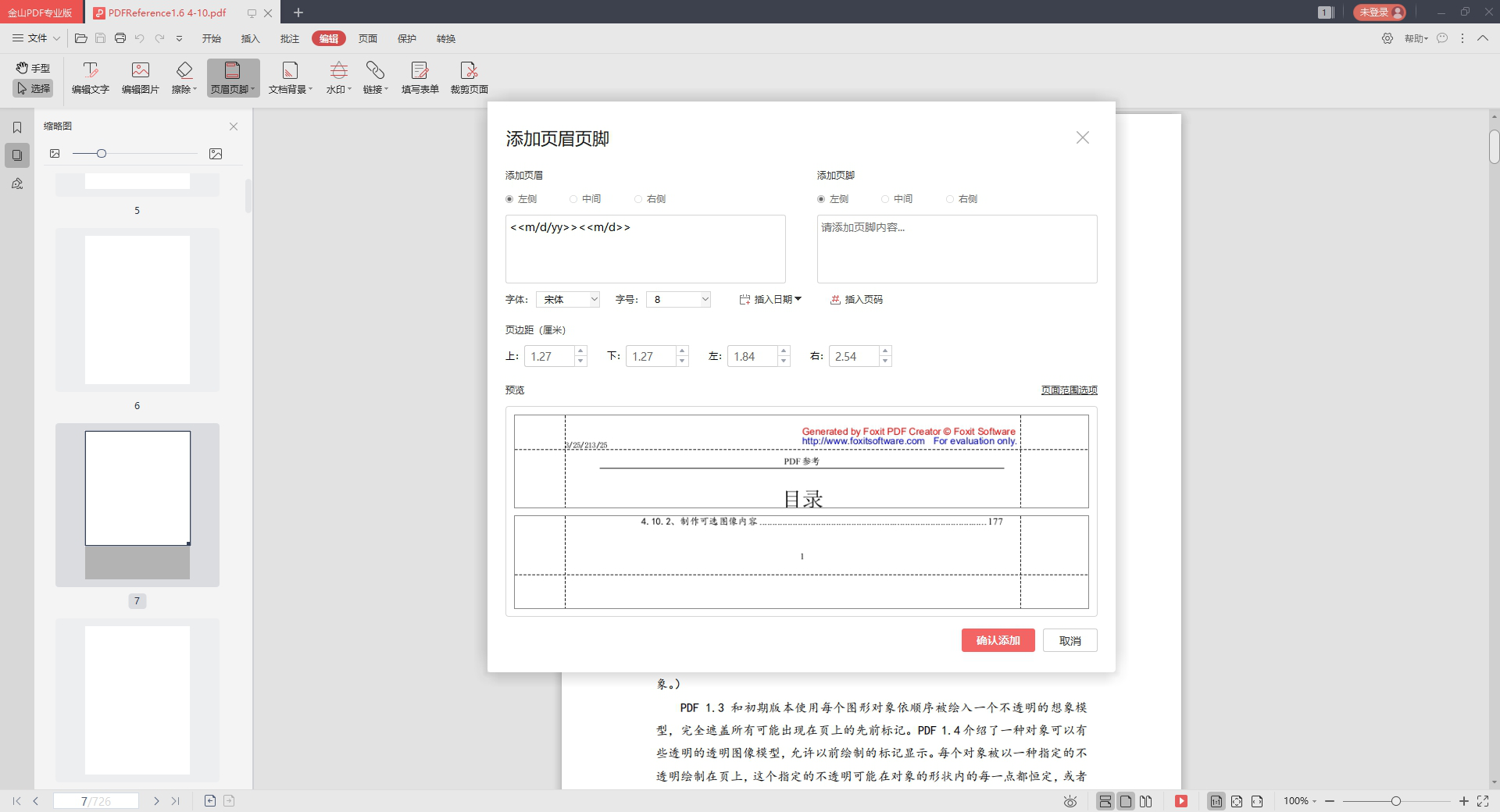
企业在处理财务报表、造价清单及审阅文档时,打印缩放设置不当常导致表格截断、列宽失真或批注错位。PDF报表转换后打印,宽表常因默认缩放不适配而被截断;带批注的图纸缩印后,批注气泡可能与正文重叠,甚至测量标注因比例换算失效;扫描件识别后直接打印,也常因原始文档倾斜导致缩放后字体变形、线框断续。针对这些场景,专业PDF工具需提供“适合页面”“适合可打印区域”“实际大小”及自定义比例等模式,并支持批注联动缩放与OCR纠偏后矢量保真输出,方能在预览环节锁定最终效果。
实际操作中,纸张方向与缩放模式不匹配常致线框不完整,多份报表参数难以统一,预览与输出也存在偏差。此时可选择“缩小到可打印区域”并调整边距恢复线框完整,利用批处理统一设置多份文档的缩放与纸张规格,或勾选“忽略打印机边距”消除偏差。对于横纵混排页面,可分别指定“适合横页”与“适合纵页”后合并输出;若需将多列宽表完整放入单页,可设纸张为横向并选择“适合一张纸”。值得注意的是,打印缩放属于查看输出设置,直接导出为新PDF需借助虚拟打印固定效果。
不同行业痛点各有侧重:制造企业A3缩印至A4时某致某数据列重叠;高校教务打印学籍成绩表时,多页表格常因缩放混乱导致表头缺失;国企与建筑地产单位呈报宽幅经营报表时,缩印后字体模糊影响文件权威性。WPS 365商业高级版及旗舰版内置智能PDF打印缩放与页面自适应能力,支持多纸张自动适配与批量模板管理;商业高级版已包含PDF工具与文档处理能力,旗舰版则进一步提供全栈AI与开放接口。需要说明的是,WPS电子签、合同管理等部分功能在各档位均需加价购买或联系销售开通,企业应按实际需求评估版本选择。
对于带批注的图纸与合同,打印缩放绝非简单调整比例即可。金山PDF提供“打印批注和标记”“打印文档与批注对照”“仅打印批注摘要”三种模式,在缩放设置中需开启“批注与正文联动缩放”,确保批注气泡在不同比例下均不与正文重叠。针对工程测量批注,系统会在缩印时自动换算实际物理尺寸,避免因比例压缩导致标注失真。若批注密度较高,建议在打印设置中调整批注层级,将关键审阅意见置顶输出,防止覆盖正文关键条款,满足法务与工程合规留痕要求。
在OCR识别文档的打印缩放环节,扫描件经识别后自动完成纠偏、去噪并生成标准页面,此时可利用“适合页面”或“每张多页”模式将大幅面历史档案统一缩印至A4归档。由于识别后的文本层采用矢量保真技术,即便将缩放比例调低至50%,字体边缘依然清晰锐利,表格线框也不会出现断续现象。教育行业可将学籍档案、试卷扫描件批量缩印,建筑企业则能将大量签证单与竣工图纸按统一模板输出,既保证归档规范,又显著降低纸张成本。
值得强调的是,无论是批注审阅还是OCR档案,在批量输出前均应通过打印预览锁定最终效果。企业可依托WPS 365预设批量打印模板,将缩放模式、纸张规格与批注显示策略固化为标准流程,避免不同人员反复调试造成的格式偏差与纸张浪费,真正实现从电子文档到纸质交付的全链路格式保真。
企业在缩印多页财务报表或学籍成绩表时,最常遭遇表格跨页断裂、表头缺失及分页位置不当等问题,导致纸质输出难以直接用于核对与呈报。金山PDF在打印设置中提供实时分页预览,用户在选定“适合页面”或“自定义比例”后,可直观查看每一页的分割线位置,若发现关键数据列恰好位于分页断点,可立即切换纸张方向或联动调整页边距,重新分配版面,避免重要指标被截断。对于超长表格,开启“跨页自动重复表头”功能后,即便将A3大幅面缩印至A4,每一页输出均保留完整栏目名称,满足制造、教育及国企行业对数据可追溯与格式规范性的严苛要求。
针对需要归档或批量分发的文档,“每张多页”模式可将两页及以上内容智能拼合至单张纸面,进一步降低纸张成本。操作时应以预览为基准,确保缩印后字体不小于8磅,线框完整且行列对齐;若预览显示字号过小,不宜强行压缩,而应改用“适合可打印区域”配合横向纸张,或先通过页面合并拆分功能按章节重组文档,再统一套用预设缩放模板。建筑造价清单与工程图纸缩印时,亦可借助此机制将多页签证单拼合输出,既减少耗材浪费,又保证现场交底的可读性。
值得强调的是,预览环节还能有效识别图片与线框元素在缩放后的失真风险。对于内含扫描图片的历史档案或合同附件,若分割线显示图片即将跨页,可提前调整缩放比例或启用OCR识别后的矢量文本层打印,防止线框断续与字体变形。行政与财务部门将上述预览、表头重复及多页合一参数固化为标准流程后,不同来源的报表均可一键输出,彻底消除反复试打造成的格式偏差与纸张浪费,实现从电子排版到纸质交付的精确还原。
企业在多部门协作中常因电脑字体缺失或软件版本差异,导致同一份PDF报表在不同终端打印时出现跑版、字重变化或缩放比例漂移。金山PDF依托自研版式转换引擎,在文档转换阶段即锁定原始排版信息,使跨设备打印时无需依赖本地字体即可精确还原页面结构。针对财务月报、工程清单等大批量输出需求,管理员可在WPS 365中预先配置批量打印模板,将纸张规格、缩放模式及页边距固化为标准流程,实现成百页报表的一次性统一输出,彻底消除人工逐份调试造成的格式参差。
对于横纵混排或图文混编的复杂文档,若需在不同章节应用差异化缩放,可借助拆分功能将文档按节分割后分别设定比例,再通过虚拟打印机合并输出;也可直接利用虚拟打印将打印缩放效果固定为新PDF,解决导出后缩放设置失效的问题。此外,内含高清图片的造价清单或质检报告在缩印时,应确保源图像分辨率不低于300dpi,优先选择“缩小到可打印区域”以避免拉伸失真,并在打印机属性中关闭半色调选项,从而保证缩印后数据依然清晰可辨。
建筑地产、高端制造及国有投资集团等用户通过WPS 365内置的PDF能力,无需额外采购专业工具即可完成从A3宽幅缩印至A4、电子发票批量规范输出到法务合同高清归档的全流程。统一账号与模板管理不仅降低了IT运维成本,更让车间现场、项目工地与总部财务部门共享一致的纸质交付标准,真正实现电子排版到纸质输出的全链路格式保真。
生产报表A3缩印至A4时宽表截断、字体微小,财务与车间反复调试无果。采用WPS PDF智能打印缩放与页面自适应后,一键自动适配纸张并完整保留复杂表格,无需手动调参。
学籍成绩表与电子发票打印缩放任混乱,表头缺失、发票排版不符规范,教务处和财务处每月耗费大量人力。使用金山PDF教育版智能缩放与批量排版,实现报表与票据一键规范输出。
A3造价清单缩印至A4后数据列重叠丢失,施工图纸出图反复调试仍不达标。利用WPS PDF智能缩放与批量模板管理,宽幅表格完整展示,多纸张自动适配,交底文件一键高清输出。
企业在报表打印缩放中常遇表格截断、列宽失真、批注错位及表头缺失等问题,宽表缩某易某导致数据列重叠或字体模糊,横纵混排与纸张方向不匹配会造成线框断续,预览与输出也常存在偏差。此外,批注密度过高易覆盖正文,OCR文档缩放后可能出现字体变形,且缩放设置导出PDF后易失效。建议通过专业PDF工具的智能缩放与页面自适应功能,结合打印预览锁定效果,利用批量模板统一参数,选择合适的缩放模式并借助虚拟打印固定输出,确保全链路格式保真与可读性。

依托金山PDF智能缩放,合同打印时批注、印章与正文联动适配,避免重叠,支持批量归档,保障法务与工程留痕合规。




搭配WPS PDF打印引擎,进货单、销售报表等自动适配纸张,缩印不截断列,批量输出统一模板,助力商贸企业高效运转。

基于金山PDF,项目图纸与签证单缩印时测量标注自动换算,批注气泡不压盖正文,现场交底清晰可靠,归档规范。

集成WPS PDF批量打印能力,财务账表一键缩印至A4,跨页报表自动重复表头,确保数据完整,满足审计与呈报要求。




借助WPS PDF智能排版引擎,凭证、账页打印精确锁定格式,跨设备无跑版,多页缩印一纸,大幅降低办公耗材成本。
搭配WPS PDF打印引擎,进货单、销售报表等自动适配纸张,缩印不截断列,批量输出统一模板,助力商贸企业高效运转。
依托金山PDF智能缩放,合同打印时批注、印章与正文联动适配,避免重叠,支持批量归档,保障法务与工程留痕合规。

联动WPS PDF缩放技术,库存报表、盘点单等按预设模板输出,OCR扫描件矢量打印不模糊,线下交接高效统一。
基于金山PDF,项目图纸与签证单缩印时测量标注自动换算,批注气泡不压盖正文,现场交底清晰可靠,归档规范。
选择“适合页面”或“缩小到可打印区域”,联动调整页边距,确保表格不截断、数据列宽不变形。
开启批注与正文联动缩放,三种打印模式供选,审阅意见在任意比例下均清晰不覆盖正文。
先OCR纠偏去噪并生成矢量文本层,再以“适合页面”缩印,字体和线框边缘始终清晰锐利。
启用“跨页自动重复表头”,在打印预览中确认分页位置,缩印后每页均保留完整栏目名称。
通过批量打印模板统一纸张规格与缩放参数,一次设置即实现成百页报表格式一致输出。
分别指定适合横页与纵页的缩放比例后再合并输出,消除线框断裂,保证每一页完整可读。
内置适合页面、批注联动缩放与OCR矢量保真,预览锁定最终效果,统一模板实现全链路格式还原。
