

WPS 多维表格
支持投屏展示多维数据,实现会议数据可视化分析,支持多人实时协作编辑,让数据决策更直观高效。
支持投屏展示多维数据,实现会议数据可视化分析,支持多人实时协作编辑,让数据决策更直观高效。

会议投屏中快速分配任务,实时跟踪进度,确保会议决议落地执行,提升团队执行力。

投屏展示智能表格数据,支持AI自动分析,会议中实时修改同步,数据驱动决策更精准。

投屏演示支持多人协同编辑,AI辅助生成会议纪要,文档权限精细管控,确保信息安全。

无缝衔接会议投屏与团队协作,支持跨端实时同步,让远程与本地参会者享受一致协作体验。
WPS会议投屏功能完整操作指南,详解会议室本地无线投屏与远程屏幕共享步骤。支持通过投屏码、二维码三步完成Windows/Mac/iOS/Android设备无线投屏,提供四分屏对比、反向批注及主持人控屏;远程会议支持文档原生投屏、窗口共享与协同编辑。结合AI智能录制、章节化纪要及全文检索,满足制造、金融、教育、跨国企业等场景会议室协作需求,支持私有化安全投屏部署。
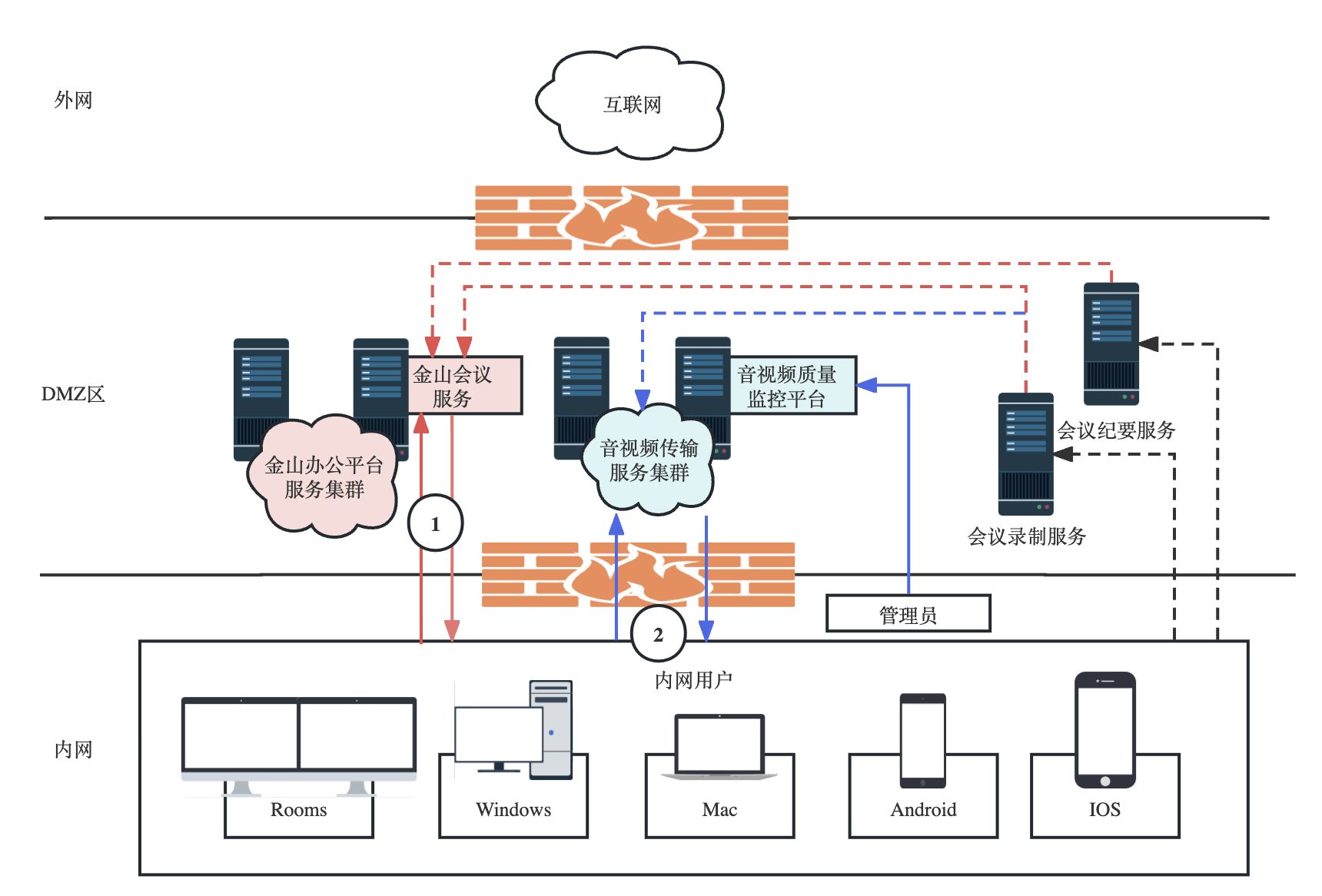
在WPS会议中实现投屏协作,用户需根据场景选择本地无线投屏或远程屏幕共享两种操作路径。针对会议室大屏场景,参会人打开WPS会议客户端后点击「投屏」,输入大屏显示的4位投屏码或扫描二维码,即可将Windows、Mac、iOS或Android设备画面无线镜像至大屏,全程无需布线;主持人可锁定大屏、切换投屏源或管理最多4路设备同时四分屏对比,大屏端还支持触摸反控与双向批注。若进行远程演示,主持人应在会议中点击「共享屏幕」,按需选择「共享文档」「共享窗口」或「共享全屏」模式,其中文档原生投屏可保持高清画质并允许参会人自主翻页,配合编辑权限授予实现边演示边协同修改,开启「专注模式」还可自动屏蔽弹窗保护隐私。
不同套餐对投屏功能的支持存在差异:体验版及商业协作版(199元/人/年)提供基础会议投屏与限量AI功能;商业高级版(399元/人/年)含PDF工具、全文翻译及日志审计,支持复杂文档投屏管控;商业旗舰版(599元/人/年)则提供完整AI Hub,可实现投屏内容AI纪要自动生成与关键帧提取。网页端投屏需安装插件并允许权限,观看投屏无需登录但主动投屏需企业账号。金融、制造等行业若需投屏水印、双因素认证等安全步骤,需联系销售开通私有化方案。
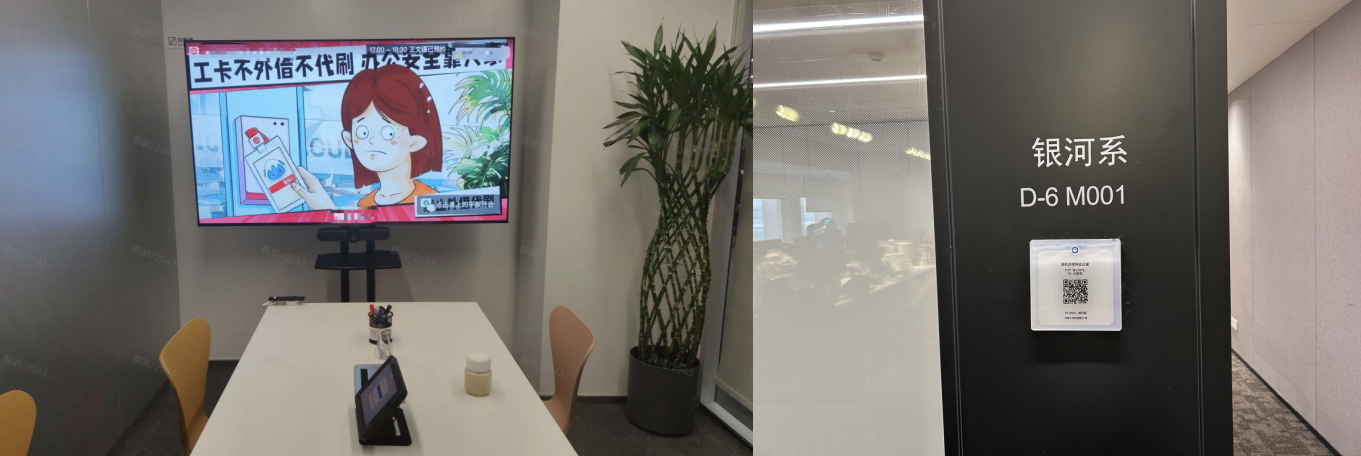
WPS会议支持对投屏过程进行一键云录制,自动捕获投屏画面变化、系统音频、麦克风讲解及屏幕批注轨迹,生成带时间戳的完整会议记录。无论是本地大屏的反向批注操作,还是远程文档协同演示中的翻页动作,均可无损记录,解决传统会议中重要演示过程无法留存、关键决策依据缺失的痛点。
录制完成后,AI引擎自动识别PPT翻页和话题转换,生成带时间戳的章节导航,并智能提取投屏中的重要图表、文档页面作为关键帧封面。用户可通过关键词对投屏中的文字内容进行全文检索,精准定位到视频时间点,实现从"看录像"到"搜知识"的转变。外部设备录制的投屏视频也可导入统一分析,自动生成章节索引并归档至会议记录中心。
在金融、教育、制造等行业场景中,该功能展现出独特价值:证券机构可满足监管对投屏内容的审计要求,全程水印标识支持事后追溯;高校教师课后学生可扫码带走课件与AI生成的课堂重点;制造企业研发评审的投屏批注自动沉淀为技术资产。所有录制内容继承会议权限,仅参会人可查看,并支持防下载、防截屏,确保敏感信息不外泄。
针对金融、制造、教育等行业的差异化需求,WPS会议构建了深度适配的投屏安全体系与场景化解决方案。金融机构可通过私有化部署实现投屏前双因素认证、投屏中动态水印防拍及投屏后痕迹自动清理,仅投文档不投桌面的特性有效防止客户资料泄露,满足监管审计要求;制造业产线利用Rooms硬件利旧方案,员工扫码三步即可完成无线投屏,设计图纸直投大屏并支持反向批注,AI纪要自动生成实现从晨会到高管汇报的闭环管理;教育场景中,教师可一键广播投屏,学生扫码分组展示支持四画面同屏对比,投屏内容加密防截屏保护课件版权,课后扫码即可带走学习资料。
在安全防护层面,系统提供访客投屏通道,外部专家无需接入内网即可安全投屏,会后自动断开连接杜绝隐患。所有投屏内容继承会议权限体系,支持防下载、防截屏,并可与企业账号体系打通,实现投屏资产自动归档。跨国企业借助混合云架构,通过全球加速节点实现4K无损低延迟投屏,自动适配AirPlay、Miracast等多协议,确保外派人员在全球任意会议室获得一致体验,各国数据本地化存储满足合规要求。
使用WPS会议进行投屏前,需确保设备已安装最新版客户端或浏览器插件。针对会议室本地投屏,用户打开WPS会议后点击首页「投屏」按钮,输入会议室大屏显示的4位数字投屏码,或使用手机扫描大屏展示的二维码,点击「立即投屏」即可建立连接,全程无需HDMI线或转接头。若需声音同步,请在投屏设置中勾选「共享电脑音频」;Windows与Mac系统还支持仅投屏当前应用窗口,避免桌面隐私泄露。
远程会议中,主持人点击底部「共享屏幕」,根据保密需求选择「共享全屏」「共享窗口」或「共享文档」。选择文档投屏时,可设置参会人「跟随演示」或「自由浏览」权限,并临时开启协同编辑。网页端用户首次投屏需按提示安装浏览器插件并允许弹窗权限。若遇「网络异常」提示,建议切换稳定网络或关闭防火墙;提示「已在会议中」时,需先点击「离开原会议」清除残留进程。
主持人控屏操作包括:点击「锁定大屏」防止误投,通过「切换投屏源」管理最多4路设备四分屏对比,使用「结束投屏」强制断开异常连接。访客投屏无需登录企业账号,扫码即可接入,会后自动断开确保内网安全。所有投屏操作支持一键开启云录制,自动保存批注轨迹与讲解音频。
产线晨会投屏需接转接线、设计图纸共享易泄密,跨车间协作多屏切换卡顿。部署WPS会议Rooms无线投屏后,员工扫码三步投屏,设计图纸直投大屏并支持反向批注,利旧现有显示大屏与会议室硬件。
监管要求投屏内容可审计,客户资料投屏易泄露,内外网隔离导致外部专家无法安全投屏。采用私有化安全投屏网关,支持投屏前双因素认证、动态水印防拍与仅投文档不投桌面,外部专家通过访客通道合规接入。
传统教室投屏需接转接线,小组讨论无法同时投屏对比,教学资料版权需防截屏。部署纯私有化WPS会议教育方案,学生扫码分组投屏并支持四画面同屏对比,课件加密防截屏,课后扫码带走。
使用WPS会议投屏前需安装最新客户端或浏览器插件。本地投屏时,点击「投屏」输入4位投屏码或扫描二维码即可无线镜像,支持触摸反控与四分屏对比;远程会议中点击「共享屏幕」,按需选择共享文档、窗口或全屏,可设置协同编辑权限。注意勾选「共享电脑音频」确保声音同步,Windows/Mac支持仅投当前窗口保护隐私。主持人可锁定大屏、管理多路投屏源,并一键开启云录制保存批注轨迹。访客扫码即可投屏,会后自动断开保障安全。

面向小微企业的财务业务一体化管理工具,覆盖智能记账、往来核算与经营报表分析;可配合WPS协作套件归档凭证,并在WPS会议中投屏汇报财务数据。




WPS原生进销存工具,覆盖采购、销售、库存与资金流水管理,支持数据同步至WPS表格生成经营报表;可在WPS会议中投屏核对数据,适合中小商贸团队。

WPS原生项目管理工具,支持任务拆解、进度跟踪、里程碑与团队分工协作;可结合WPS会议投屏项目看板与甘特图,远程评审更高效。

覆盖合同起草、审批、签署、归档与履约跟踪的全生命周期管理,权限控制严格、全程留痕;可配合WPS会议投屏合同条款协同评审,适合法务与销售团队。



WPS原生进销存工具,覆盖采购、销售、库存与资金流水管理,支持数据同步至WPS表格生成经营报表;可在WPS会议中投屏核对数据,适合中小商贸团队。
WPS原生项目管理工具,支持任务拆解、进度跟踪、里程碑与团队分工协作;可结合WPS会议投屏项目看板与甘特图,远程评审更高效。
面向小微企业的财务业务一体化管理工具,覆盖智能记账、往来核算与经营报表分析;可配合WPS协作套件归档凭证,并在WPS会议中投屏汇报财务数据。

面向小微企业及代账会计的智能财务工具,支持自动记账、凭证生成、报表与税务申报;数据可导入WPS表格分析,并可在WPS会议中投屏汇报财务状况。

面向商贸企业的进销存与生意管理工具,覆盖采购、销售、库存、客户与营销分析;支持多端协同,可与WPS会议联动投屏经营看板,助力快速决策。
打开WPS会议扫码或输入投屏码,三步实现无线镜像,免布线,支持全平台设备快速上屏。
共享WPS文档原生投屏,保持高清矢量画质,参会人可自由翻页或授权协作编辑,隐私弹窗自动屏蔽。
一键云录制自动留存投屏画面、语音与批注轨迹,AI生成章节导航和关键帧,支持关键词秒级定位回放。
针对金融制造等行业提供双因素认证、动态水印与防截屏,投屏内容继承会议权限,满足审计追溯要求。
外部访客扫码即可投屏,无需接入企业内网,会后自动断开连接,保障内网安全与会议隐私。
支持最多4路设备同时投屏对比,主持人可锁定大屏、切换投屏源或强制结束,方便多方案评审决策。
支持本地无线投屏与远程屏幕共享,四画面同屏对比,AI云录制自动生成纪要,金融级安全防护,满足多行业会议需求。
